Wixel: Изучение рабочего пространства проекта в приложении Wixel
Открытие рабочего пространства проекта
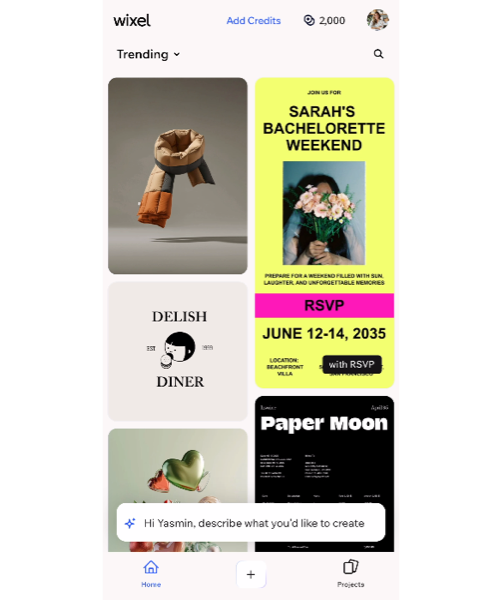
Когда вы открываете приложение Wixel, вы попадаете на вкладку Главная . Здесь можно просматривать рекомендуемые шаблоны и пролистывать популярные дизайны.
Чтобы начать с пустого фрейма или определенного формата, нажмите значок Создать  внизу и выберите тип дизайна, который хотите создать. Чтобы продолжить работу над уже начатым проектом, нажмите Проекты внизу справа, чтобы открыть список проектов и выбрать нужный.
Верхняя панель навигации
 , чтобы открыть дополнительные параметры. В этой панели можно добавить новый дизайн в текущий проект, а также переименовать, создать копию и удалить дизайн. Здесь же можно открыть панель слоев, чтобы увидеть структуру элементов в дизайне, и перейти в центр поддержки за дополнительной помощью.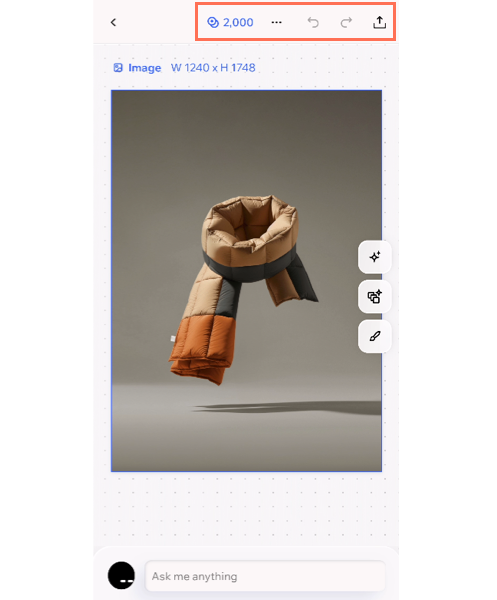
Панель действий
Например, когда вы выбираете изображение, панель действий предлагает параметры редактирования фото. Если вы работаете с документом, вам будут доступны параметры фона и макета. В панели действий также можно добавлять элементы в дизайн.
 справа от дизайна. Чтобы свернуть ее, нажмите значок X.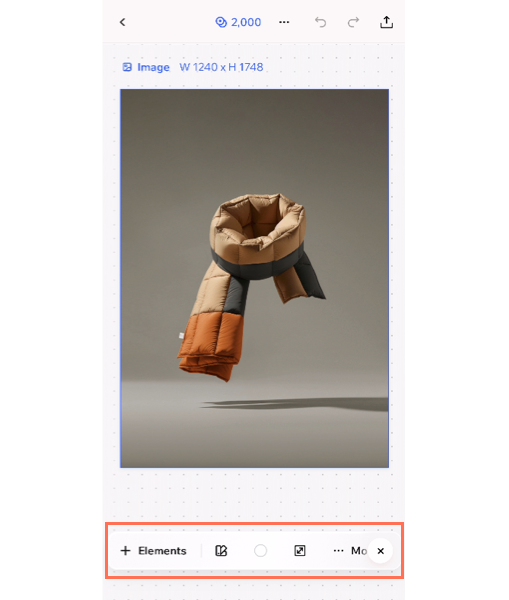
Инструменты ИИ в вашем проекте
Aria, ваш ИИ-помощник по дизайну
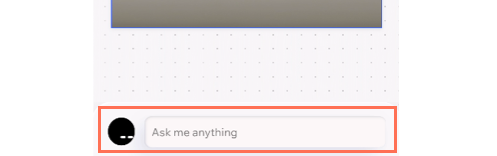
В нижней части рабочего пространства вы найдете Aria, вашего ИИ-помощника по дизайну. Aria — ваш творческий специалист для создания и редактирования дизайнов. Вы можете придумывать идеи, создавать и вносить изменения в любой дизайн в вашем проекте — логотипы, изображения, видео, документы, PDF и многое другое — прямо в чате.
ИИ-разбивка
 , чтобы открыть панель, и выберите элемент, с которым хотите работать. Например, можно сгенерировать снова или удалить объект на изображении, а также переписать текст и применить другой стиль текста.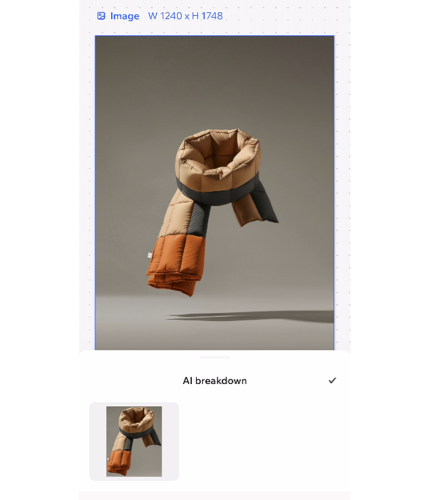
Подсказки
 справа в рабочем пространстве. Чтобы скрыть подсказки, нажмите значок X.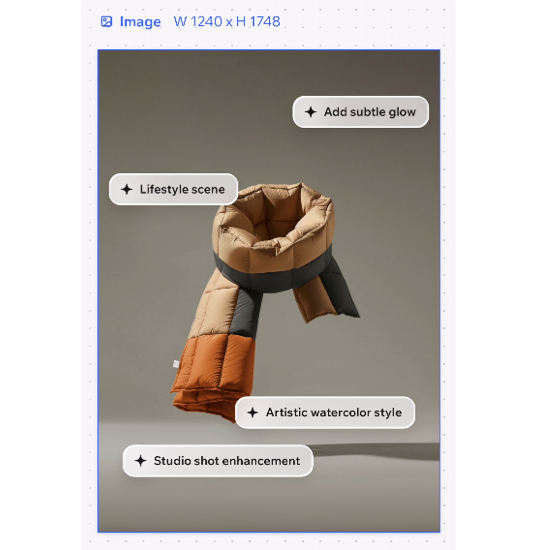
Переключение между дизайнами и проектами
В отличие от браузера на компьютере, в приложении Wixel вы работаете только с одним дизайном за раз. Когда вы готовы перейти к другому дизайну, нажмите значок Назад  в левом верхнем углу. Откроется обзор дизайнов проекта. У каждого дизайна в правом верхнем углу миниатюры есть значок, который показывает его тип, например видео, документ или изображение.
. Вы вернетесь на главную страницу, где можно выбрать другой проект или начать новый.