


Wixel: Работа с панелью «Слои»
Панель «Слои» дает структурированный обзор всех элементов внутри проекта или отдельного дизайна. Каждый элемент, например текст, изображение или фигура, отображается как слой. Так вы можете просматривать элементы внутри дизайна, выбирать их, менять порядок, группировать и управлять ими.
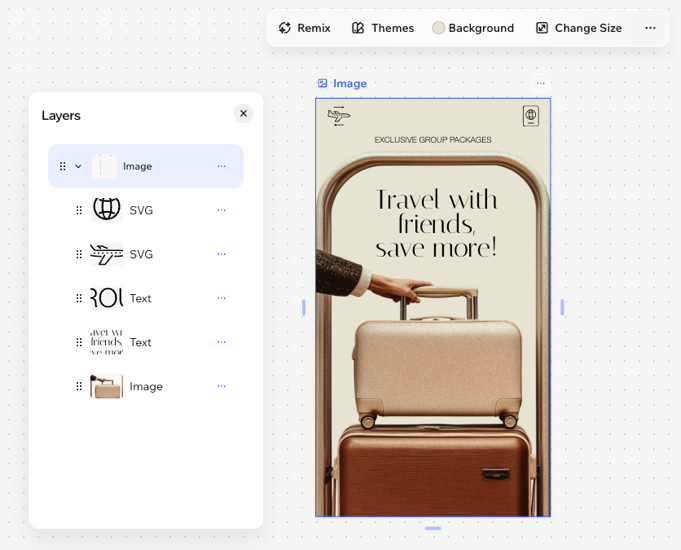
Работа со слоями
Узнайте, как эффективно работать со слоями, чтобы проект оставался организованным.
Для работы со слоями:
браузер на компьютере
приложение Wixel
Нажмите значок «Слои»
 внизу.
Выберите, что вы хотите сделать:
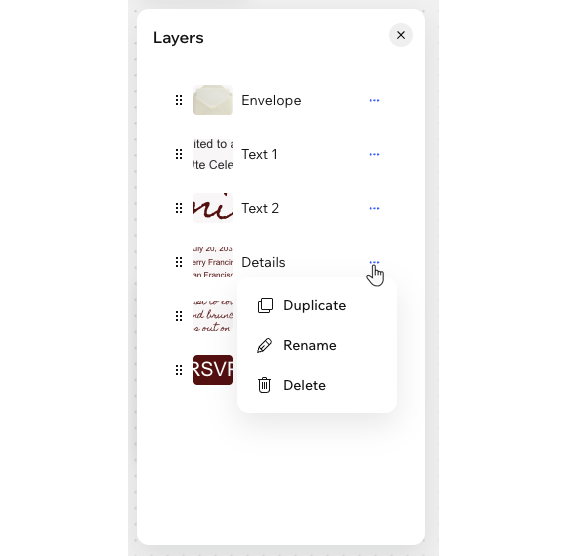
Управление типами дизайна
 рядом с типом дизайна.
 Управление элементами
Группировка элементов
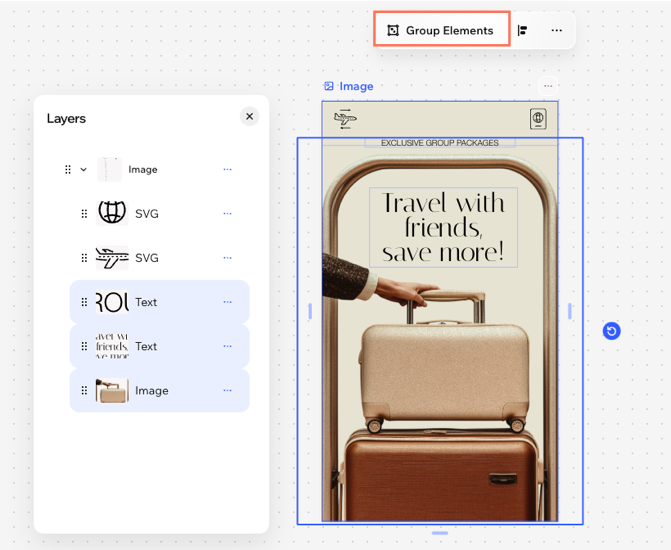
Группировка элементов упрощает организацию дизайна и позволяет перемещать, изменять размер или редактировать несколько элементов одновременно. Можно сгруппировать любую комбинацию элементов, например текст, изображения или фигуры. Выбранные элементы объединяются в одну группу, которая отображается как группа на панели
«Слои».
Примечание:
Эта функция доступна только на компьютере.
Чтобы сгруппировать элементы:
Удерживайте клавишу Shift и выберите нужные элементы в дизайне.
Нажмите «Группировать элементы» на панели действий.
Совет: Также можно нажать Ctrl + G / Cmd + G на клавиатуре, чтобы сгруппировать элементы.
Разгруппировка элементов
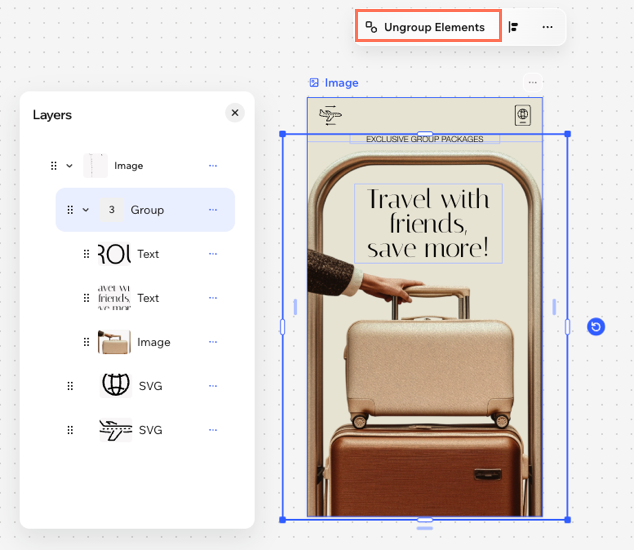
В любой момент можно разгруппировать элементы, чтобы снова управлять ими по отдельности. Это не удаляет элементы из проекта, а только разбивает группу, в которой они находились.
Чтобы разгруппировать элементы:
Выберите нужную группу и нажмите «Разгруппировать элементы» на панели действий.
Совет: Также можно нажать Ctrl + Shift + G (PC) / Cmd + Shift + G (Mac) на клавиатуре, чтобы быстро разгруппировать элементы.
Совет:
В приложении Wixel выберите нужную группу и нажмите
«Разгруппировать элементы» на панели действий.
Частые вопросы
Нажмите вопрос, чтобы узнать больше о слоях в Wixel.
Не могу найти элемент в дизайне. Куда он делся?
Как выбрать перекрывающиеся элементы на странице?