


Wix Hotels от HotelRunner: переход на новое приложение Wix Hotels
5 мин.
Вы можете добавить новое приложение Wix Hotels от HotelRunner из Wix App Market. Это позволит вам еще проще управлять характеристиками, бронированием столиков, персоналом и гостями прямо из панели управления сайта.
Чтобы перейти со старого приложения Wix Hotels на новое Wix Hotels от HotelRunner, сначала добавьте приложение Wix Hotels от HotelRunner на сайт и настройте его.
После настройки нового приложения отключите старое приложение Wix Hotels, чтобы перестать принимать бронирования на сайте. Затем добавьте существующие бронирования в Wix Hotels от HotelRunner, прежде чем удалять старое приложение Wix Hotels.
Шаг 1 | Добавление и настройка приложения Wix Hotels by HotelRunner
Начните с добавления и настройки приложения Wix Hotels от HotelRunner. Затем вы сможете настроить страницу «Забронировать номер», создать номера, добавить сведения о бизнесе и настроить способы оплаты. После добавления и настройки приложения вы сможете управлять бронированием столиков, персоналом и гостями в панели управления сайта.
Чтобы добавить новое приложение Wix Hotels:
- Войдите на свой сайт, используя эту ссылку.
- После входа по ссылке выше перейдите в Wix App Market.
- Найдите «Wix Hotels» через поиск.
- Нажмите Добавить под приложением Wix Hotels от HotelRunner.
- Нажмите Принять и добавить.
- (В Редакторе) Нажмите Добавить на сайт рядом с Wix Hotels.
- Нажмите Сохранить в правом верхнем углу.
- Затем вы сможете продолжить настройку новых страниц Wix Hotels.
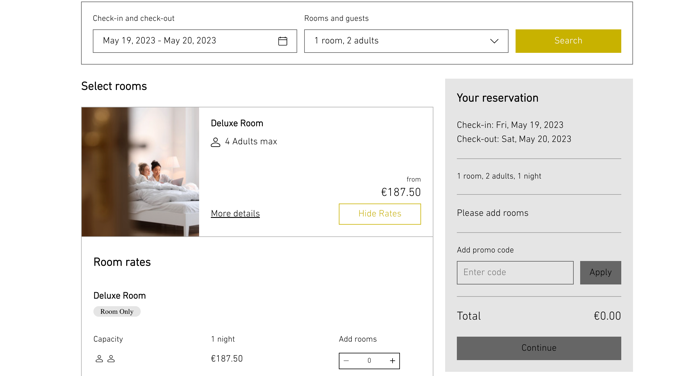
Как узнать, какая версия Wix Hotels используется?


Шаг 2 | Скрытие старого приложения Wix Hotels на сайте
Теперь, когда вы добавили и настроили новое приложение Wix Hotels by HotelRunner, скройте старое приложение, чтобы перестать принимать через него бронирования на сайте.
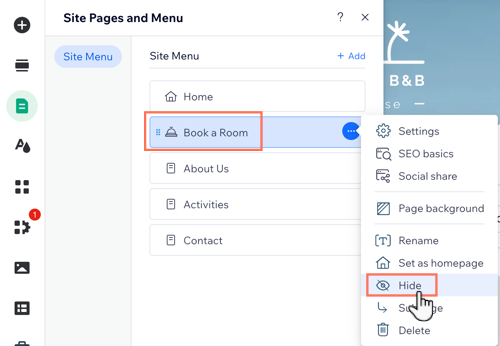
Чтобы скрыть старое приложение Wix Hotels:
- Перейдите на страницу «Забронировать номер» в Редакторе.
- Нажмите Страницы и меню
 слева в Редакторе.
 - Наведите курсор на Забронировать номер.
- Нажмите на иконку «Другие действия»
 .
. - Нажмите Скрыть.
Шаг 3 (необязательно) | Свяжитесь с HotelRunner для перехода на новый менеджер каналов
Если вы использовали менеджер каналов в старом приложении Wix Hotels, свяжитесь с HotelRunner по адресу wix@hotelrunner.com. Сообщите им, что вы переходите на новое приложение, и они помогут перенести существующий аккаунт менеджера каналов в новое приложение.
Шаг 4 | Добавление существующих бронирований в Wix Hotels от HotelRunner
Затем добавьте все бронирования из старого приложения Wix Hotels в новое приложение Wix Hotels от HotelRunner. Проверьте все бронирования в старом приложении, а затем вручную добавьте их в новое.
Прежде чем начать:
- Убедитесь, что вы добавили все соответствующие типы номеров в приложении Wix Hotels от HotelRunner перед копированием существующих бронирований из старого Wix Hotels.
- Убедитесь, что вы экспортировали существующие бронирования из старого Wix Hotels.
Примечание: вы можете экспортировать только те бронирования, которые были сделаны через сайт Wix или добавлены вручную вами или вашим персоналом. Вы не можете экспортировать бронирования из внешних источников.
Чтобы добавить существующие бронирования в Wix Hotels by HotelRunner:
- Перейдите в раздел Отели в панели управления сайта.
- Нажмите на вкладку Бронирования.
- При наведении на бронирование можно увидеть подробную информацию.
- В отдельной вкладке браузера откройте раздел Бронирование в новом Wix Hotels от HotelRunner.
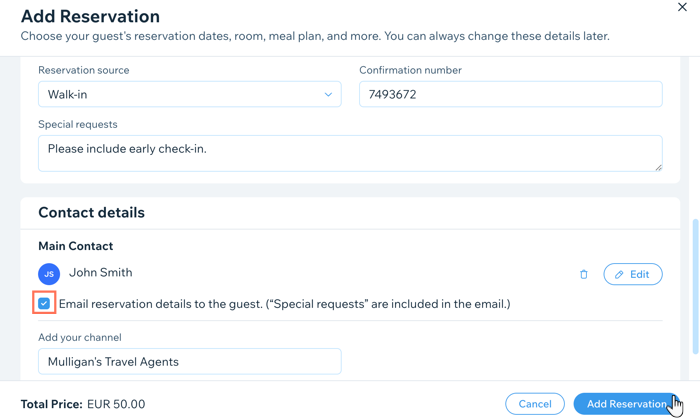
- Нажмите + Добавить бронирование вверху.
- Заполните соответствующие поля для первого переносимого бронирования, включая данные о бронировании, контакты и дополнительные сведения.
- Нажмите Добавить бронирование.
- Повторите шаги 3–7 для каждого из существующих бронирований.
Шаг 5 | Удаление старого приложения Wix Hotels с сайта
После того как вы добавите все существующие бронирования, вы сможете удалить старое приложение Wix Hotels со своего сайта.
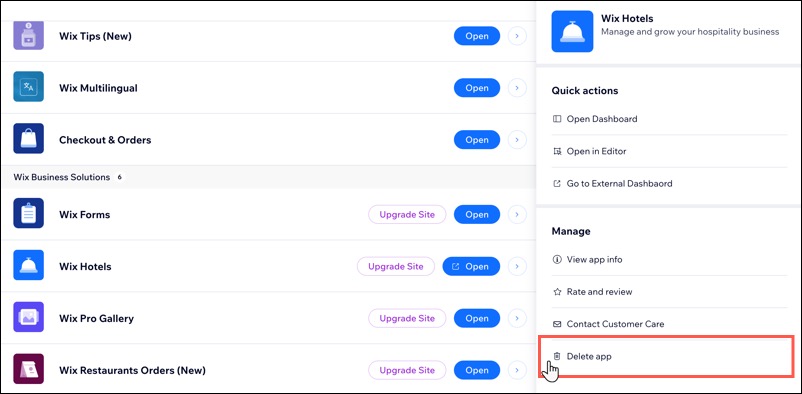
Чтобы удалить старое приложение Wix Hotels:
- Перейдите в раздел Управление приложениями в панели управления сайта.
- Нажмите на иконку Другие действия
 рядом с Wix Hotels.
 - Нажмите Удалить приложение.
Что дальше?
После того как старое приложение Wix Hotels будет удалено с сайта, вы сможете:
Часто задаваемые вопросы
Нажмите на вопрос ниже, чтобы узнать подробнее.
Если вы использовали предыдущую версию Wix Hotels, можно ли выполнить перенос существующих бронирований?
Какие языки доступны в Wix Hotels от HotelRunner?
Можно ли управлять Wix Hotels от HotelRunner из приложения Wix?
Сколько внешних каналов можно добавить в менеджер каналов?