


Wix Hotels by HotelRunner: управление языками сайта
Предложение сайта на нескольких языках помогает наладить связь с посетителями со всего мира, укрепить доверие и увеличить количество бронирований. Используйте Wix Multilingual, чтобы обеспечить удобство для каждого гостя.
Важно:
- Эта статья относится к последней версии Wix Hotels by HotelRunner. Для перехода к предыдущей версии нажмите здесь.
- После того как вы установите основной язык сайта, вы не сможете изменить его позже. Проголосовать за эту функцию можно здесь.
- Перед переводом ознакомьтесь с нашим списком контента, доступного для перевода.
Добавление Wix Multilingual
Добавьте Wix Multilingual, чтобы настроить сайт на нескольких языках.
Панель управления
Редактор Wix
Редактор Studio
- Перейдите в Wix App Market в панели управления сайта.
- Введите «Wix Multilingual» в поле поиска.
- Выберите Wix Multilingual.
- Нажмите Добавить на сайт.
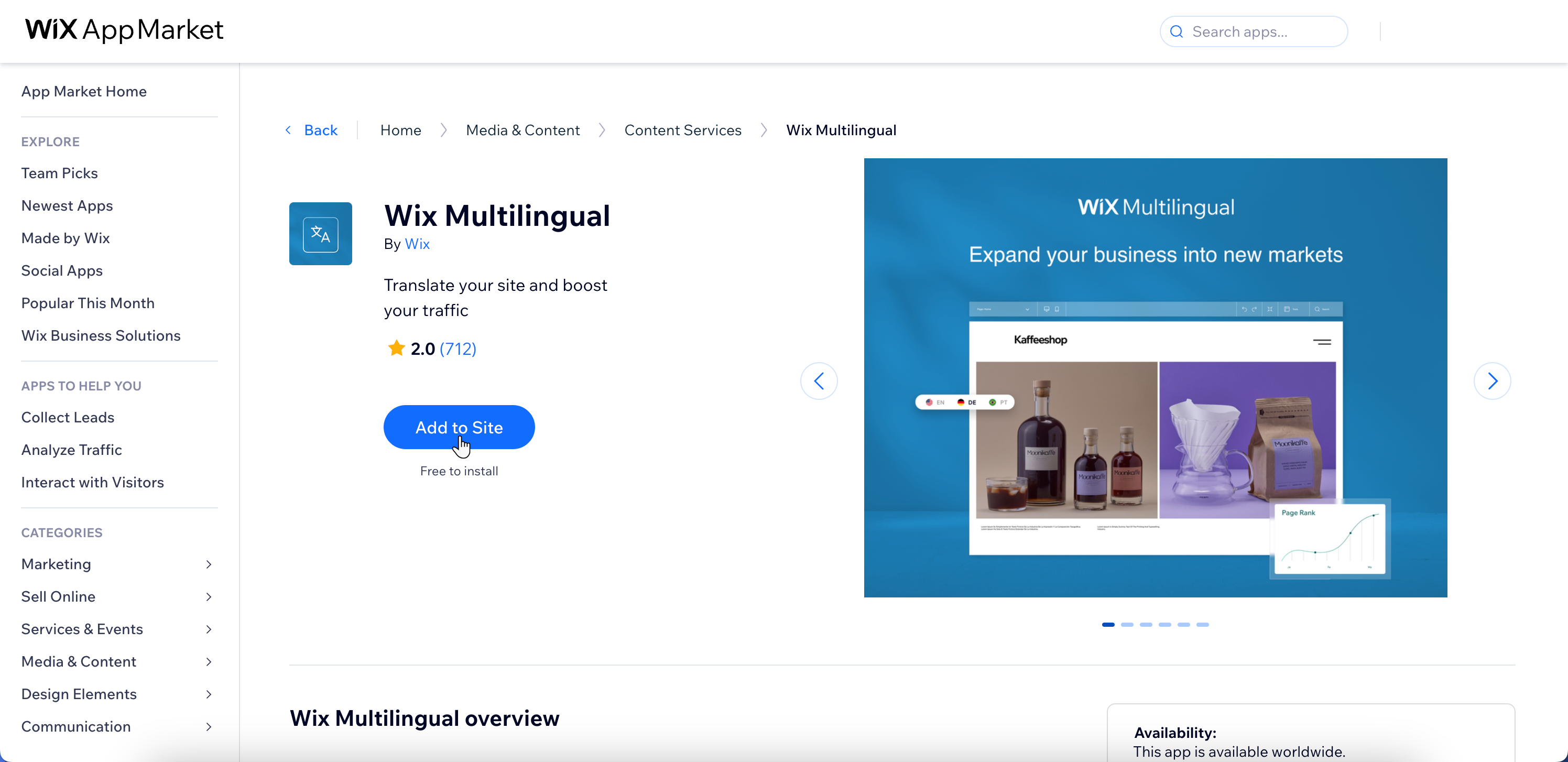
Настройка Wix Multilingual
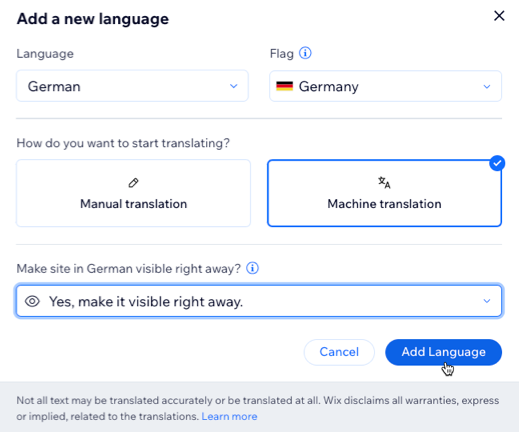
Определите основной язык сайта и добавьте дополнительные. Выберите, сделать ли дополнительный язык видимым сразу или скрыть его до завершения перевода.
Панель управления
Редактор Wix
Редактор Studio
- Перейдите в раздел Multilingual в панели управления сайта.
- Нажмите Начать.
- Нажмите Подтвердить основной язык для подтверждения или измените основной язык сайта.
Примечание: основной язык — это язык по умолчанию, который видят посетители. Вы не сможете изменить его позже. - Выберите флаг, который будет представлять язык на сайте.
- Нажмите + Добавить язык, чтобы добавить дополнительный язык:
- Выберите язык, который хотите добавить.
Совет: вы всегда сможете добавить больше языков позже. - Выберите флаг для отображения на сайте.
- Выберите способ перевода контента сайта:
- Ручной перевод: введите собственный перевод с помощью менеджера переводов.
- Машинный перевод: контент сайта будет переведен автоматически. Вы сможете проверить и отредактировать перевод перед публикацией.
Примечание: вы бесплатно получаете 5000 кредитов на слова. Чтобы перевести больше контента, нажмите Получить больше кредитов и выберите пакет.
- Выберите, сделать ли дополнительный язык видимым:
- Да, сделать видимым сразу: посетители увидят язык после публикации.
- Нет, пока оставить скрытым: язык будет скрыт, пока он не будет готов.
- Нажмите Добавить язык.
- Выберите язык, который хотите добавить.
- Повторите шаг 5, чтобы добавить больше языков.
Редактирование переведенного текста сайта вручную
Переводите основные разделы сайта, такие как типы номеров и шаблоны рассылок, во вкладке
Языки в разделе
Настройки объекта.
Точный перевод улучшает взаимодействие с посетителями и помогает увеличить количество бронирований на разных рынках.
Важно:
- Не рекомендуется редактировать или удалять текст кода-подсказки, например: {store_name} или %{count}. Эти коды обеспечивают корректное отображение динамичной информации, такой как названия номеров или номера записей.
- Некоторые элементы, такие как названия номеров или описания, могут потребовать перевода вручную.
Чтобы отредактировать текст сайта на определенном языке:
- Перейдите в раздел «Языки» в панели управления Wix Hotels.
- Прокрутите вниз до раздела Перевод контента .
- Нажмите Перевести рядом с разделом (например, Типы номеров, Шаблоны рассылок, Настройки объекта).
- Наведите курсор на позицию и нажмите Перевести.
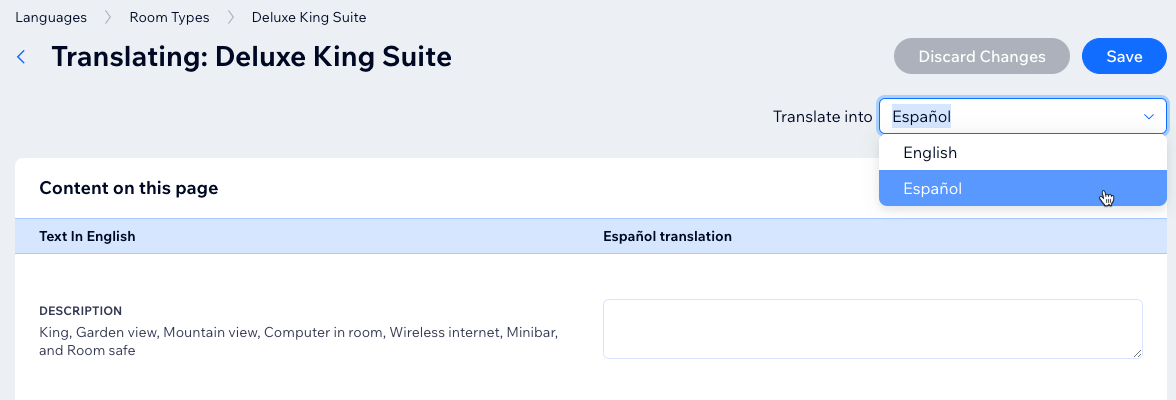
- Выберите язык, который хотите отредактировать, в выпадающем списке Перевести на в правом верхнем углу.
- Отредактируйте перевод.
- Нажмите Сохранить.
Часто задаваемые вопросы
Нажмите на вопрос ниже, чтобы узнать подробнее.
Как настроить переадресацию 301 для мультиязычных сайтов?
Можно ли добавить разные диалекты одного языка?
Можно ли показывать разные валюты в зависимости от языков сайта?
Можно ли отправлять письма на языке посетителя?
Можно ли изменить настройки SEO для каждого языка?
Можно ли пригласить других людей для перевода контента сайта?
Можно ли изменить название типа номера?