


Wix Hotels by HotelRunner: создание тарифных планов и управление ими
7 мин.
Тарифные планы позволяют предлагать гостям такие параметры товара, как полный пансион или бесплатная отмена бронирования номера. Вы можете создать различные тарифные планы, а затем применить их к разным типам номеров. Создание и управление всеми тарифными планами осуществляется в разделе «Настройка объекта» в панели управления сайта.
Важно:
Эта статья относится к последней версии Wix Hotels от HotelRunner. Чтобы получить информацию о предыдущей версии Wix Hotels, нажмите здесь.
Общие сведения о тарифных планах
С помощью тарифных планов вы можете применять различные правила отмены, планы питания или рынки к своим объектам.
Важно:
Изменение базовой цены в настройках тарифных планов не повлияет на цены на опубликованном сайте. После внесения любых изменений в расчет цен в настройках тарифных планов обязательно внесите изменения в массовое обновление или календарь наличия мест, чтобы изменить цены на опубликованном сайте.
Примеры тарифных планов и принцип их работы:
Основной тарифный план


Дополнительный тарифный план

Связанный тарифный план


Создание тарифных планов
Создавайте различные тарифные планы, чтобы обеспечить гостям наилучшие впечатления в рамках их бюджета. Вы можете предлагать различные тарифные планы в зависимости от каналов продаж и рынков, на которых они доступны.
Вы также можете предоставить гостям больше гибкости при записи с помощью вариантов питания и отмены бронирования. Перейдите в раздел «Настройка объекта» в панели управления сайта, чтобы начать.
Чтобы создать тарифные планы:
- Перейдите в раздел Тарифные планы в панели управления сайта.
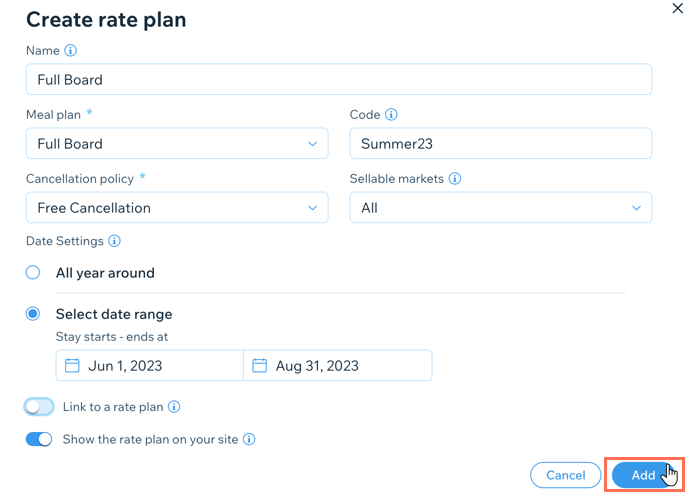
- Нажмите + Создать тарифный план.
- Введите Название тарифного плана.
Совет: мы рекомендуем не указывать тип номера в названии тарифного плана. - Выберите соответствующий План питания из выпадающего списка, например, «Полный пансион».
- Введите Код для плана питания. Этот уникальный код используется для интеграции вашей информации с системой управления объектом.
- Выберите Политику отмены из выпадающего списка.
- Выберите Рынки сбыта из выпадающего списка. Это страны, в которых вы предлагаете данный тарифный план. Например, вы можете предложить тарифный план только гостям, бронирующим из Северной Америки.
- Выберите, когда этот тарифный план доступен, в разделе Настройки даты:
- Круглый год: выберите этот параметр для тарифных планов, которые не меняются от сезона к сезону.
- Выбрать диапазон дат: выберите этот параметр для сезонных тарифных планов. Это отличный способ стимулировать бронирование в низкий сезон с помощью более дешевых или гибких тарифных планов.
- Введите соответствующие даты начала и завершения для тарифного плана.
- (Опционально) Включите переключатель Привязать к тарифному плану, чтобы связать этот план с другим.
- Нажмите переключатель Показывать тарифный план на сайте:
- Включено: гости могут видеть этот тарифный план на вашем сайте.
- Выключено: тарифный план не отображается на вашем сайте, но по-прежнему доступен для онлайн-турагентств.
- Нажмите Добавить.
Назначение тарифных планов типу номера
После того как тарифный план создан, вы можете назначить его различным типам номеров. Это отличный способ предложить гостям более широкий выбор и лучшее соотношение цена-качество при бронировании номера.
Чтобы назначить тарифный план типу номера:
- Перейдите в раздел Тарифные планы в панели управления сайта.
- Нажмите + Назначить тип номера под соответствующим тарифным планом.
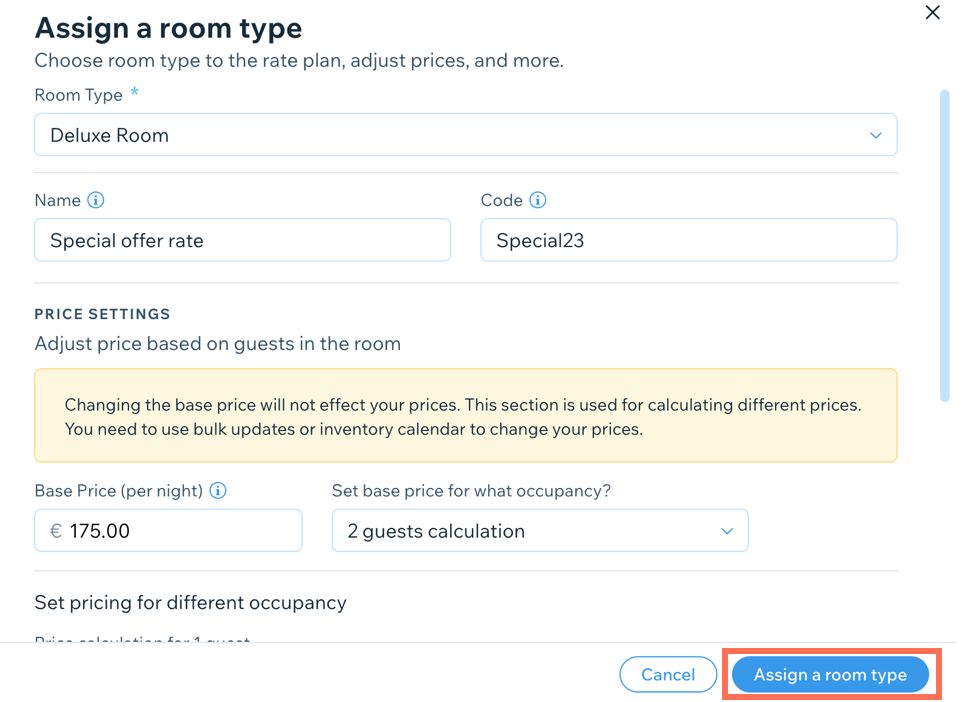
- Выберите нужный номер в выпадающем списке Тип номера.
- Нажмите Назначить тип номера.
- Введите Название, которое должно отображаться рядом с типом номера, когда гости переходят к записи.
- Введите код для комбинации типа номера и тарифного плана.
- Введите Базовую цену (за ночь) для комбинации тарифного плана и типа номера.
- Выберите, на какое количество гостей распространяется базовая цена, в выпадающем списке Для какой заполняемости установить базовую цену?.
- Отрегулируйте цену, используя доступные параметры товара в разделе Установить цену для разной заполняемости. Вы можете увеличить или уменьшить цену на фиксированную сумму или процент, где это применимо.
- Нажмите Назначить тип номера.
Примечание:
Если вы установите другую базовую цену для комбинации тарифного плана и типа номера, это не повлияет на базовую цену самого типа номера. Чтобы изменить базовую цену типа номера, перейдите в раздел «Массовое обновление» или в календарь наличия мест в панели управления сайта.
Редактирование тарифных планов
Вы можете обновить любой из своих тарифных планов в любое время. Это полезно, если вам нужно подкорректировать стоимость или правила.
Чтобы отредактировать тарифные планы:
- Перейдите в раздел Тарифные планы в панели управления сайта.
- Наведите курсор на нужный тарифный план и нажмите Редактировать.
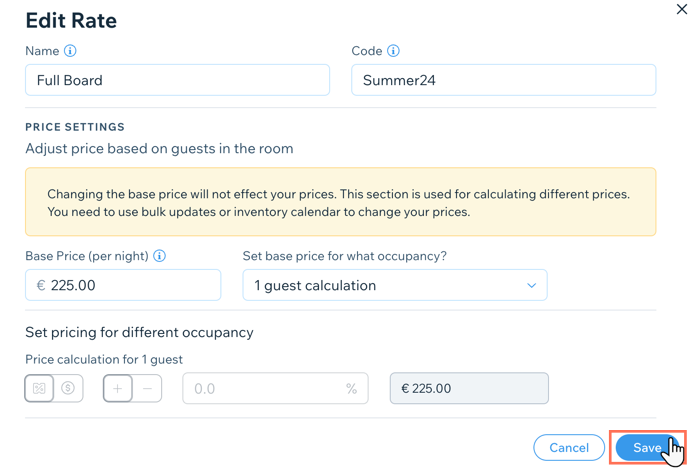
- Обновите соответствующие данные, включая название, код, базовую цену и заполняемость для базовой цены.
- Нажмите Сохранить.
Примечание:
Чтобы изменения тарифного плана вступили в силу на опубликованном сайте, вам также необходимо обновить базовую цену с помощью массового обновления или календаря наличия мест.
Удаление тарифных планов
Вы можете удалить старые или неиспользуемые тарифные планы в любое время в разделе «Настройка объекта» в панели управления сайта. Это поможет проще отслеживать актуальные предложения в течение года.
Примечание:
После удаления тарифного плана действие нельзя отменить, и вам придется создавать новый тарифный план с нуля.
Чтобы удалить тарифный план:
- Перейдите в раздел Тарифные планы в панели управления сайта.
- Наведите курсор на нужный план и нажмите на иконку дополнительных действий
 .
. - Нажмите Удалить.
- Нажмите Удалить еще раз для подтверждения.
