Wix Hotels by HotelRunner: настройка сезонов работы, цен и общей информации
3 мин.
Важно:
Эта статья относится к последней версии Wix Hotels by HotelRunner. Для получения информации о предыдущей версии Wix Hotels нажмите здесь.
Управляйте сезонами работы объекта, конвертацией цен, правилами цен для детей и многим другим в разделе «Общая информация» в панели управления сайта.
Шаг 1 | Добавление общей информации
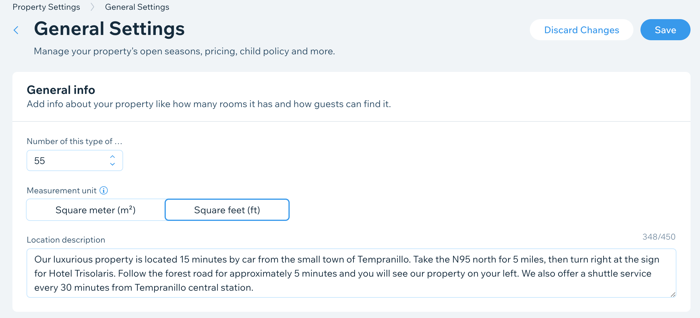
В разделе «Общая информация» начните с добавления количества номеров, используемых единиц измерения и краткого описания объекта. Вы также можете включить в описание инструкции по проезду и предлагаемые услуги трансфера.
Чтобы добавить общую информацию:
- Перейдите в настройки объекта в панели управления сайта.
- Нажмите Управление общими настройками.
- Введите общее количество предлагаемых номеров в поле Количество номеров этого типа.
- Выберите единицу измерения, которую вы используете для описания номеров: Квадратный метр или Квадратный фут.
- Введите Описание местоположения.
- Нажмите Сохранить вверху.
Шаг 2 | Настройка периодов работы и времени заезда и выезда
Теперь вы можете указать, в какие периоды работает ваш объект, а также установить время заезда и выезда.
Чтобы настроить периоды работы и время заезда и выезда:
- Перейдите в настройки объекта в панели управления сайта.
- Нажмите Управление общими настройками.
- Прокрутите вниз до раздела Сезон и время.
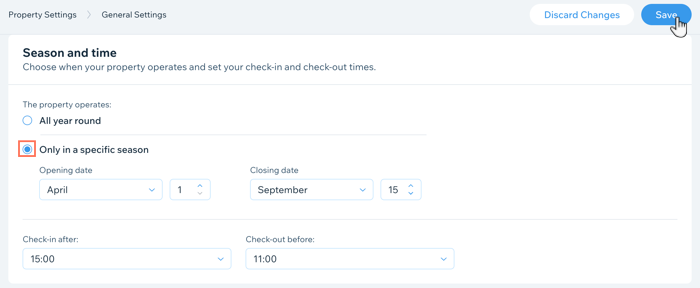
- Выберите сезон работы в разделе Объект работает:
- Круглый год: выберите этот вариант, если вы не закрываетесь в межсезонье.
- Только в определенный сезон: выберите этот вариант, если вы работаете только в определенное время года. Выберите даты открытия и закрытия в выпадающих списках.
- Выберите время в поле Регистрация заезда после в выпадающем списке.
- Выберите время в поле Регистрация отъезда до в выпадающем списке.
- Нажмите Сохранить вверху.
Шаг 3 | Настройка правил стоимости для конвертации валют
Затем выберите способ расчета цен при их конвертации в иностранные валюты.
Чтобы настроить правила стоимости для конвертации валют:
- Перейдите в настройки объекта в панели управления сайта.
- Нажмите Управление общими настройками.
- Прокрутите вниз до раздела Стоимость.
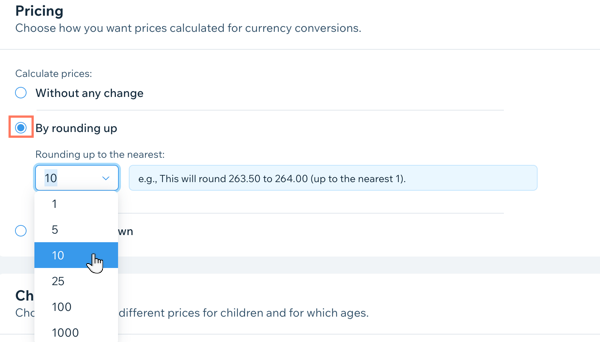
- Выберите способ расчета цен:
- Без изменений: выберите этот вариант для точной конвертации валют.
- С округлением в большую сторону: выберите этот вариант, чтобы округлять цены в большую сторону при конвертации в иностранные валюты. Выберите нужное число в выпадающем списке Округление до ближайшего.
- С округлением в меньшую сторону: выберите этот вариант, чтобы округлять цены в меньшую сторону при конвертации в иностранные валюты. Выберите нужное число в выпадающем списке Округление до ближайшего.
- Нажмите Сохранить вверху.
Шаг 4 | Добавление правил стоимости проживания детей
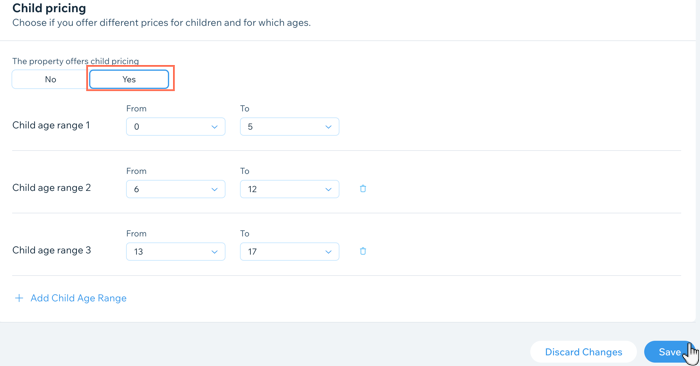
После настройки правил конверсии валют вы можете добавить правила стоимости проживания детей. Также можно добавить несколько различных возрастных групп. Например, вы можете предлагать бесплатное проживание и питание для детей до 5 лет. Вы также можете предлагать проживание по стоимости со скидкой для детей от 6 до 12 лет и по полной стоимости для взрослых для детей от 13 лет и старше.
Важно:
- При создании или обновлении правил цен для детей обязательно обновите тарифные планы, чтобы изменения вступили в силу.
- После обновления тарифных планов с учетом детских тарифов обязательно завершите изменения в разделе «Массовое обновление», обновив базовый тариф номера; в противном случае обновления детских тарифов не будут применены.
Чтобы добавить правила стоимости проживания детей:
- Перейдите в настройки объекта в панели управления сайта.
- Нажмите Управление общими настройками.
- Прокрутите вниз до раздела Цены для детей.
- Выберите подходящий вариант в разделе Объект предлагает цены для детей:
- Нет: вы не предлагаете скидки для детей.
- Да: вы предлагаете скидки для детей:
- Выберите соответствующий возрастной диапазон в выпадающих списках.
- (Необязательно) Нажмите + Добавить возрастной диапазон для детей и выберите нужный диапазон в выпадающих списках. Вы можете повторять этот шаг столько раз, сколько потребуется.
- Нажмите Сохранить.