


Wix Hotels by HotelRunner: Массовое обновление
- В этой статье описана последняя версия Wix Hotels by HotelRunner. Подробнее о предыдущей версии Wix Hotels.
- Изменение доступности на датах, где уже есть бронирования, может привести к овербукингу. Обязательно исключите такие даты при обновлении доступности.
- При создании или обновлении политики детских тарифов обязательно обновите свои тарифные планы и завершите изменения в разделе «Массовое обновление», обновив базовый тариф номера. В противном случае изменения детских тарифов не применятся.
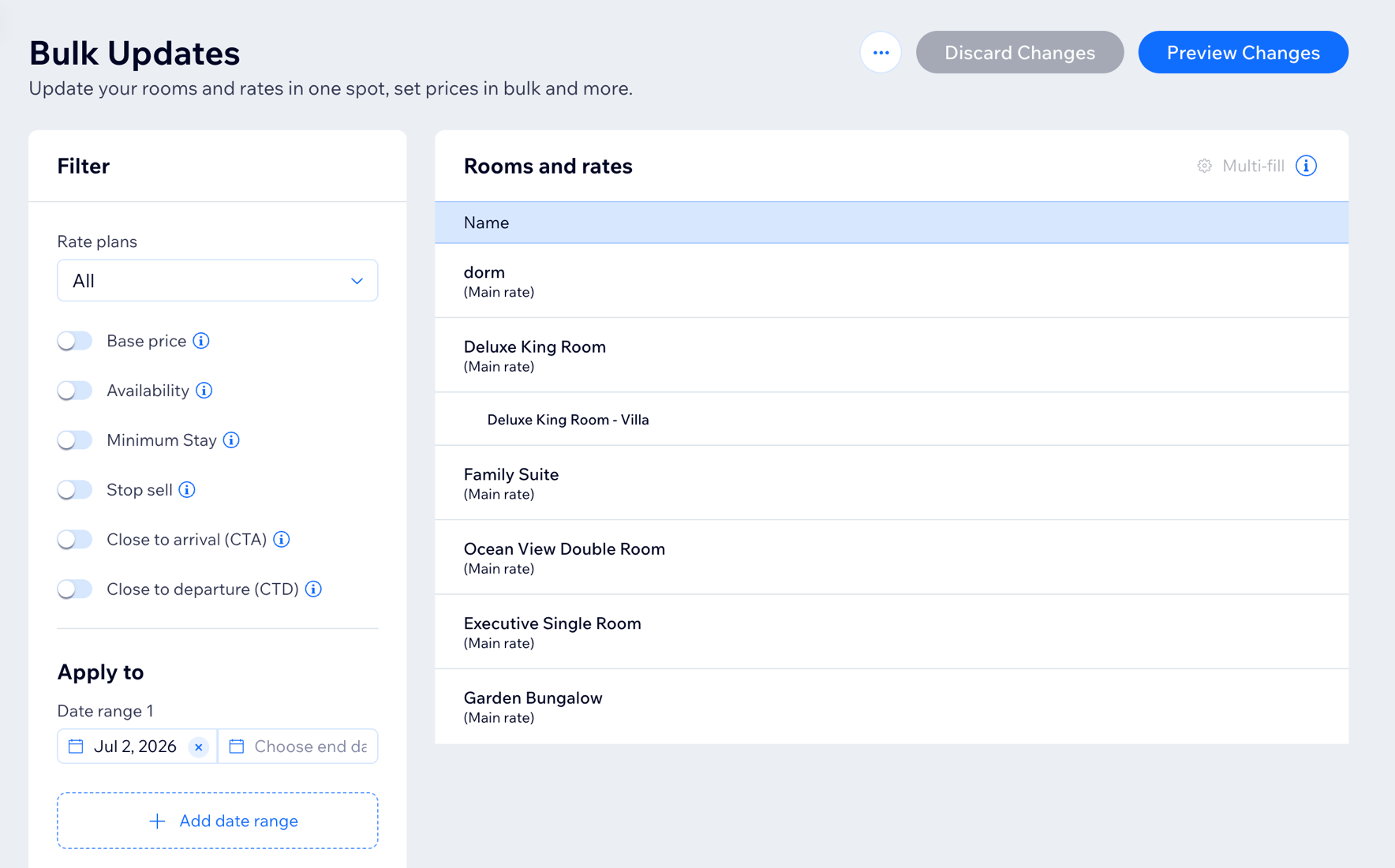
Выполнение общих массовых обновлений
Чтобы выполнить массовое обновление:
- Перейдите в раздел «Массовое обновление» в панели управления сайта.
- Откройте список Тарифные планы и выберите нужные тарифные планы.
- Активируйте переключатели рядом с фильтрами, которые хотите добавить:
- Базовая цена: Обновите цену базовых тарифов за определенный период.
- Фиксировано: Введите новую базовую цену рядом с нужными номерами.
- Корректировка: Введите процентное или фиксированное увеличение либо уменьшение рядом с нужными номерами.
- Доступность: Введите количество доступных номеров определенного типа за указанный период. Проверьте, что число указано верно, чтобы избежать двойных бронирований.
- Минимальный срок проживания: Поощряйте более длительное проживание, задав ограничение на минимальный срок пребывания. Это может помочь сохранить больше доступных мест в низкий сезон.
- Запрет продажи: Ограничьте продажу определенных тарифов на заданный период. Это полезно для защиты дохода в низкий сезон.
- Закрыть на заезд (CTA): Ограничьте заезд гостей в определенные даты. Это полезно в загруженные периоды, когда нужно снизить нагрузку на персонал.
- Закрыть на выезд (CTD): Ограничьте выезд гостей в определенные даты. Это полезно в загруженные периоды, когда нужно снизить нагрузку на персонал.
- Базовая цена: Обновите цену базовых тарифов за определенный период.
- Выберите диапазон дат в разделе Применить к.
- (Необязательно) Нажмите + Добавить диапазон дат, чтобы применить то же обновление к другому периоду, например к другому сезону.
- Нажмите раскрывающийся список Days, чтобы применить массовые изменения к определённым дням недели.
- Нажмите раскрывающийся список Channels, чтобы применить массовые изменения к определённому каналу.
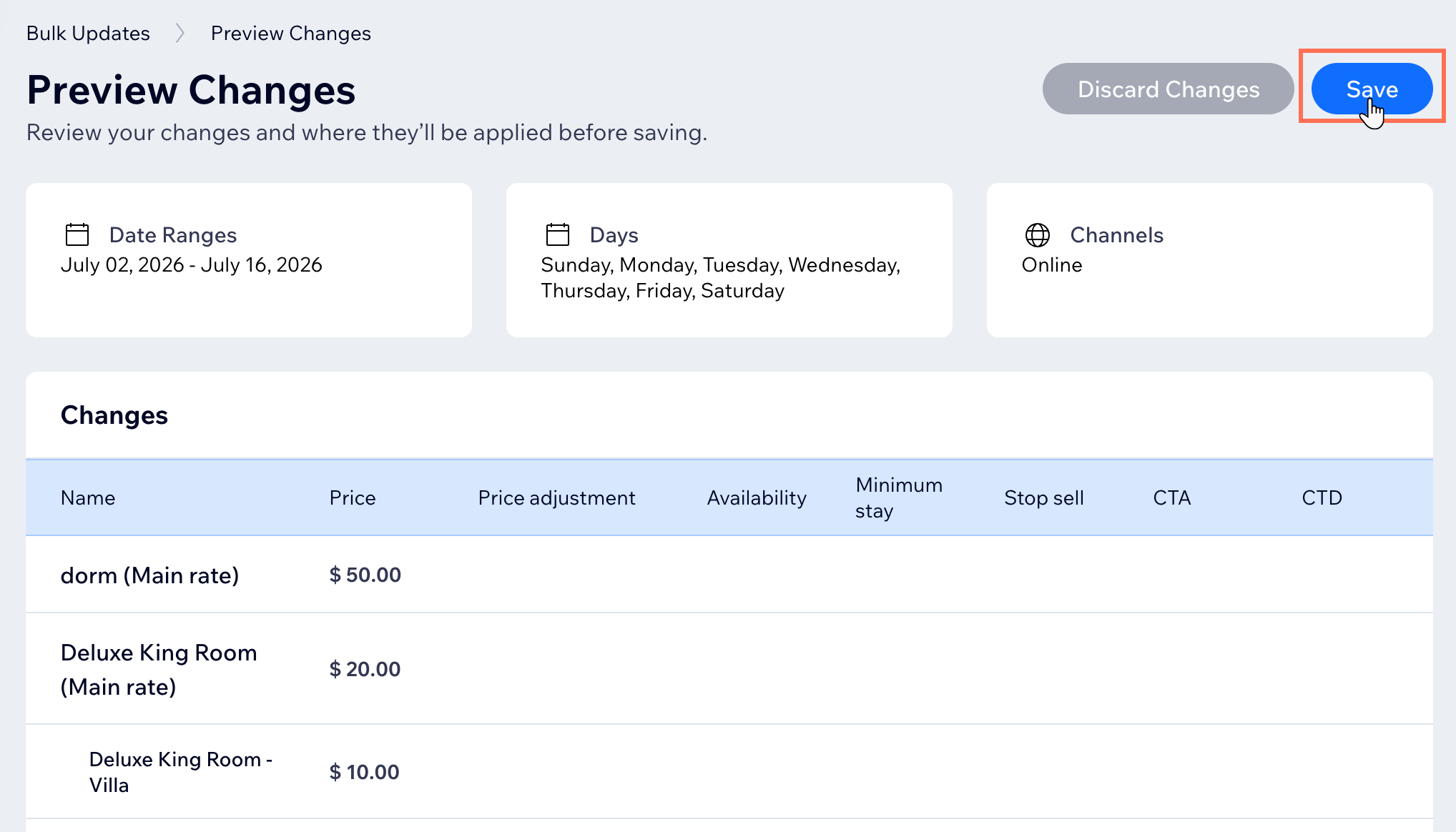
- Нажмите Preview Changes в правом верхнем углу.
- Проверьте изменения, затем нажмите Save.
- (Необязательно) Повторите эти шаги, чтобы применить другие изменения к другим типам номеров или диапазонам дат.
Нажмите Multi-fill в правом верхнем углу, чтобы быстро применить одни и те же изменения сразу к нескольким номерам.
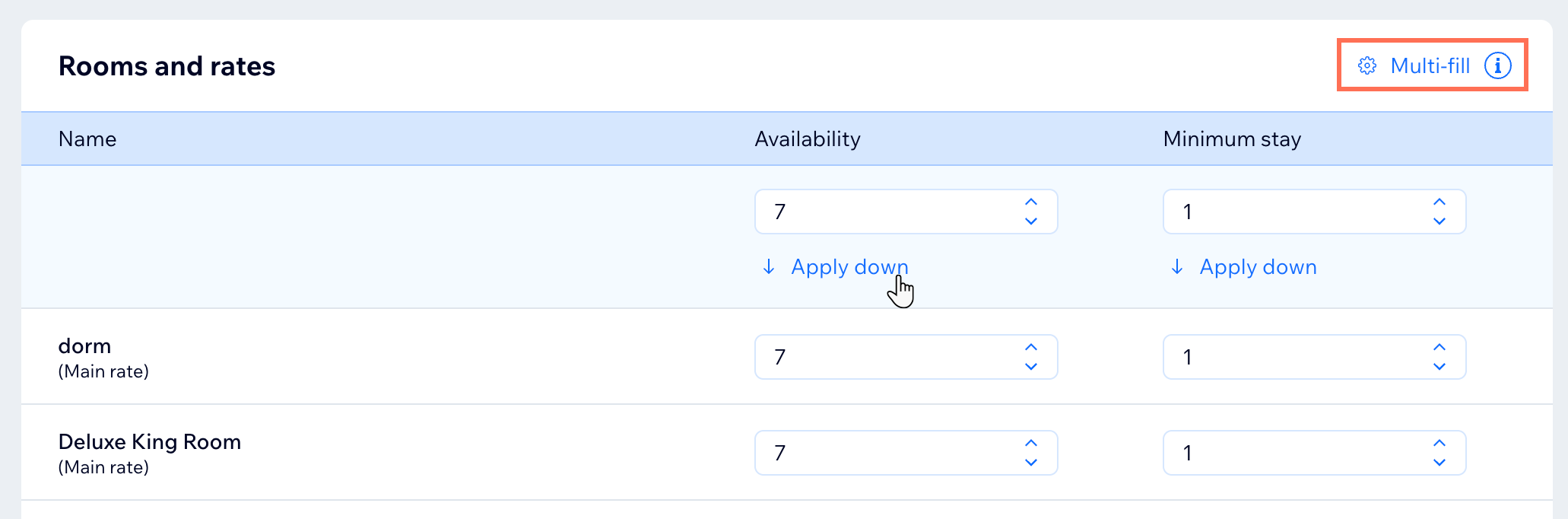
По мере добавления дополнительных фильтров в массовое изменение вам может потребоваться прокрутить страницу, чтобы ввести нужные данные.
Настройка цен на выходные
Чтобы установить цены на выходные:
- Перейдите в раздел «Массовое обновление» в панели управления сайта.
- Откройте список Тарифные планы и выберите нужные тарифные планы.
- Активируйте переключатели рядом с фильтрами, которые хотите добавить:
- Базовая цена: Обновите цену базовых тарифов за определенный период.
- Фиксировано: Введите новую базовую цену рядом с нужными номерами.
- Корректировка: Введите процентное или фиксированное увеличение либо уменьшение рядом с нужными номерами.
- Базовая цена: Обновите цену базовых тарифов за определенный период.
- В разделе Apply to задайте даты начала и окончания периода, который хотите охватить.
- Нажмите раскрывающийся список Days.
- Снимите выделение с Monday, Tuesday, Wednesday, Thursday и Friday, чтобы остались выбраны только Saturday и Sunday.
- Нажмите Preview Changes в правом верхнем углу.
- Проверьте изменения, затем нажмите Save.
Настройка сезонных цен
Если вы хотите обновить цены для определённого сезона, вы можете сделать это прямо из Bulk Updates. Это полезно, если политика отмены, план питания и настройки рынка остаются без изменений.
Чтобы установить сезонные цены:
Перейдите в раздел «Массовое обновление» в панели управления сайта.
Откройте список Тарифные планы и выберите нужные тарифные планы.
Активируйте переключатели рядом с фильтрами, которые хотите добавить:
Base price: Обновите цену базовых тарифов для определённого периода.
Фиксировано: Введите новую базовую цену рядом с нужными номерами.
Корректировка: Введите процентное или фиксированное увеличение либо уменьшение рядом с нужными номерами.
В разделе Apply to задайте даты начала и окончания сезона в полях Date range 1.
(Необязательно) Нажмите + Add date range, чтобы указать ещё один сезонный период в этом же обновлении.
Оставьте в раскрывающемся списке Days значение All, чтобы цена применялась каждый день недели в пределах этих дат.
Нажмите Preview Changes в правом верхнем углу.
Проверьте изменения, затем нажмите Save.
(Необязательно) Повторите эти шаги для каждого сезона, для которого нужна другая цена.