Wix Hotels by HotelRunner: управление настройками бронирования
Важно:
Эта статья относится к последней версии Wix Hotels by HotelRunner. Чтобы узнать о предыдущей версии Wix Hotels, нажмите
здесь.
В разделе «Настройки бронирования» вы можете настроить то, как гости находят и бронируют номера в вашем объекте. Вы также можете выбрать данные, которые гости должны отправить вместе с бронированием.
Шаг 1 | Настройка общих правил
Начните с настройки правил подтверждения и лимитов на бронирование номеров.
Чтобы настроить общие правила:
- Перейдите в Настройки объекта в панели управления сайта.
- Нажмите Управление модулем бронирования рядом с разделом Настройки бронирования.
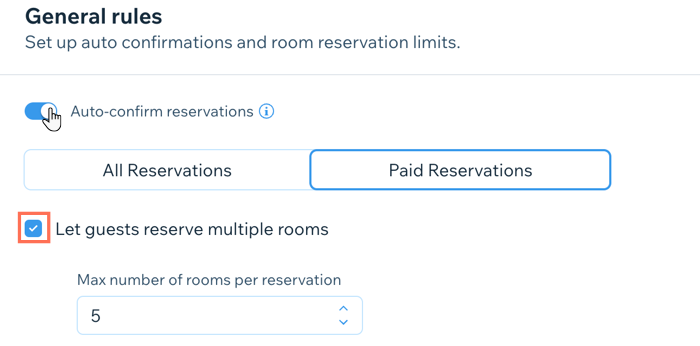
- Нажмите на переключатель Автоподтверждение бронирований, чтобы выбрать, будете ли вы подтверждать бронирования вручную или каждое бронирование будет подтверждаться автоматически:
- Включено: бронирования подтверждаются автоматически. Нажмите, чтобы выбрать, применяется ли это правило ко Всем бронированиям или только к Оплаченным бронированиям.
- Выключено: выберите этот параметр товара, если вы предпочитаете подтверждать каждое бронирование вручную.
- Нажмите, чтобы установить флажок Разрешить гостям бронировать несколько номеров:
- Выбрано: гости могут забронировать несколько номеров за один раз. Установите Макс. число номеров в одном бронировании.
- Не выбрано: гости могут забронировать только один номер за один раз.
- Нажмите Сохранить вверху.
Шаг 2 | Настройка правил поиска
После настройки общих правил вы можете выбрать, как гости будут искать номера и какие результаты они увидят.
Чтобы настроить правила поиска:
- Перейдите в Настройки объекта в панели управления сайта.
- Нажмите Управление модулем бронирования рядом с разделом Настройки бронирования.
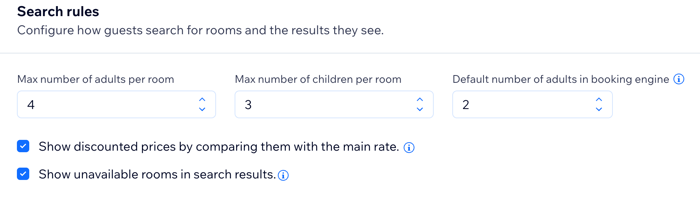
- Введите Макс. число взрослых в номере.
- Введите Макс. число детей в номере.
- Введите Число взрослых в модуле бронирования по умолчанию.
- Установите флажок Показывать цены со скидкой, сравнивая их с основной стоимостью, чтобы показывать гостям наиболее выгодные варианты в результатах поиска.
- Установите флажок Показывать недоступные номера в результатах поиска, чтобы дать гостям возможность попробовать поиск на другие даты или связаться с вами для оформления бронирования.
- Нажмите Сохранить вверху.
Шаг 3 | Выбор данных, необходимых от гостей
После того как общие правила бронирования и параметры поиска выбраны, вы можете указать, какие данные гостям необходимо предоставить при бронировании.
Чтобы выбрать данные, которые требуются от гостей:
- Перейдите в Настройки объекта в панели управления сайта.
- Нажмите Управление модулем бронирования рядом с разделом Настройки бронирования.
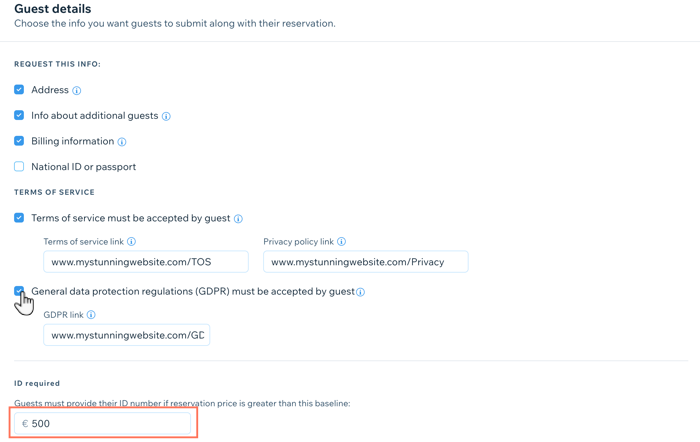
- Прокрутите до раздела Данные гостя и установите флажки рядом с информацией, которую вы хотите запрашивать у гостей при бронировании:
- Адрес: установите флажок, чтобы запрашивать страну, город, почтовый индекс и адрес проживания гостя.
- Информация о дополнительных гостях: запрашивайте имя и дату рождения каждого гостя, включенного в бронирование.
- Платежная информация: запрашивайте платежную информацию гостя, включая его адрес для выставления счета и ИНН.
- Удостоверение личности или паспорт: запрашивайте цифровую копию удостоверения личности или паспорта гостя при бронировании.
- Гости должны принять условия предоставления услуг: попросите гостей подтвердить условия предоставления услуг перед завершением бронирования. Введите ссылки на ваши условия предоставления услуг и политику конфиденциальности.
Примечание: обязательно добавьте ссылку, если вы установили этот флажок, иначе гости увидят ошибку 404. - Гость должен принять Общий регламент по защите данных (GDPR): попросите гостей дать согласие с общим регламентом по защите данных перед завершением бронирования. Введите ссылку на страницу о соответствии GDPR.
Примечание: обязательно добавьте ссылку, если вы установили этот флажок, иначе гости увидят ошибку 404.
- Требуется удостоверение личности: гости должны предоставить номер удостоверения личности, если стоимость бронирования превышает определенную сумму. Введите соответствующую сумму в поле.
- Нажмите Сохранить вверху.