


Пользователи сайта: управление пользователями
Мы работаем над запуском новой панели управления пользователями сайта, и она пока доступна не всем.
Просматривайте и управляйте пользователями сайта прямо из панели управления. Список пользователей включает всех, кто присоединился к пользовательскому разделу сайта, а также данные, которые они ввели при регистрации. При просмотре списка пользователей вы можете изменять их данные, назначать статусы и выдавать бейджи.
Знакомство со статусами пользователей
Понимание статусов пользователей помогает эффективнее управлять сообществом сайта.
Пользователи сайта — это все люди, которые в данный момент имеют доступ к пользовательскому разделу. Статус
В ожидании показывает запросы регистрации, ожидающие вашего одобрения.
Заблокированные пользователи — это те, кому вы ограничили доступ к пользовательскому разделу, а
Пожаловались — это пользователи, на которых пожаловались другие для проверки. Эти статусы помогают отслеживать активность и поддерживать безопасную и дружелюбную атмосферу для всех на сайте. Вы можете
отфильтровать список контактов, чтобы видеть только пользователей сайта.
Создание нового пользователя
Вы можете превратить существующие контакты в пользователей сайта, если хотите предоставить определенным контактам доступ к закрытым разделам или функциям. Выберите контакты, которых нужно сделать пользователями, или создайте новых и пригласите их присоединиться к сайту. Новые пользователи получат электронное письмо с просьбой создать пароль для своей учетной записи на сайте.
Совет:
Чтобы превратить контакты в пользователей сайта, сначала убедитесь, что они добавлены в ваш список контактов. Чтобы добавить их, вы можете
создать новый контакт или
импортировать контакты.
Чтобы создать нового пользователя:
- Перейдите в раздел Контакты в панели управления сайта.
- Нажмите на иконку Другие действия
 в верхней части страницы.
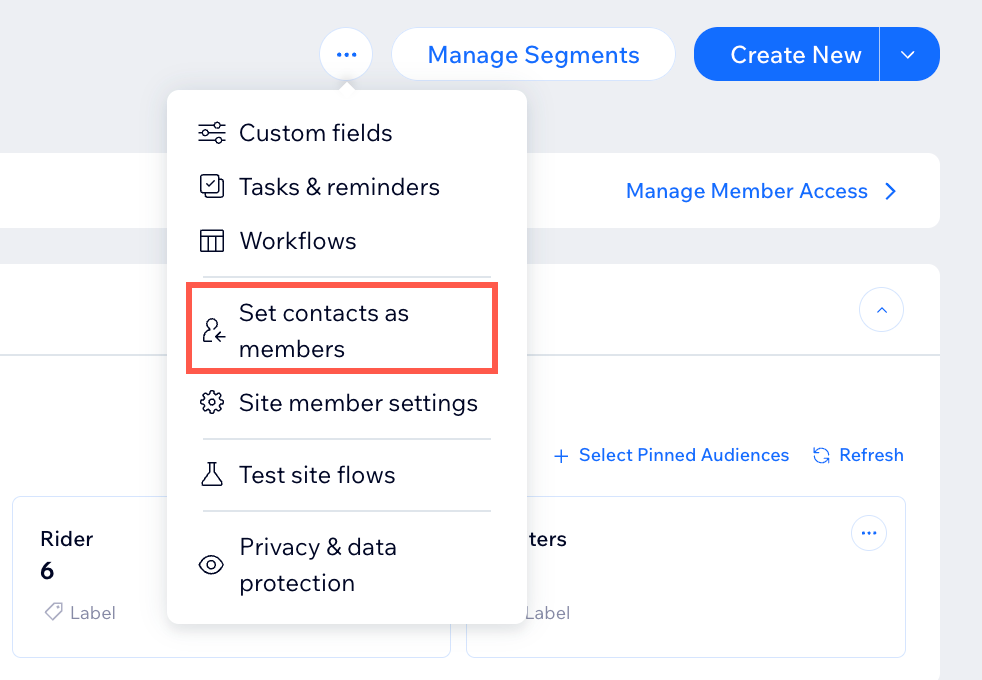
 - Выберите Сделать контакты пользователями в выпадающем меню.
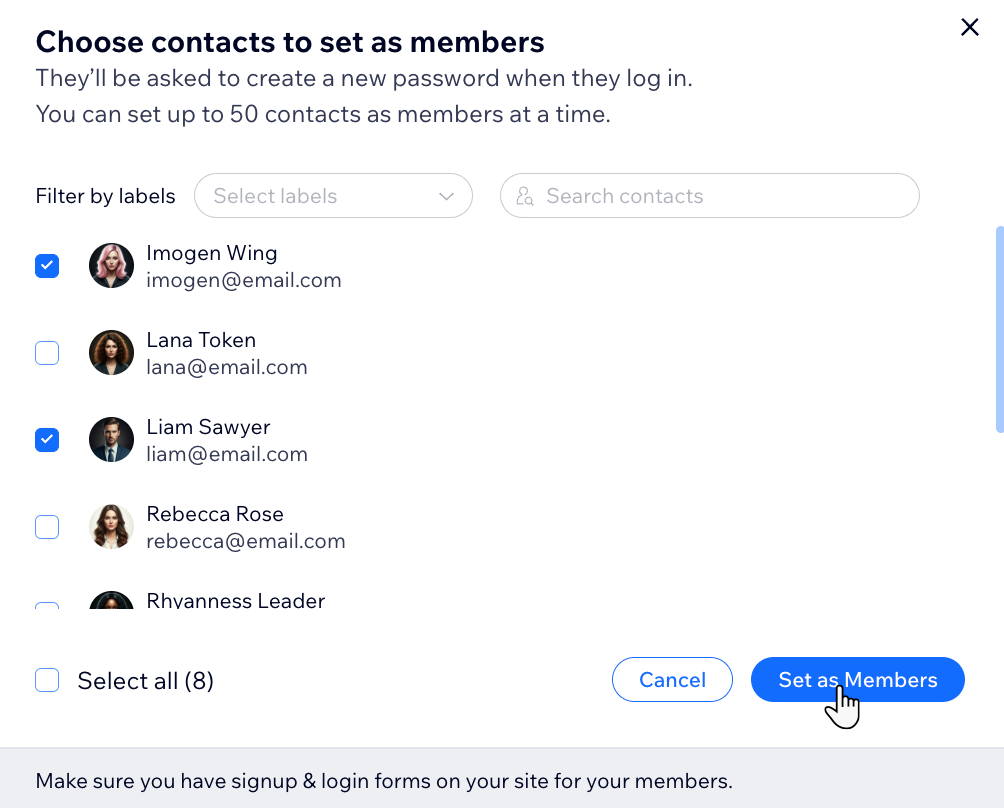
- Установите флажки рядом с контактами, которые вы хотите сделать пользователями.
- Используйте чекбокс Выбрать все, чтобы при необходимости выбрать все доступные контакты одновременно.
- Отфильтруйте контакты по этикеткам или найдите конкретные контакты с помощью строки поиска.
- Нажмите Сделать пользователями.
Просмотр и взаимодействие с пользователем
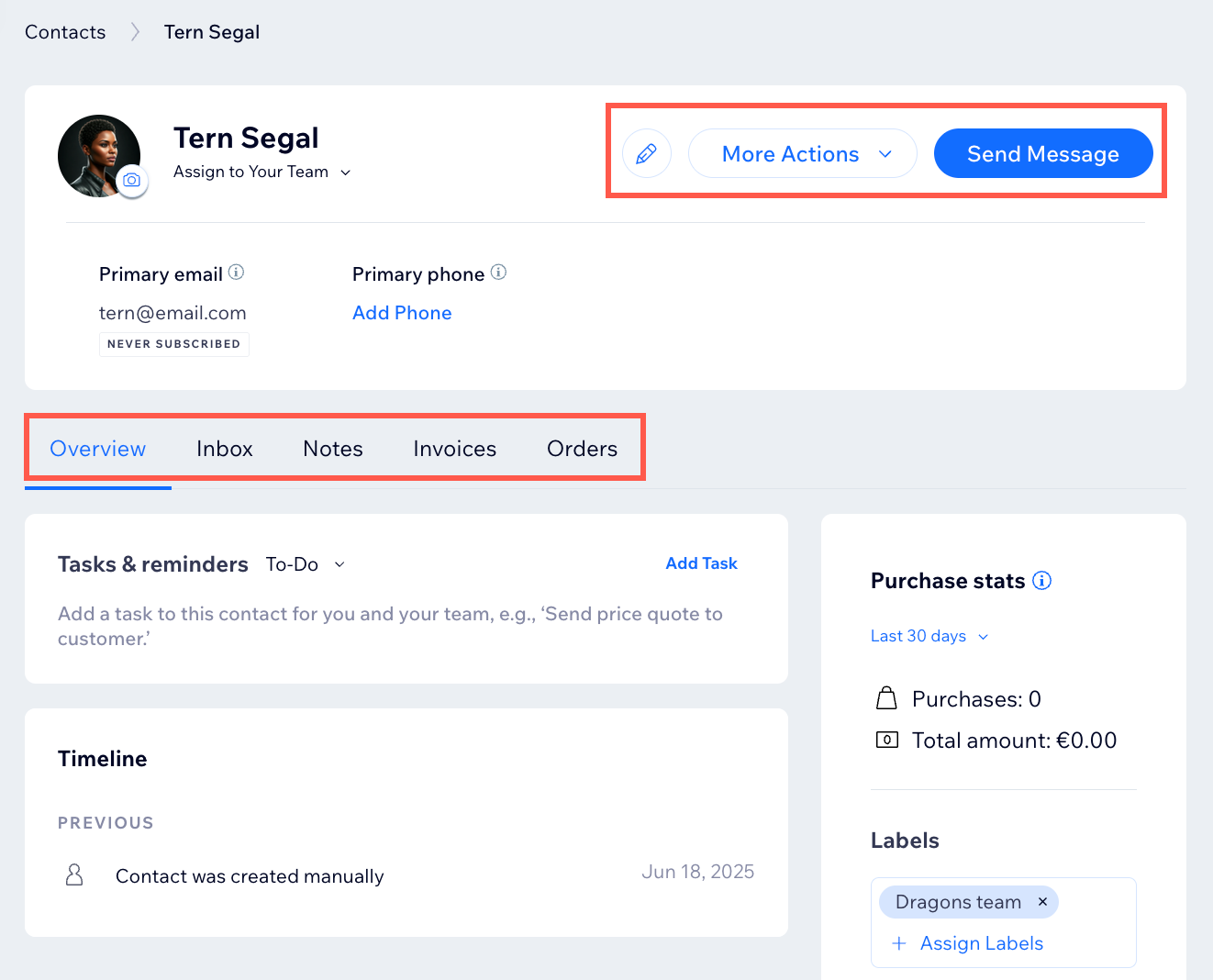
Карточка пользователя предоставляет различные параметры для управления и взаимодействия с пользователями вашего сайта. Редактируйте профили пользователей, добавляйте этикетки, сегменты, заказы и многое другое. Эти параметры позволяют вам оставаться организованными, отслеживать взаимодействия и выполнять задачи.
Панель управления
Приложение Wix
Опубликованный сайт
- Перейдите в раздел «Пользователи сайта» в панели управления сайта.
- Наведите курсор на нужного пользователя.
- Нажмите Просмотр.
- Выберите следующее действие:
- Нажмите Отправить сообщение, чтобы связаться с пользователем через Wix Inbox.
- Нажмите на иконку Редактировать контакт
 , чтобы изменить данные пользователя.
 - Нажмите Другие действия и выберите, что вы хотите сделать:
- Добавить примечание: создайте личное примечание о пользователе для себя и своей команды.
- Добавить задачу: назначьте задачи, связанные с пользователем, например, напоминания о необходимости связаться или отправить ценовое предложение.
- Создать коммерческое предложение: создайте персонализированное коммерческое предложение на запрашиваемый товар или услугу.
- Создать счет: отправьте счет пользователю для оплаты товаров или услуг.
- Удалить: навсегда удалите пользователя из списка контактов.
- Выберите вкладку и решите, что делать дальше:
- Обзор
- Нажмите Добавить задачу, чтобы создать задачи и напоминания.
- Нажмите Назначить ярлыки, чтобы группировать пользователей в зависимости от их взаимодействия с вашим бизнесом.
- Нажмите Управление сегментами, чтобы группировать пользователей по заданным вами условиям.
- Входящие: просматривайте и отправляйте сообщения пользователю.
- Примечания: нажмите Добавить примечание, чтобы создать личное примечание о пользователе для себя и своей команды.
- Счета: просматривайте счета, относящиеся к пользователю.
- Заказы: просматривайте заказы пользователя.
- Обзор
Управление пользователями сайта
Просматривайте подробную информацию о пользователях, такую как эл. почта, статусы и этикетки, и выполняйте действия прямо из панели управления, включая редактирование данных, изменение адресов эл. почты для входа, назначение или управление статусами и создание счетов. Вы также можете отключить звук или заблокировать пользователей, чтобы поддерживать позитивную атмосферу в сообществе. Используйте фильтры и инструменты поиска, чтобы быстро упорядочить и найти конкретных пользователей.
Панель управления
Приложение Wix
- Перейдите в раздел Пользователи сайта в панели управления сайта.
- Нажмите на иконку Другие действия
 рядом с нужным пользователем.
 - Выберите следующее действие:
Редактировать
Управление ролями

Изменение эл. почты для входа
Заглушить пользователя

Заблокировать пользователя
Создать счет
Удалить
Подтвердить
Просмотр отчетов

Часто задаваемые вопросы
Нажмите на вопрос ниже, чтобы узнать подробнее.
Как настроить вид таблицы контактов?
 в правом верхнем углу и выберите колонки, которые вы хотите отобразить.
Как сохранить настроенный вид и управлять им?

Как экспортировать контакты?
Как настроить столбцы в списке пользователей в панели управления?
 .
. рядом с колонкой и перетащите ее в нужное место.
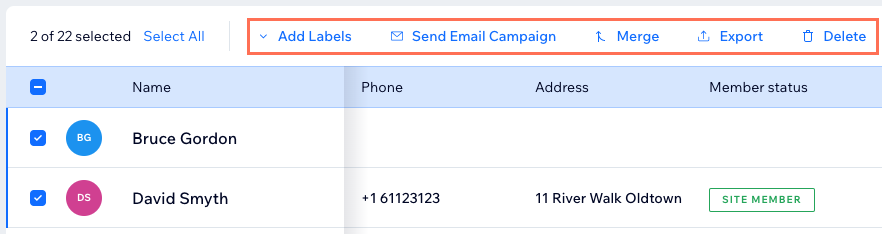
Как выполнить действие для нескольких пользователей одновременно?
Как сбросить пароль пользователя?
Как изменить фото профиля пользователя?