После создания рассылки отправьте ее подписчикам. Вы можете запланировать отправку на более позднее время, отправить ее сразу или отправить тестовое письмо.
Отправка тестового письма перед отправкой рассылки
Отправьте тестовое письмо, чтобы проверить, как рассылка будет выглядеть и работать в папке «Входящие». Это не повлияет на ежемесячный лимит отправки писем.
Чтобы отправить тестовое письмо:
- Создайте рассылку или отредактируйте существующую.
- Настройте элементы рассылки, а затем нажмите Превью и тест.
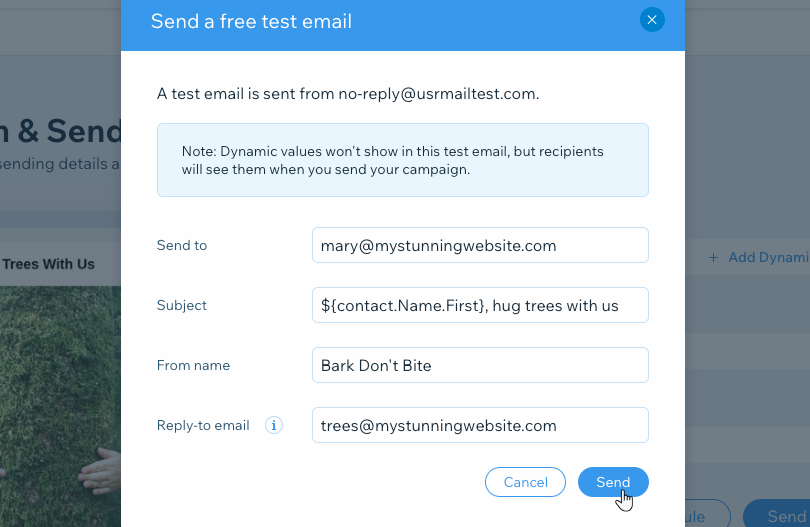
- Нажмите Отправить тестовое письмо.
- Заполните следующие поля:
- Кому: введите адрес эл. почты, на который нужно отправить тестовое письмо. Тестовое письмо можно отправить только одному получателю за раз.
- Тема: введите тему тестового письма.
- Имя отправителя: введите имя, которое будет указано в тестовом письме в качестве имени отправителя. Это может быть название компании или ваше имя.
- Эл. почта для ответа: введите адрес эл. почты, который будет указан при ответе на тестовое письмо.
- Нажмите Отправить.
Планирование маркетинг-рассылки
Вы можете запланировать отправку рассылки на более поздние дату и время. Чтобы использовать эту функцию, необходимо
перейти на более подходящий план. После планирования письма из рассылки учитываются в ежемесячном лимите отправки. Удаление запланированной рассылки не восстановит этот лимит.
Чтобы запланировать отправку рассылки:
- Создайте рассылку или отредактируйте существующую. Затем нажмите Далее.
- Настройте элементы рассылки, а затем нажмите Далее.
Совет: Перед добавлением получателей и отправкой просмотрите и протестируйте рассылку, чтобы убедиться, что все выглядит как нужно. - Добавьте получателей рассылки и нажмите Далее.
- Измените окончательные параметры отправки:
- Тема: Введите тему письма. Можно добавить динамический текст, который автоматически подставит данные контактов или URL сайта. Для этого нажмите + Добавить динамическое значение и выберите нужный параметр.
- Данные отправителя: Укажите имя отправителя и адрес эл. почты для ответов. Получатели увидят эти данные и смогут ответить на письмо.
Примечание: В качестве имени отправителя можно указать название компании или свое имя. - Получатели письма: Посмотрите, скольким получателям будет отправлено письмо.
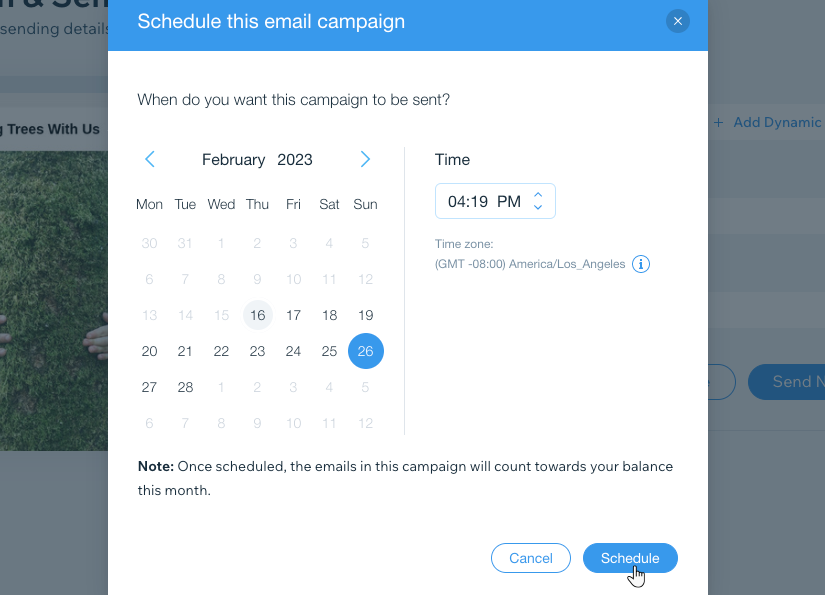
- Нажмите Запланировать.
- Выберите дату и время отправки рассылки.
Совет: Проверьте часовой пояс, чтобы рассылка была отправлена в нужное время. Если часовой пояс указан неверно, измените его в настройках браузера. - Нажмите Запланировать.
Отправка рассылки как можно скорее
Когда все будет готово, отправьте рассылку. Она попадет в очередь на проверку, после чего будет отправлена. Затем рассылкой можно поделиться на других платформах.
Чтобы отправить рассылку:
- Создайте рассылку или отредактируйте существующую.
- Настройте элементы рассылки, а затем нажмите Далее.
Совет: Перед добавлением получателей и отправкой просмотрите и протестируйте рассылку, чтобы убедиться, что все выглядит как нужно. - Добавьте получателей рассылки и нажмите Далее.
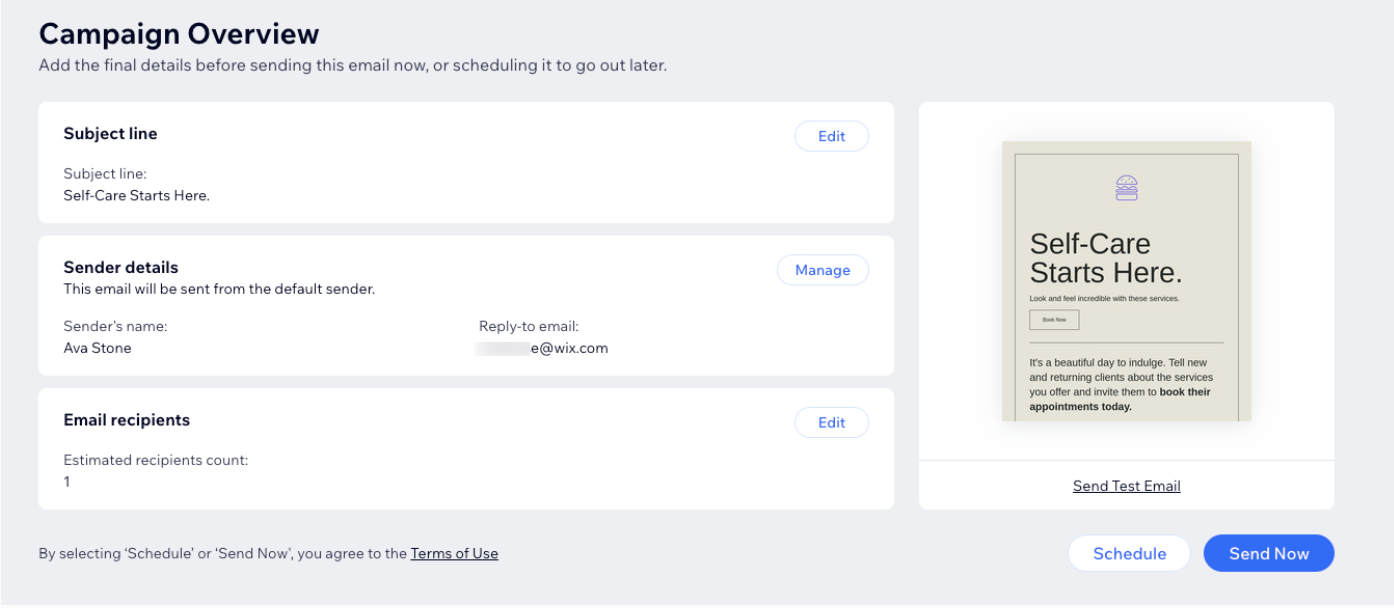
- Перед отправкой рассылки проверьте окончательные параметры:
- Тема: Введите тему письма. Можно добавить динамический текст, который автоматически подставит данные контактов или URL сайта. Для этого нажмите + Добавить динамическое значение.
- Данные отправителя: Проверьте имя и адрес эл. почты для ответов, которые будут указаны в рассылке в качестве данных отправителя. При необходимости нажмите Управлять, чтобы изменить данные.
- Получатели письма: Посмотрите, скольким получателям будет отправлено письмо. При необходимости нажмите Изменить, чтобы изменить список получателей.
- Нажмите Отправить сейчас.
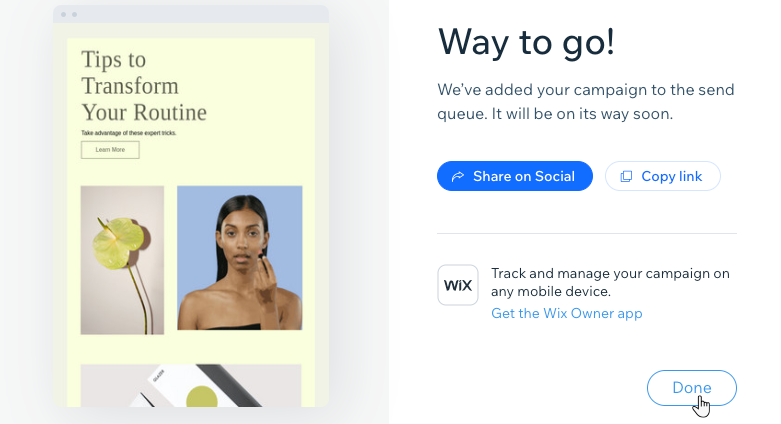
- (Необязательно) Выберите, как поделиться рассылкой: Поделиться в соцсетях или Копировать ссылку.
Совет: Подробнее об URL опубликованных рассылок. - Нажмите Готово.
Повторная отправка рассылки
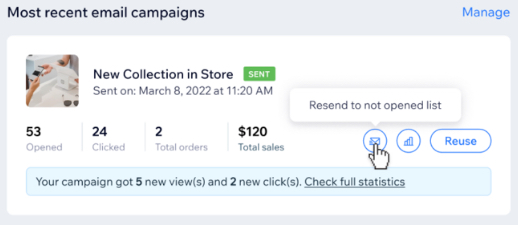
Вы можете повторно отправить рассылку всем получателям, которые еще не открыли письмо. Через 24 часа после отправки рядом со статистикой рассылки появится значок Отправить повторно  .
.
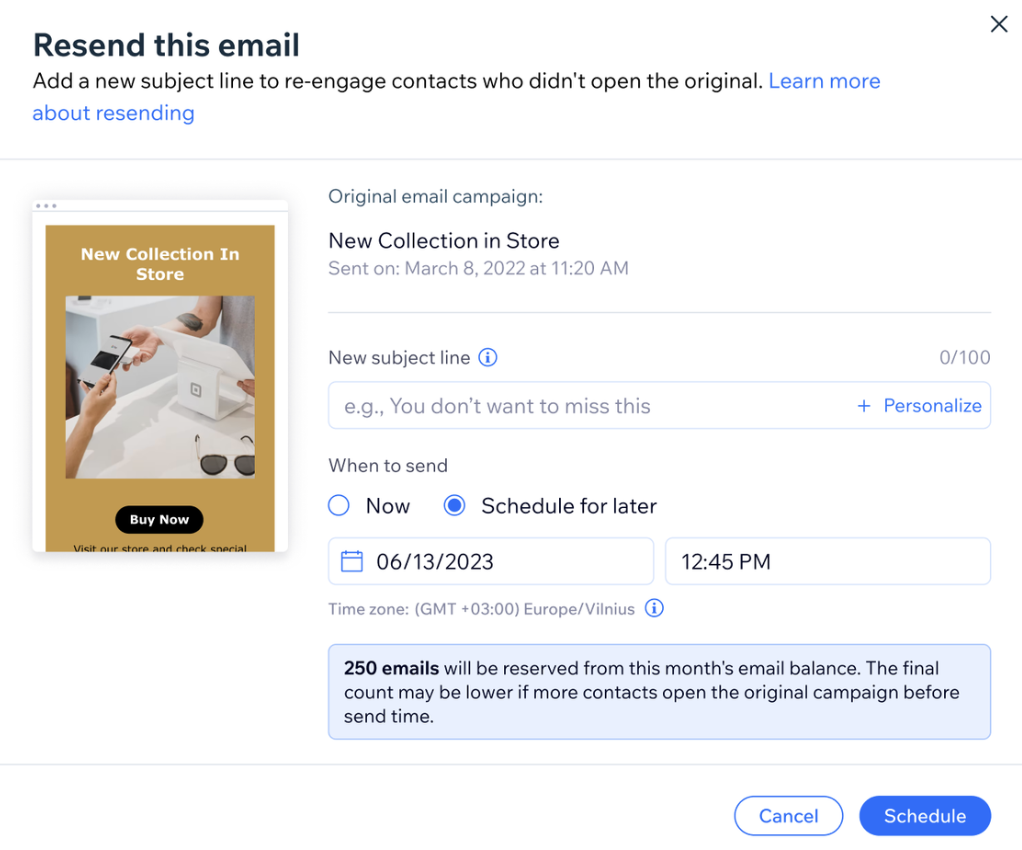
Повторная отправка рассылки также позволяет снова привлечь внимание получателей. Перед повторной отправкой можно изменить тему письма и проверить, повысит ли это вовлеченность получателей.
Чтобы повторно отправить рассылку:
Перейдите в раздел Маркетинг-рассылка в панели управления сайта.
Нажмите Посмотреть все кампании.
Перейдите на вкладку Опубликованные.
Наведите указатель на нужную рассылку и нажмите значок Отправить повторно .
Примечание: этот значок появляется только через 24 часа после первой отправки рассылки, чтобы у получателей было время открыть ее, когда им удобно.
Добавьте тему рассылки.
Выберите время отправки рассылки:
Отправить сейчас: нажмите Отправить сейчас.
Запланировать на потом: выберите дату и время, затем нажмите Запланировать.
Часто задаваемые вопросы
Нажмите на вопрос ниже, чтобы узнать больше об отправке рассылки.
Почему рассылки с большим числом получателей отправляются дольше?
При отправке рассылок большому числу получателей доставка всем адресатам может занять больше времени. Большинство рассылок отправляются сразу, однако в исключительных случаях отправка всем получателям может занять до 24 часов.
Что такое адрес эл. почты для ответа?
Адрес эл. почты для ответа — это адрес, на который подписчики отправляют письма, нажав
Ответить.
Отправляются ли рассылки с адреса эл. почты для ответа?
Адрес эл. почты, с которого отправляется рассылка, зависит от нескольких факторов.
Если адрес эл. почты для ответа:
Корпоративный адрес эл. почты в собственном домене: рассылки будут отправляться с адреса эл. почты для ответа (например, sales@mystunningwebsite.com).
Примечание: чтобы рассылки отправлялись с корпоративного адреса эл. почты, его домен должен быть подключен к Wix через именные серверы. Если домен подключен к Wix методом указывания, письма будут отправляться с адреса эл. почты Wix.
Общедоступный адрес эл. почты, например @gmail, @yahoo или @outlook: рассылки будут отправляться с адреса эл. почты Wix, например user@pb01.ascendbywix.com.
Подробнее об адресах эл. почты Wix, используемых для отправки рассылок.
Что такое выборочная отправка писем?
При отправке рассылки новому списку контактов Wix может отправлять письма партиями. Если определенный процент писем возвращается или отклоняется, рассылка не будет отправлена остальным получателям.
Такая выборочная отправка помогает защитить репутацию отправителя, если в списке окажутся недействительные контакты. Подробнее о выборочной отправке писем.
Что такое ограничение скорости отправки писем?
Ограничение скорости отправки писем — это часть системы обнаружения нарушений в маркетинг-рассылках, которая помогает предотвращать спам и вредоносные рассылки. Если система обнаруживает возможные проблемы с рассылкой, скорость доставки писем снижается. Такое намеренное замедление рассылки для предотвращения возможного спама называется ограничением скорости отправки писем.
Почему некоторые получатели были удалены из рассылки?
Почему моя рассылка имеет статус «На рассмотрении»?
После отправки рассылке может быть присвоен статус «Проверяется» до фактической отправки контактам. В этом статусе рассылка проверяется на соответствие Условиям использования маркетинг-рассылок. Это также помогает защитить репутацию отправителя.
Рассылки на рассмотрении обычно отправляются в течение нескольких минут. Однако проверка может занять до 3 часов.
Если спустя 3 часа рассылка все еще проверяется, свяжитесь с нами, чтобы узнать причину задержки.
Почему я не получаю тестовые письма?
Вот несколько распространенных причин, по которым вы можете не получать тестовые письма:
Спам-фильтры: поставщик услуг эл. почты, получающий рассылку, решает, следует ли пометить ее как спам. Большинство поставщиков, например Google и Yahoo, используют системы, которые автоматически проверяют входящие письма.
Срок доставки: несоблюдение рекомендаций Маркетинг-рассылки Wix может как минимум привести к задержке доставки рассылки.
Доставка небольшими партиями: Yahoo, AOL и Hotmail доставляют письма небольшими партиями. Если учетная запись эл. почты отправителя размещена у одного из этих поставщиков, доставка рассылки может занять до 24 часов.
DMARC: некоторые поставщики бесплатных услуг эл. почты, например Yahoo и AOL, обновили свои политики DMARC, чтобы сократить количество злоупотреблений. Если вы отправляете рассылку с адреса Yahoo (включая Ymail и RocketMail) или AOL, поставщик услуг эл. почты получателя может отклонить ее.
Если вы не получаете тестовые письма, попробуйте выполнить следующие действия:
Почему изображения не отображаются в моей рассылке?
Некоторые почтовые сервисы не позволяют изображениям и мультимедийному контенту отображаться непосредственно в письме. Эти настройки определяются не Wix, а почтовым сервисом, который получает письмо.
Почему моя рассылка отмечена как опубликованная, хотя она никому не отправлялась?
Почему в тестовом письме отображается тема или прехедер предыдущей рассылки?
Если в тестовом письме отображается тема или прехедер предыдущей рассылки, возможно, вы создали новую рассылку, скопировав предыдущую.
В настоящее время изменить тему или прехедер тестового письма нельзя. Если вы используете копию рассылки, в тестовом письме будут отображаться исходные данные.
Вы сможете обновить тему и прехедер при завершении настройки рассылки на странице предпросмотра, прежде чем отправить ее получателям.
Почему при публикации рассылки в Facebook отображается неверное изображение?
Если при публикации ссылки на рассылку Facebook показывает неверное изображение, попробуйте проверить URL рассылки с помощью инструмента Facebook Debugger. Этот инструмент обновляет данные о том, как Facebook видит ссылку, и может помочь отобразить правильное изображение.
Если изображение по-прежнему отображается неправильно, убедитесь, что оно добавлено непосредственно в содержимое рассылки, а не только в колонку. Изображения в колонке могут отображаться неправильно при публикации в Facebook.
Почему получатели видят предупреждение «Будьте осторожны с этим сообщением» во входящих?
Если вы не подтвердили адрес эл. почты, Gmail может показывать получателям предупреждение «Будьте осторожны с этим сообщением». Оно помогает защитить пользователей от потенциально подозрительных писем.
Чтобы устранить проблему, подтвердите домен. Это позволит поставщикам услуг эл. почты убедиться, что ваши письма безопасны и отправлены из надежного источника.
Почему мои письма попадают во вкладку «Промоакции», а не в «Несортированные»?
Вкладка «Промоакции» в Gmail — это не папка для спама, а отдельная вкладка во «Входящих», куда Gmail помещает маркетинговые письма, рассылки, скидки и новости компаний. Если письмо попало в «Промоакции», значит, оно было успешно доставлено и прошло проверку на спам.
Wix не может принудительно поместить письмо на вкладку «Несортированные» получателя. Чтобы ваши письма попадали на эту вкладку, получателю необходимо перетащить письмо из вкладки «Промоакции» в «Несортированные» и подтвердить, что будущие письма следует доставлять туда же.
Почему запланированная рассылка не была отправлена в указанное время?
Если отредактировать рассылку после того, как ее отправка была запланирована, рассылка автоматически приостанавливается, чтобы сохранить изменения. Она не возобновляется автоматически.
Чтобы отправить рассылку, вернитесь к ней и снова запланируйте время отправки.
Почему изменился месячный баланс после запланированной повторной отправки?
В запланированное время повторная отправка выполняется только получателям, которые еще не открыли рассылку. Баланс корректируется с учетом фактического количества отправленных писем. Оно может быть меньше, чем количество, указанное при планировании повторной отправки.