


Маркетинг-рассылка: Создание рассылки вручную
Создайте профессиональную маркетинг-рассылку с Wix. Выберите шаблон или начните с нуля, затем настройте рассылку. Вы можете просмотреть и протестировать ее, выбрать получателей, а затем опубликовать и отправить. Ваша рассылка проверяется на соответствие требованиям и отправляется подписчикам.
Шаг 1 | Выберите способ создания рассылки
Начните рассылку с шаблона, с нуля или с помощью ИИ. Затем создайте ее в одном из двух конструкторов: Конструктор рассылок или Конструктор рассылок Plus. От того, какой конструктор вы используете, зависит, какую вкладку нужно выбрать ниже.
Конструктор рассылок: классический редактор рассылок с перетаскиванием элементов.
Конструктор рассылок Plus: более новый конструктор с готовым контентом на основе вашего сайта и большими возможностями для настройки дизайна.
Перейдите в К рассылкам в панели управления сайта.
Нажмите Показать все шаблоны.
Наведите курсор на шаблон, который хотите использовать.
Нажмите Использовать шаблон.
Нажмите Использовать Конструктор рассылок в разделе Конструктор рассылок.
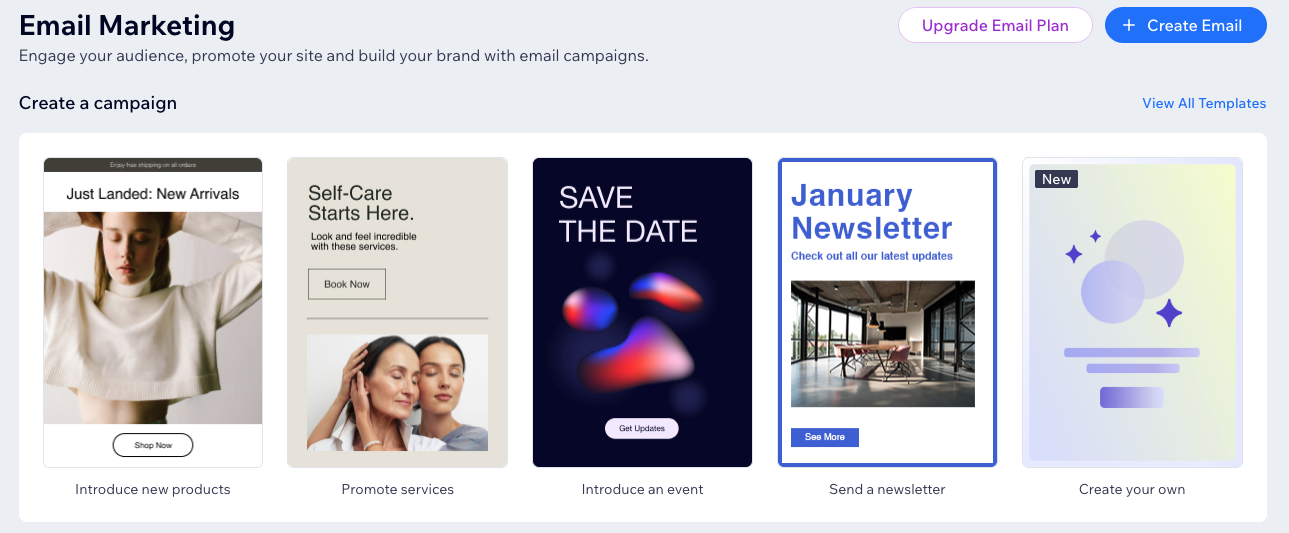
Шаг 2 | Настройте свою рассылку
Выберите, что хотите сделать:
 слева.
 справа, чтобы перейти в
  , чтобы создать копию элемента.
  , чтобы навсегда удалить элемент.
 слева.
 слева.
  , чтобы выбрать собственный цвет.
  , чтобы выбрать цвет позади изображения или настроить повтор изображения по фону.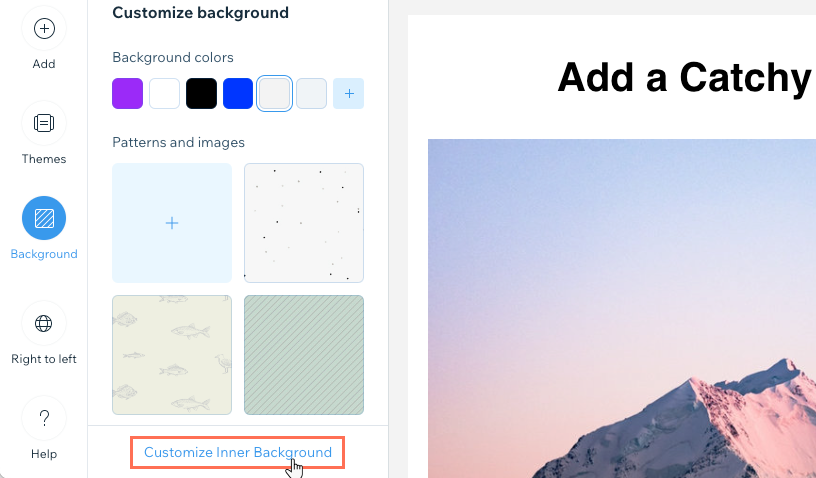
(Необязательно) Шаг 3 | Предпросмотр и отправка тестового письма
Просмотрите письмо на компьютере и в смартфоне перед отправкой, чтобы проверить, как оно выглядит, и внести последние изменения. Также можно отправить себе тестовое письмо, чтобы увидеть, как рассылка выглядит и работает во входящих.
Чтобы просмотреть и протестировать рассылку:
Нажмите Предпросмотр и тест в правом верхнем углу.
Выберите, что хотите сделать:
Нажмите значок Смартфон
 , чтобы увидеть, как ваша маркетинг-рассылка выглядит на мобильных устройствах.
Нажмите значок Полная версия
 , чтобы увидеть, как ваша маркетинг-рассылка выглядит на компьютере.
 Нажмите Вернуться к редактированию, чтобы вернуться в редактор маркетинг-рассылки.
Отправьте тестовое письмо:
Нажмите Отправить тестовое письмо вверху.
Введите адрес эл. почты, на который нужно отправить тестовое письмо (ваш адрес).
(Необязательно) Измените поля Тема, Имя отправителя или Адрес для ответа.
Нажмите Отправить.
Нажмите Готово.
Нажмите Вернуться к редактированию в правом верхнем углу, чтобы вернуться в редактор рассылки.
 вверху редактора, чтобы вручную сохранить работу в любой момент. В редакторе маркетинг-рассылки также есть функция автосохранения, которая не даст потерять важную информацию, если вы забудете сохранить изменения или пропадет интернет-соединение.
 Шаг 4 | Выбор получателей вашей рассылки
- Убедитесь, что при выборе получателей вы соблюдаете рекомендации Wix Email Marketing.
- Каждый получатель видит только свой адрес эл. почты, поэтому ваш список рассылки остается закрытым.
Чтобы добавить получателей:
- В редакторе рассылки нажмите Далее в правом верхнем углу.
- (Необязательно) Импортируйте контакты из файла CVS или аккаунта Gmail:
- Нажмите Импортировать контакты в правом нижнем углу.
- Нажмите Импортировать контакты во всплывающем окне для подтверждения.
- Выберите файл CVS или аккаунт Gmail и следуйте инструкциям на экране.
- Когда будете готовы, нажмите Вернуться к маркетинг-рассылке вверху.
- Выберите, кому вы хотите отправить это письмо:
- Нажмите Далее в правом верхнем углу.
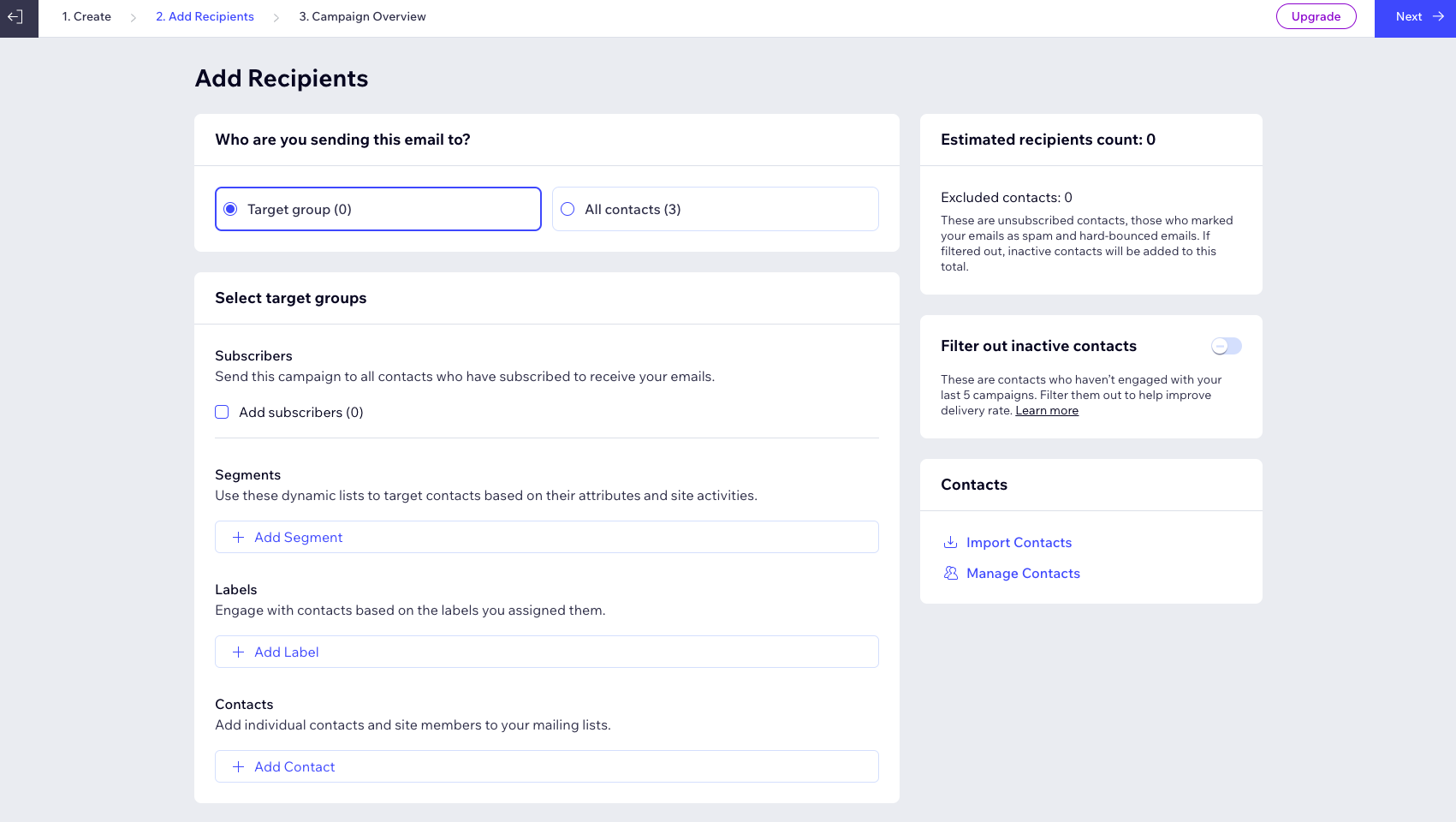
Включите переключатель Фильтровать неактивные контакты, чтобы исключить контакты, которые не взаимодействовали с вашими последними 5 кампаниями. Мы рекомендуем оставить этот параметр включенным, так как отправка кампаний неактивным контактам может снизить доставляемость писем и увеличить вероятность того, что ваши письма будут помечены как спам.
Шаг 5 | Публикация и отправка кампании
Добавьте тему и укажите имя отправителя, которое отображается во входящих у получателей. Затем выберите, отправить кампанию сразу или запланировать ее на более позднюю дату.
После того как вы отправите или запланируете кампанию, она попадет в очередь на проверку, чтобы убедиться, что она соответствует условиям использования Email Marketing. После подтверждения ваши письма будут отправлены, и вы сможете поделиться кампанией в соцсетях или с помощью прямой ссылки.
Чтобы опубликовать и отправить кампанию:
На странице Обзор кампании добавьте данные для отправки:
Тема: Нажмите Редактировать и введите тему и текст предпросмотра. Чтобы добавить контент, который автоматически подстраивается под данные каждого контакта или URL вашего сайта, нажмите + Персонализировать и выберите параметр. Когда закончите, нажмите Сохранить.
Данные отправителя: Нажмите Управлять и введите имя отправителя, которое видят получатели, а также адрес эл. почты для ответа. Если вы еще не подтвердили адрес эл. почты, нажмите Подтвердить сейчас. Когда закончите, нажмите Сохранить, а затем Готово.
Получатели письма: Нажмите Редактировать и выберите, кто получит вашу кампанию. Затем нажмите Далее , чтобы вернуться к Обзору кампании.
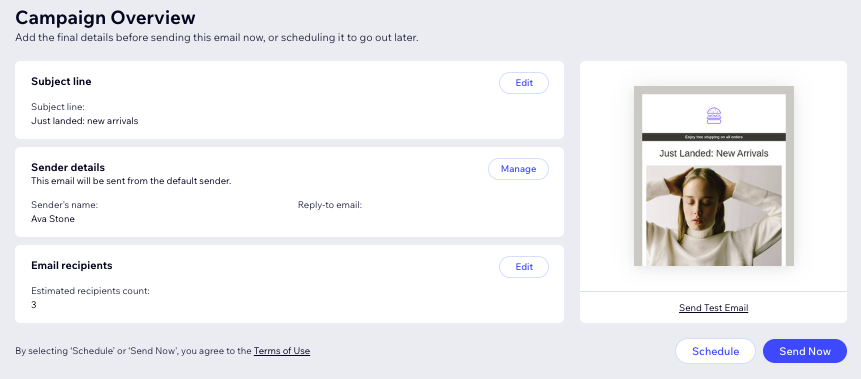
Выберите, когда отправить кампанию.

