


CMS: создание автопроцессов для отправки форм CMS
8 мин.
Важно:
Триггер Отправка формы CMS больше не доступен для создания новых автопроцессов. Ваши существующие автопроцессы, использующие этот триггер, продолжают работать и не требуют изменений. Чтобы создать новые автопроцессы для отправки форм CMS, используйте триггер Позиция добавлена. Узнайте, как создавать автопроцессы для элементов коллекции.
Используйте Wix Автопроцессы, чтобы обеспечить надлежащую обработку всех данных, полученных из пользовательских форм CMS (системы управления контентом). Этот автопроцесс работает с любыми формами, созданными с помощью элементов ввода, которые отправляют данные в коллекцию CMS.
Выбирайте из множества действий, таких как запуск кода Velo, изменение контента коллекции, отправка данных через вебхуки или подключение сторонних приложений, таких как Google Таблицы и Zapier. Вы также можете автоматизировать более базовые действия, такие как отправка или получение эл. писем, создание или обновление контактов и многое другое.
Прежде чем начать:
- Убедитесь, что вы добавили CMS на сайт, если еще этого не сделали.
- Убедитесь, что вы создали пользовательскую форму с элементами ввода, которые отправляют данные в коллекцию CMS.
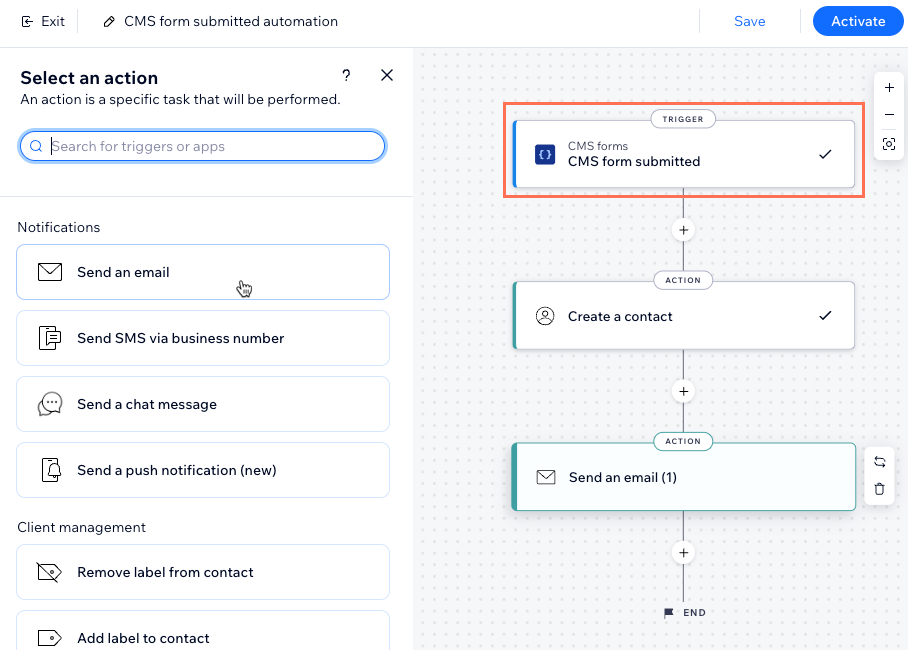
Создание автопроцесса для кастомной формы CMS
При настройке автопроцесса выберите триггер CMS и действие, которое должно произойти при получении данных из кастомной формы.
Чтобы создать автопроцесс для отправки кастомных форм CMS:
- Перейдите в раздел Автопроцессы в панели управления сайта.
- Нажмите + Создать автопроцесс в правом верхнем углу.
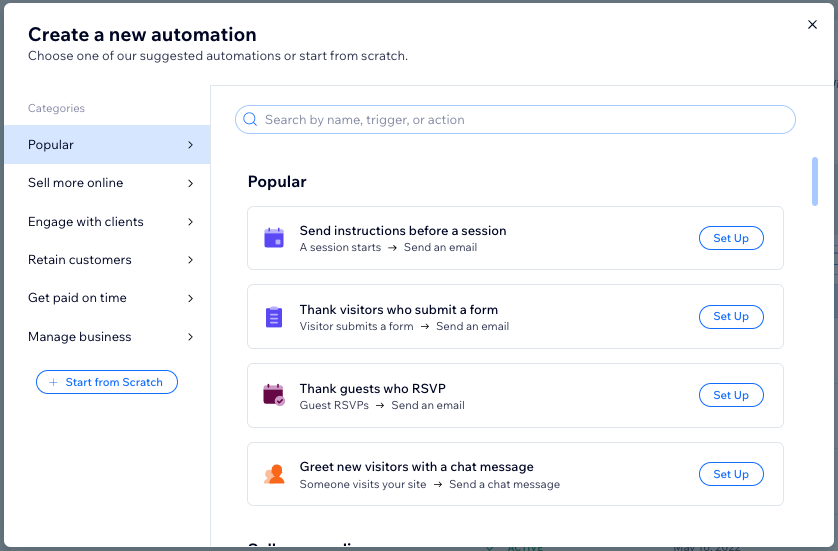
- Выберите, как вы хотите начать создание автопроцесса:
- С нуля: Нажмите Начать с нуля , чтобы начать с пустого шаблона автопроцесса.
- Предлагаемый автопроцесс: Используйте категории или строку поиска, чтобы найти предлагаемый автопроцесс, который вы хотите изменить. Затем нажмите Настроить рядом с автопроцессом.
- Нажмите на заголовок в левом верхнем углу, чтобы дать название автопроцессу.
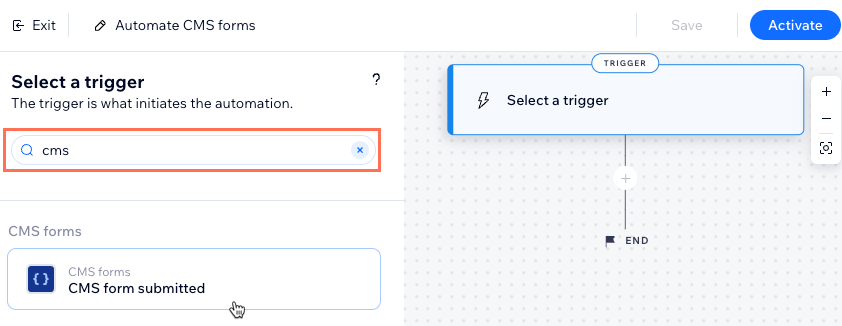
- Введите CMS в строке поиска и выберите триггер Отправка формы CMS.
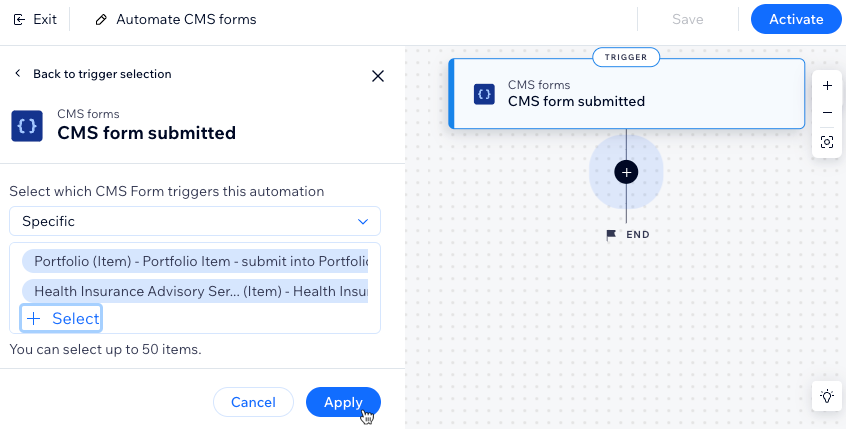
- Выберите вариант в разделе Выберите, какая форма CMS запускает этот автопроцесс:
- Любая: любая форма, использующая элементы ввода и CMS, запускает автопроцесс.
- Определенная: конкретные формы, использующие элементы ввода и CMS, запускают автопроцесс. Нажмите Выбрать, выберите нужные формы и нажмите ОК.
Примечание: ваши формы перечислены с названием страницы, на которой они появляются впервые, за которым следует название набора данных и коллекции, в которой хранятся ответы.
- Нажмите Применить.
- Нажмите на иконку Добавить шаг
 и выберите действие:
Примечание: повторяйте этот шаг столько раз, сколько необходимо для настройки вашего автопроцесса.- Задержка: добавьте задержку, чтобы автопроцесс подождал перед выполнением следующего этапа. Выберите длительность задержки и нажмите Применить.
- Условие: добавьте условие, которое позволяет продолжить выполнение только в том случае, если оно соблюдено. Вы можете настроить путь «ИНАЧЕ», чтобы определить, что произойдет, если условие не будет выполнено:
- Нажмите Выбрать свойство и выберите динамичное поле, данные из которого автопроцесс собирает при запуске (например, Название формы, ID формы).
- Нажмите на выпадающий список Выбрать логику и выберите оператор, который будет сравнивать полученные данные со значением (например, равно, содержит, истинно).
- Нажмите на выпадающий список или поле Введите значение, которое появится под выбранным оператором. Созданное вами логическое выражение определит, продолжится ли автопроцесс.
- (Необязательно) Нажмите + Или / + И, чтобы добавить еще одно условие для проверки.
- Нажмите Применить.
- Действие: выберите действие, которое произойдет следующим (например, отправить эл. письмо, создать контакт, отправить через webhook). Настройте действие, используя доступные параметры товара, которые зависят от типа действия, затем нажмите Применить. Подробнее о действиях, которые вы можете выбрать.
Совет: нажмите Создать контакт, если вы хотите использовать автопроцесс для отправки эл. письма человеку, отправившему форму, или для обновления существующего контакта. Дополнительную информацию см. в разделе FAQ ниже.
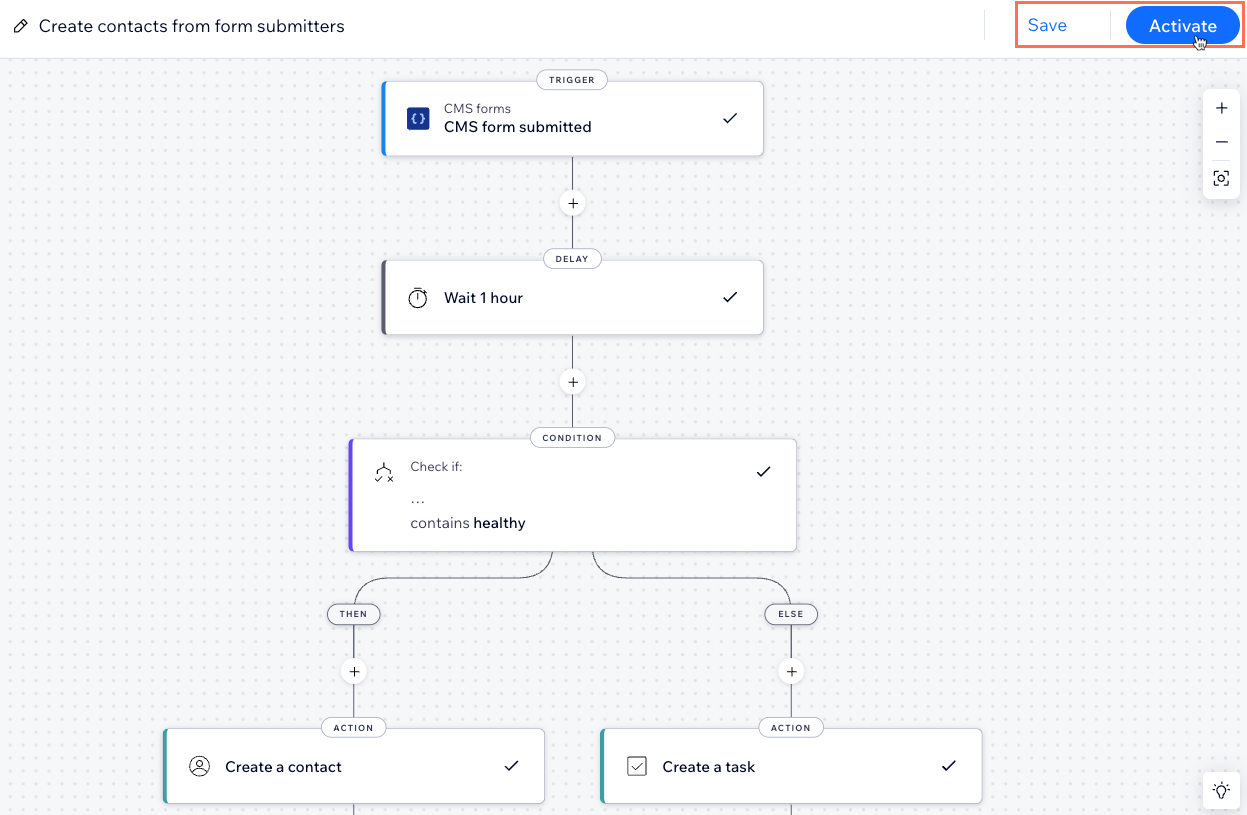
- Выберите, что вы хотите сделать:
- Сохранить: сохранить автопроцесс, но пока не активировать его.
- Активировать: сохранить и сделать автопроцесс активным.
Вопросы и ответы
Нажмите ниже, чтобы получить ответы на часто задаваемые вопросы об использовании автопроцессов с пользовательскими формами CMS.
Почему я не могу найти триггер «Отправка формы CMS»?
Как использовать автопроцесс для отправки эл. почты пользователю, отправившему форму?

Как использовать автопроцесс для обновления или создания нового контакта?

Можно ли автоматизировать изменения в коллекциях CMS?
Как понять, какие автопроцессы мне доступны?
Можно ли подключить автопроцессы к приложениям, которые я использую вне сайта Wix?
Какие поля коллекции CMS можно использовать в Wix Автопроцессах?