


CMS: подключение поля для подписи к коллекции
7 мин.
Элемент ввода подписи позволяет собирать цифровые подписи прямо на сайте. Подключение его к коллекции CMS (системы управления контентом) позволяет хранить подписи и управлять ими в одном месте.
Вы можете добавить другие элементы ввода и подключить их к тому же набору данных, чтобы создать пользовательскую форму CMS с несколькими полями. Например, фотограф может попросить клиентов подписать форму согласия онлайн и сохранить их подписи в базе данных, что упрощает управление документами.
Прежде чем начать:
- Убедитесь, что вы добавили CMS на сайт или включили режим разработчика, если вы еще этого не сделали.
- Убедитесь, что у вас есть коллекция CMS для хранения отправленных подписей.
Шаг 1 | Добавление и настройка элемента поля для подписи
Добавьте элемент поля для подписи на страницу и настройте его параметры, макет и дизайн.
редактор Wix
Редактор Studio
- Нажмите Добавить элементы
 в левой части редактора.
 - Нажмите Поля ввода.
- Нажмите Поле для подписи.
- Выберите подходящий элемент Поле для подписи и перетащите его на страницу.
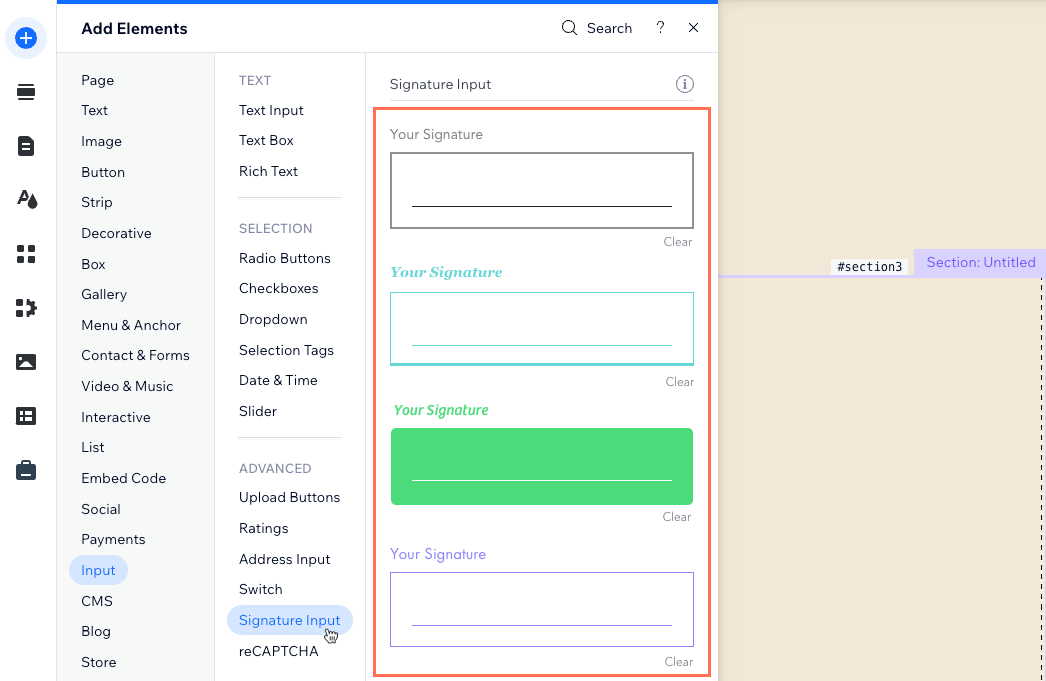
- Нажмите Настройки на элементе подписи, чтобы отредактировать следующее:
- Название поля: измените имя, которое отображается в поле ввода, а также сообщает программам чтения с экрана, для чего предназначено это поле.
- Кнопка очистки подписи: измените название кнопки, которую нажимают посетители, чтобы очистить свою подпись.
- Это поле: установите чекбокс «Обязательное», чтобы подпись была обязательной для заполнения перед отправкой в коллекцию.
- Нажмите на иконку Макет
 , чтобы настроить отступы, интервал, направление текста и выравнивание.
 - Нажмите на иконку Дизайн
 , чтобы выбрать готовый дизайн. Затем нажмите Настроить дизайн для более детальной настройки.
Шаг 2 | Подключение поля для подписи к CMS
Подключите элемент ввода подписи к набору данных, который связан с вашей коллекцией CMS для хранения подписей. Вы можете подключить значение подписи к полям типа «Изображение» в коллекции.
редактор Wix
Редактор Studio
- В редакторе нажмите на элемент ввода подписи.
- Нажмите на иконку Подключить к CMS
 .
. - Нажмите на выпадающий список Выбрать набор данных и выберите существующий набор данных, который подключен к вашей коллекции. Либо выберите Добавить набор данных, затем выберите нужную коллекцию, дайте набору данных имя и нажмите Создать.
- Нажмите на выпадающий список Значение подключается к и выберите поле типа «Изображение», в котором вы хотите сохранять подписи. Нажмите + Добавить, если вам нужно добавить поле «Изображение» для хранения подписей.
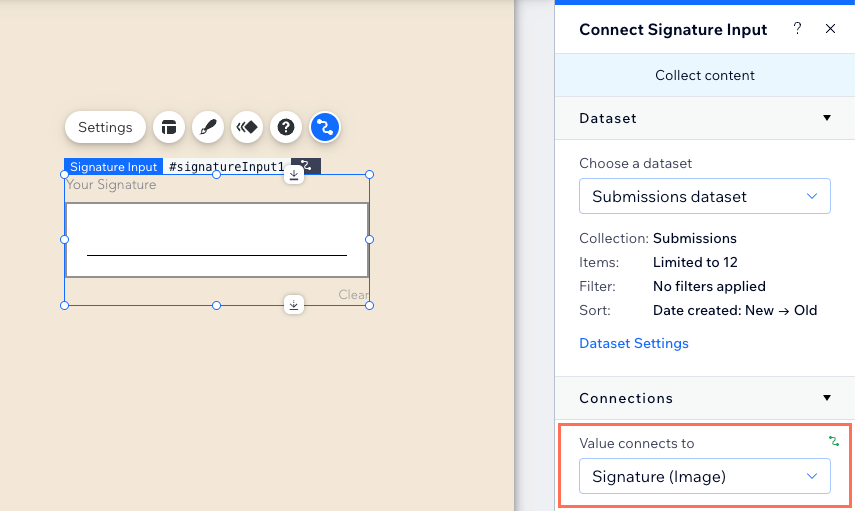
- (При необходимости) Отрегулируйте настройки набора данных:
- Нажмите Настройки набора данных в панели справа.
- Нажмите на тип разрешений рядом с пунктом Разрешения, чтобы изменить настройки разрешений и конфиденциальности вашей коллекции.
- Нажмите на выпадающий список Режим набора данных и выберите соответствующий параметр товара:
- Чтение и запись: элементы, подключенные к набору данных, могут отображать контент из коллекции. Элементы ввода могут добавлять или редактировать контент в коллекции.
- Запись: элементы, подключенные к набору данных, могут добавлять и редактировать контент коллекции. Однако подключенные элементы не могут отображать контент из коллекции.
- Добавьте кнопку «Отправить», чтобы посетители могли нажать ее для отправки своей подписи и ответов в любые другие элементы ввода, подключенные к набору данных.
- Нажмите Превью, чтобы протестировать ввод подписи.
- Нажмите Опубликовать, если вы готовы применить изменения на сайте.
Вопросы и ответы
Нажмите ниже, чтобы получить ответы на часто задаваемые вопросы об элементе поля для подписи.
Существуют ли особые правила сбора электронных подписей на сайте?
Какие режимы набора данных можно использовать с элементом поля для подписи?
Как найти сообщения об успехе или ошибке кнопки отправки в редакторе
Можно ли автоматизировать действия при получении отправки формы?
Можно ли экспортировать ответы, сохраненные в коллекции?