


CMS: Отображение контента коллекции в репитере
23 мин.
Подключите репитеры к CMS (системе управления контентом), чтобы отображать динамичный контент из коллекций.
После подключения репитера к набору данных, который связан с коллекцией, выберите, какие поля подключаются к каждому элементу репитера. После подключения каждый элемент в репитере отображает контент из другого пункта коллекции. Это позволяет использовать единый макет, который автоматически заполняется контентом для всех пунктов, которые вы хотите показать на странице.
Прежде чем начать:
Не забудьте добавить CMS на сайт, если вы еще этого не сделали.
Шаг 1 | Создание коллекции CMS
Создайте коллекцию с несколькими пунктами для хранения контента, который вы хотите использовать в репитере. Добавьте поля коллекции, которые будут подключаться к элементам в репитере. Затем добавьте пункты, которые будут отображаться в репитере, и заполните поля для каждого пункта. При необходимости вы можете изменить разрешения коллекции с настройки по умолчанию «Показать контент», которая позволяет любому пользователю просматривать содержимое.
Редактор Wix
Редактор Studio
Панель управления
- Перейдите в CMS в панели управления сайта.
- Нажмите Создать коллекцию.
- Нажмите Начать с нуля.
Совет: вы также можете нажать Создать с помощью ИИ, чтобы ИИ (искусственный интеллект) создал коллекцию для вас. - Нажмите Далее.
- Введите название коллекции.
- (Только для кода) Введите ID коллекции для использования в коде.
- Оставьте выбранным вариант Коллекция с несколькими пунктами (По умолчанию) и нажмите Создать.
- Добавьте поля в коллекцию вручную или импортировав CSV-файл:
- Добавление полей вручную: нажмите + Добавить поле, чтобы начать добавлять поля в коллекцию вручную.
- Импорт CSV-файла: нажмите Импортировать CSV-файл, чтобы загрузить CSV-файл в коллекцию.
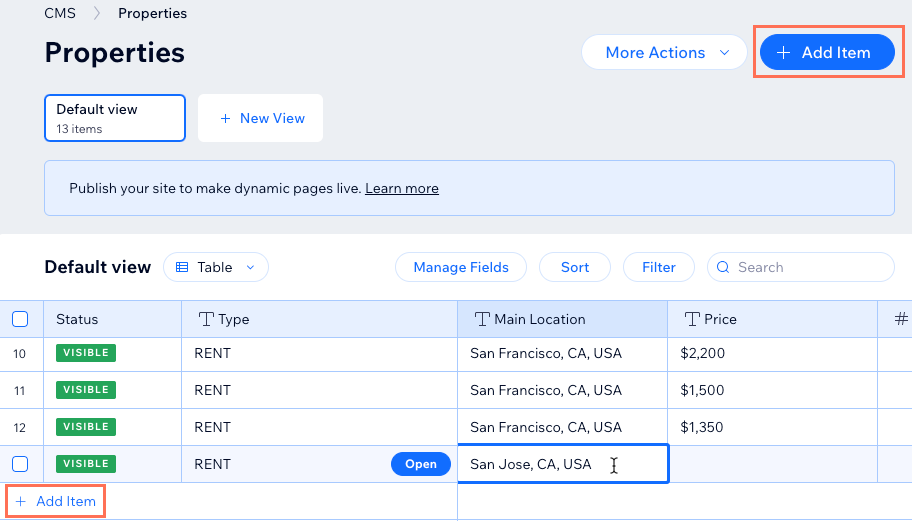
- Добавьте пункты в коллекцию:
- Нажмите + Добавить пункт.
- Добавьте контент о пункте в каждое соответствующее поле.
- Повторите этот шаг, чтобы создать столько пунктов, сколько вам нужно.
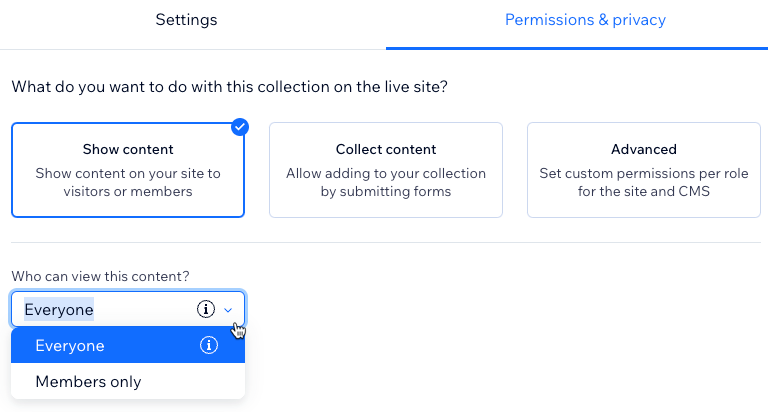
- Настройте разрешения коллекции:
- Нажмите Другие действия и выберите Конфиденциальность и разрешения.
- Выберите разрешения для этой коллекции:
- Показ контента: разрешить всем или только пользователям сайта просматривать контент коллекции на опубликованном сайте. Админы и соавторы с доступом к CMS всегда имеют полный доступ к просмотру, добавлению, обновлению или удалению пунктов коллекции.
- Сбор контента: разрешить всем или только пользователям сайта добавлять новые пункты в коллекцию с опубликованного сайта с помощью элементов ввода или API. Также укажите, кто может просматривать контент. Админы и соавторы с доступом к CMS всегда имеют полный доступ к просмотру, добавлению, обновлению или удалению пунктов коллекции.
- Расширенный: установите настраиваемые разрешения для каждой роли пользователя, чтобы контролировать, кто может просматривать, добавлять, обновлять или удалять контент коллекции. Админы и соавторы с доступом к CMS имеют полный доступ. Однако вы можете установить разрешения для определенных ролей соавторов, чтобы ограничить их доступ к коллекции.
- Нажмите Сохранить.
Шаг 2 | Добавление и настройка репитера
Добавьте репитер, а затем перетащите такие элементы, как текст, изображения или кнопки, в его элементы/контейнеры. Вы можете настроить размер репитера или удалить элементы, чтобы убедиться, что все необходимое помещается в репитер. При добавлении элемента в репитер он автоматически добавляется в каждый элемент репитера.
Позже вы подключите элементы к полям коллекции, чтобы заменить контент. Каждый элемент репитера будет показывать отдельный пункт из коллекции.
Редактор Wix
Редактор Studio
- Перейдите в редактор.
- Перейдите на страницу или в раздел, куда вы хотите добавить репитер.
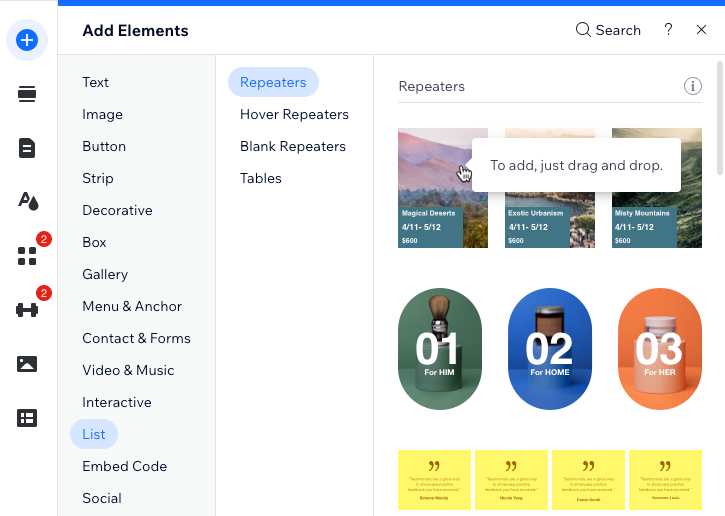
- Нажмите Добавить элементы
 слева в редакторе.
 - Нажмите Списки.
- Нажмите и перетащите репитер, который вы хотите использовать, на страницу.
- Добавьте или удалите элементы из репитера. Вы можете изменить размер репитера, чтобы в нем поместились все необходимые элементы. Позже вы подключите элементы к полям коллекции, чтобы заменить контент. Каждый элемент репитера будет показывать отдельный пункт из коллекции.
Важно:
Мы рекомендуем убедиться, что ваш репитер содержит кнопку или элемент изображения, чтобы вы могли добавить ссылку на динамическую страницу элемента. Это позволит посетителям нажимать на изображение или кнопку для перехода на динамическую страницу соответствующего элемента.
Шаг 3 | Подключение элементов репитера к коллекции
Наборы данных — это инструмент, который используется для подключения элементов репитера к полям коллекции. После подключения элемента к набору данных вы можете выбрать, какие поля коллекции использовать для каждой части элемента. Подключите каждый элемент, в котором вы хотите отображать контент коллекции. Затем измените размер, переместите или настройте элементы по своему вкусу.
Редактор Wix
Редактор Studio
- В редакторе нажмите на добавленный репитер.
- Нажмите на иконку Подключить к CMS
 .
. - Нажмите на выпадающий список Выберите набор данных и выберите существующий набор данных, который подключается к вашей коллекции. Кроме того, вы можете выбрать Добавить набор данных, затем выбрать коллекцию, которую вы хотите подключить, дать ей имя и нажать Создать.
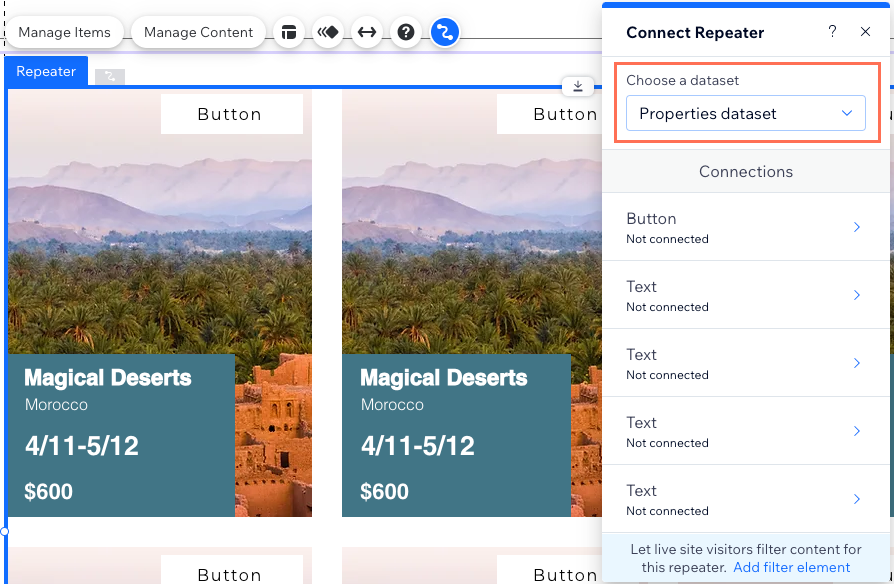
- В разделе Подключения сначала нажмите на элемент, который хотите подключить.
- (Необязательно) Если вы хотите подключить элемент к другому набору данных, нажмите на выпадающий список Выберите набор данных и выберите другой набор данных. В противном случае оставьте его подключенным к тому же набору данных.
- В разделе Подключения нажмите на соответствующие выпадающие списки, чтобы подключить каждую часть элемента к соответствующему полю коллекции. Параметры зависят от типа элемента.
Советы:
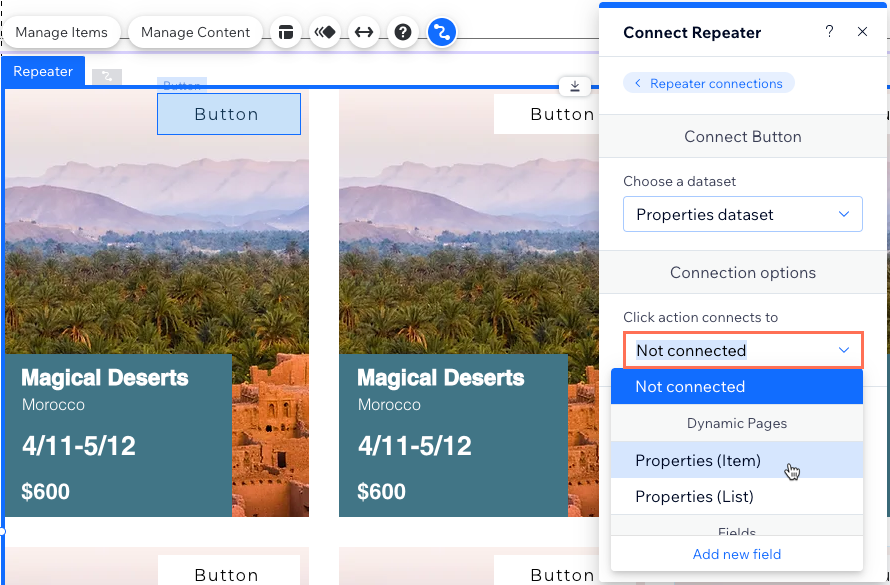
- Чтобы связать кнопку с динамической страницей элемента коллекции, нажмите на выпадающий список Действие при клике подключается к: и выберите динамическую страницу элемента, которая заканчивается на (Item).
- Чтобы связать изображение с динамической страницей элемента коллекции, нажмите на выпадающий список Ссылка подключается к: и выберите динамическую страницу элемента, которая заканчивается на (Item).
- Нажмите Настройки подключений репитера в верхней части панели справа.
- Повторите шаги 4–7 выше, чтобы подключить каждый элемент, в котором вы хотите отображать контент коллекции.
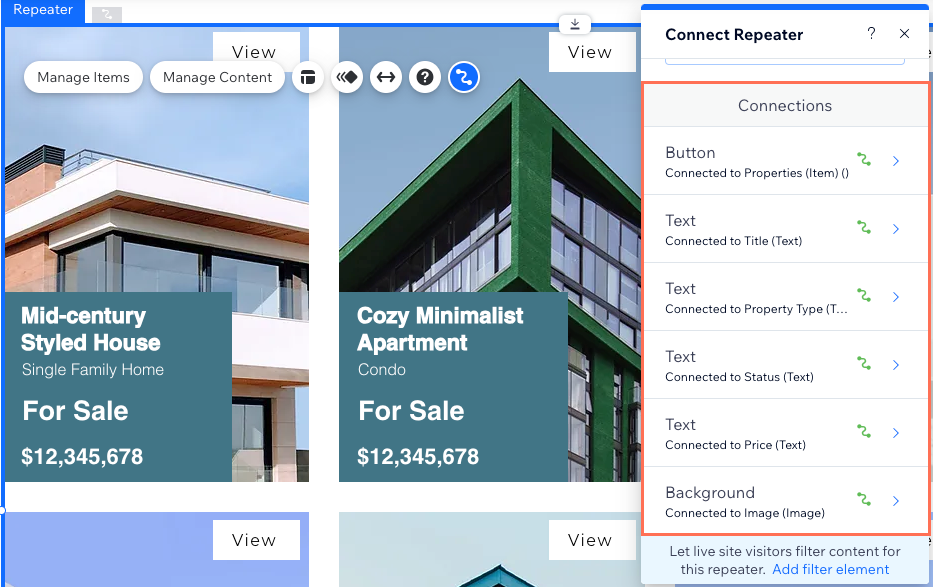
- (Необязательно) Нажмите, чтобы изменить размер, переместить или настроить любой из элементов в репитере. Вы можете добавлять, удалять, подключать или отключать элементы в любое время.
Шаг 4 | Управление настройками набора данных
Отрегулируйте настройки набора данных, чтобы управлять режимом набора данных, общим количеством элементов, которые могут загружаться одновременно, отображаемыми элементами и порядком их появления.
Редактор Wix
Редактор Studio
- Перейдите в настройки набора данных, подключенного к репитеру:
- Нажмите на репитер.
- Нажмите на иконку Подключить к CMS .
- Нажмите Настройки набора данных в панели Подключить репитер справа.
- (Необязательно) Нажмите на тип разрешения рядом с пунктом Разрешения, чтобы определить, кто может просматривать, добавлять, обновлять или удалять контент коллекции.
- (Необязательно) Нажмите на поле Название набора данных, если вам нужно изменить название набора данных.
- (Только для Velo) Нажмите на поле ID набора данных, чтобы отредактировать ID, используемый для идентификации набора данных в коде страницы.
- Нажмите на выпадающий список Режим набора данных и выберите подходящий вариант:
- Чтение: подключенные элементы могут считывать и отображать контент из коллекции. Элементы не могут изменять контент коллекции.
- Чтение и запись: подключенные элементы могут отображать контент из коллекции. Элементы ввода могут добавлять или редактировать контент в коллекции.
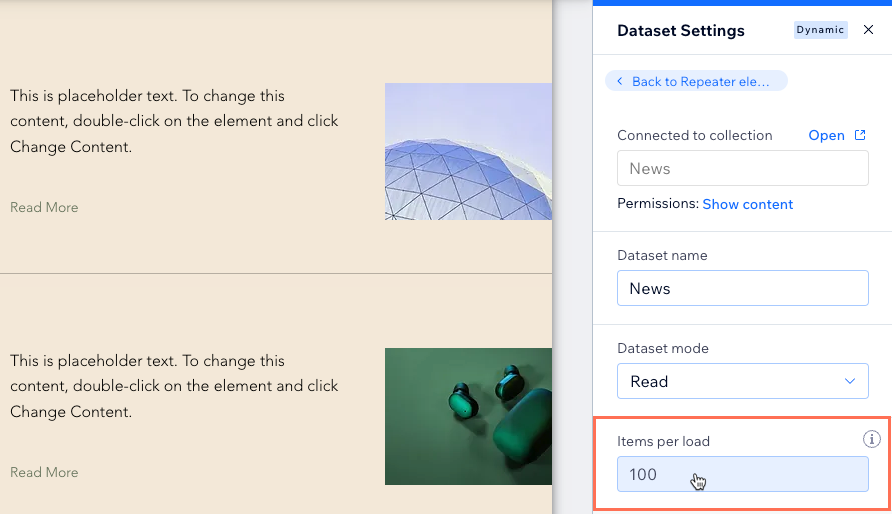
- Отредактируйте поле Количество пунктов для загрузки, чтобы установить максимальное количество пунктов, которые могут быть загружены одновременно.
Примечание: это также максимальное количество пунктов, которые могут загружаться, когда посетители нажимают кнопки «Показать еще», кнопки «Следующая/Предыдущая страница» или панели пагинации. Инструкции см. в следующем разделе.
- (Необязательно) Нажмите + Добавить фильтр, чтобы показывать в репитере только определенные элементы.
- (Необязательно) Нажмите + Добавить новую сортировку, чтобы выбрать порядок, в котором элементы коллекции будут появляться в репитере.
Шаг 5 | (Необязательно) Создание кнопок «Показать еще» или навигации
В репитере можно отображать до 1000 элементов одновременно. Однако если вы хотите отобразить большое количество элементов, рекомендуем добавить кнопку «Показать еще», чтобы повысить производительность загрузки. Отредактируйте поле «Количество элементов для загрузки», чтобы контролировать количество элементов, которые могут загружаться одновременно в подключенном репитере набора данных.
Поле «Количество элементов для загрузки» также определяет количество элементов, отображаемых на «странице» в репитере, если вы подключаете кнопки «Следующая/Предыдущая страница» или панель пагинации.
Редактор Wix
Редактор Studio
Выберите, что вы хотите сделать:
Создание кнопки «Показать еще»

 , чтобы настроить внешний вид кнопки «Показать еще».
Создание кнопок «Следующая страница» и «Предыдущая страница»


Подключение панели пагинации
 на панели пагинации, чтобы отредактировать дизайн.
  .
.
Часто задаваемые вопросы
Нажмите ниже, чтобы получить ответы на самые часто задаваемые вопросы о подключении репитеров к CMS.
Как посетители сайта могут фильтровать контент, который появляется в репитере?
Почему в репитере не отображаются подключенные элементы?
Как связать элемент репитера с динамической страницей элемента?

Почему я не могу прикрепить некоторые элементы к репитеру?
Можно ли посмотреть, как работает предварительно подключенный репитер, перед настройкой собственного?