


CMS: Добавление и настройка полей Rich Text
11 мин.
Поле «Rich Text» позволяет хранить форматированный текст для позиций в коллекции CMS (системы управления контентом). Стиль шрифта вашего сайта используется в редакторе Rich Text и при отображении поля на сайте. Это позволяет сохранить единообразие между стилем заголовков и абзацев сайта и контентом в формате rich text.
Вы можете использовать это поле для хранения контента, который хотите отобразить на сайте. Например, для показа подробной информации о позиции на ее динамичной странице позиции или для показа информации о нескольких позициях в репитере на динамичной странице списка.
Вы также можете использовать поле «Rich Text» для хранения форматированного текста, который посетители отправляют через элемент ввода форматированного текста в пользовательской форме CMS.
Совет:
Это поле «Форматируемый текст» позволяет применять пользовательское форматирование к тексту, хранящемуся в вашей коллекции. Используйте поле и элемент «Сложный контент», если вы хотите сочетать отформатированный текст с медиафайлами, файлами, HTML-кодом, бизнес-решениями Wix и многим другим.
Добавление типа поля «Форматированный текст» в коллекцию
Выберите тип поля «Форматируемый текст» при создании нового поля в коллекции. Если вы планируете показывать текст на сайте, используйте редактор форматируемого текста в коллекции, чтобы добавить и отформатировать текст для соответствующих пунктов. Если вы планируете собирать ответы посетителей в поле «Форматируемый текст», вы можете оставить поле пустым и настроить форму, используя элемент форматируемого текста.
Чтобы добавить поле «Форматированный текст» в коллекцию:
- Перейдите в CMS в панели управления сайта. Либо вы можете нажать CMS
 в редакторе, затем нажать Ваши коллекции.
 - Нажмите на нужную коллекцию.
- Нажмите Управлять полями.
- Нажмите + Добавить поле.
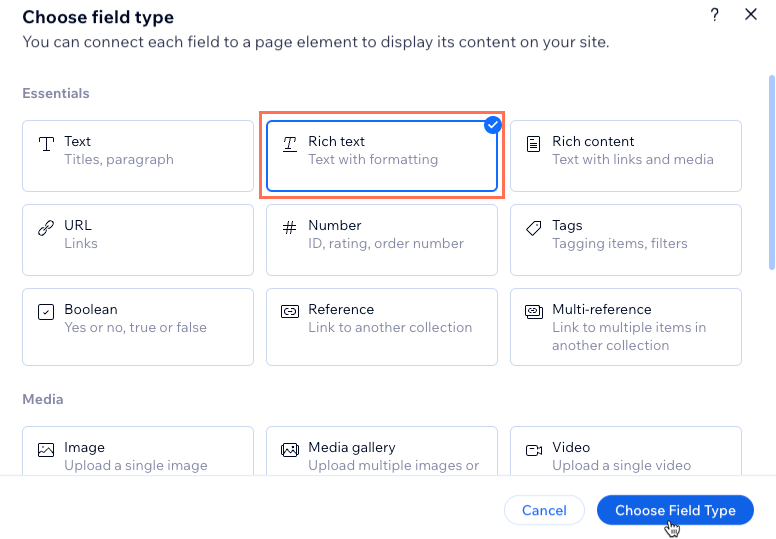
- Выберите Форматируемый текст и нажмите Выбрать тип поля.
- Введите название в поле Название поля.
- (Только для Velo) Обновите ID поля, который используется в коде сайта. Вы не сможете изменить этот ID позже.
- (Необязательно) Введите Текст подсказки, если вы хотите, чтобы в коллекции рядом с названием поля появлялась всплывающая подсказка.
- Нажмите Сохранить.
- Выберите, что вы хотите сделать:
Отображение контента из поля «Форматированный текст» на сайте

 , чтобы редактировать текст в более крупном окне.
Сохраняйте данные, введенные посетителями, в поле «Форматированный текст».
Форматирование контента в поле «Форматированный текст»
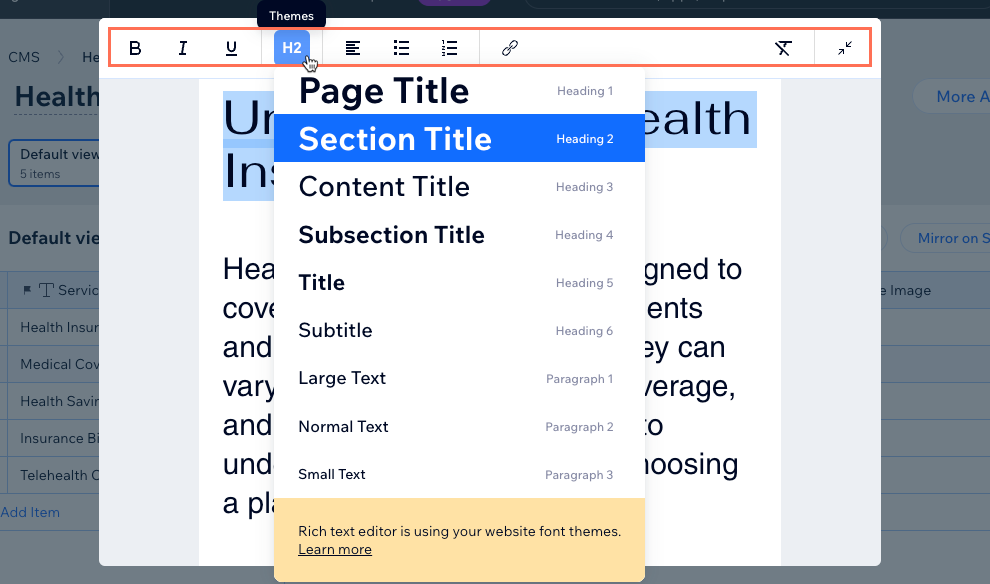
При редактировании поля «Rich Text» в коллекции выберите нужные параметры вверху для форматирования текста. Редактор Rich Text использует тот же стиль шрифта, что и ваш сайт. Обновите стиль текста сайта в редакторе Wix или редакторе Studio, чтобы настроить стили заголовков и абзацев, используемые на всем сайте и в редакторе Rich Text. В стиле текста сайта вы также можете настроить межстрочный и межсимвольный интервалы.
Узнайте, как обновить стиль текста на сайте:
Отображение контента из поля «Форматированный текст» на сайте
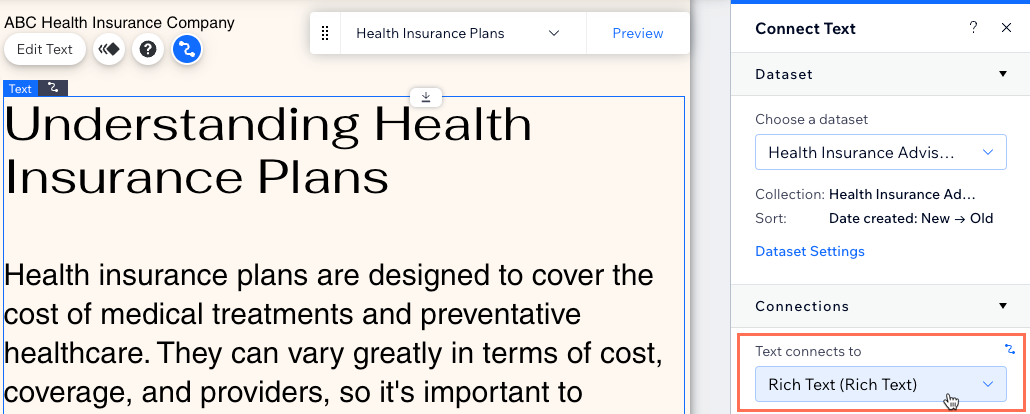
Добавьте текстовый элемент на страницу и подключите его к набору данных, который связан с вашей коллекцией. Затем выберите поле «Форматируемый текст» в подключении набора данных.
Редактор Wix
Редактор Studio
- Перейдите в редактор.
- Перейдите на страницу, на которой вы хотите отобразить содержимое поля «Форматируемый текст».
- Добавьте текстовый элемент на страницу:
- Нажмите Добавить элементы
 в левой части редактора.
 - Нажмите Текст, затем перетащите соответствующий текстовый элемент на страницу.
- Нажмите Добавить элементы
- Нажмите иконку Подключить к CMS
 на текстовом элементе.
 - Нажмите на выпадающий список Выбрать коллекцию и выберите существующий набор данных, который подключается к коллекции, содержащей поле «Форматируемый текст». Либо нажмите Добавить набор данных, затем выберите коллекцию, в которой есть поле «Форматируемый текст», дайте набору данных имя и нажмите Создать.
- Нажмите на выпадающий список Текст подключается к в панели Настройка текста и выберите созданное поле форматируемого текста.
Использование элемента ввода форматированного текста для сбора контента от посетителей сайта
Создайте настраиваемую форму, использующую элемент ввода форматируемого текста для отправки отформатированного текста в поле коллекции «Форматируемый текст». Если вы хотите собирать различные типы данных от посетителей, вы можете добавить в форму другие элементы ввода.
Редактор Wix
Редактор Studio
- Перейдите в редактор.
- Добавьте элемент ввода форматируемого текста:
- Перейдите на страницу или в раздел, где посетители будут отправлять текст в вашу коллекцию.
- Нажмите Добавить элементы в левой части редактора.
- Нажмите Ввод.
- Нажмите Форматируемый текст.
- Нажмите и перетащите соответствующее поле форматируемого текста на страницу.
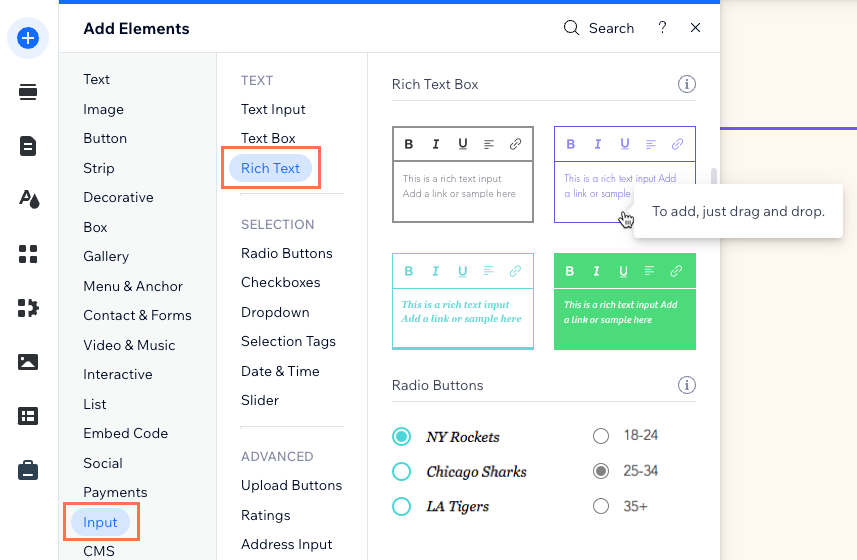
- Подключите элемент форматируемого текста к коллекции CMS, в которой вы будете хранить ответы:
- Нажмите иконку Подключить к CMS на элементе форматируемого текста.
- Нажмите на выпадающий список Выбрать коллекцию и выберите существующий набор данных, который подключается к коллекции, где вы будете сохранять ответы посетителей в поле «Форматируемый текст». Либо нажмите Добавить набор данных, затем выберите коллекцию, в которой вы будете сохранять ответы посетителей в поле «Форматируемый текст». Дайте набору данных имя и нажмите Создать.
- Нажмите на выпадающий список Цена-качество подключается к и выберите поле «Форматируемый текст», в котором вы будете хранить ответы.
Совет: Чтобы добавить новое поле для хранения ответов, выберите + Добавить, затем введите имя поля и нажмите Добавить.
- Нажмите иконку Подключить к CMS
- Нажмите на тип разрешений рядом с пунктом Разрешения, чтобы определить, кто может просматривать, добавлять, обновлять или удалять контент коллекции.
- Настройте режим набора данных:
- Нажмите Настройки набора данных.
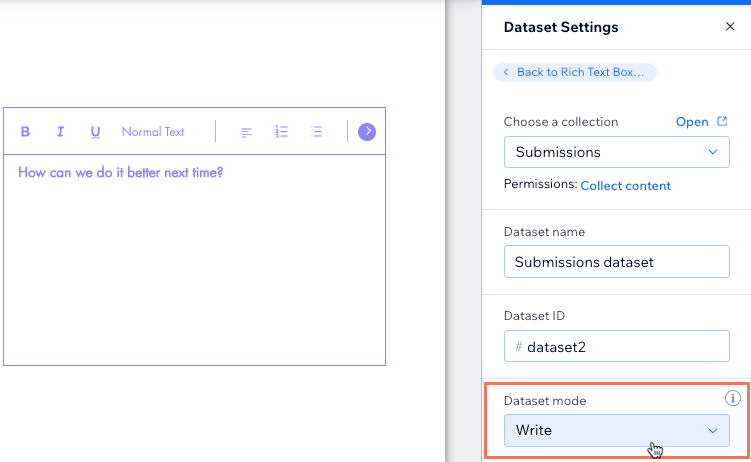
- Нажмите на выпадающий список Режим набора данных и выберите подходящий параметр товара:
- Запись: подключенные элементы не могут отображать контент из коллекции. Посетители могут взаимодействовать с элементами пользовательского ввода и кнопкой отправки, чтобы добавлять контент в качестве новых пунктов в коллекцию.
Примечание: этот режим недоступен в наборах данных динамичных страниц. - Чтение и запись: подключенные элементы могут отображать контент из вашей коллекции. Элементы ввода могут добавлять или редактировать контент в вашей коллекции.
- Запись: подключенные элементы не могут отображать контент из коллекции. Посетители могут взаимодействовать с элементами пользовательского ввода и кнопкой отправки, чтобы добавлять контент в качестве новых пунктов в коллекцию.
- Нажмите на элемент ввода форматированного текста и настройте его:
- Нажмите Настройки, чтобы изменить следующее:
- Название поля: введите название, которое будет отображаться над элементом ввода.
- Показать начальный текст: выберите начальный текст, который будет отображаться.
- Тип поля: (необязательно) выберите соответствующие параметры:
- Обязательное: сделайте обязательным ввод значения в бокс перед отправкой формы.
- Только для чтения: настройте элемент только для отображения контента. Посетители не смогут редактировать значения, но смогут их скопировать.
- Разрешить ссылки: активируйте переключатель, чтобы разрешить посетителям добавлять ссылки в элементе.
- Установить лимит символов: активируйте переключатель, чтобы ограничить количество символов в сообщениях посетителей, а затем введите лимит символов.
- Нажмите на иконку Макет
 , чтобы настроить выравнивание текста, отступ, интервал, поля и положение панели инструментов.
 - Нажмите на иконку Дизайн
 , чтобы выбрать готовый дизайн и настроить его.
- Нажмите Настройки, чтобы изменить следующее:
- Добавьте кнопку «Отправить», чтобы посетители могли нажать ее для отправки после завершения ввода текста. Вы можете добавить другие кнопки для редактирования, подключив кнопки к действиям клика набора данных.
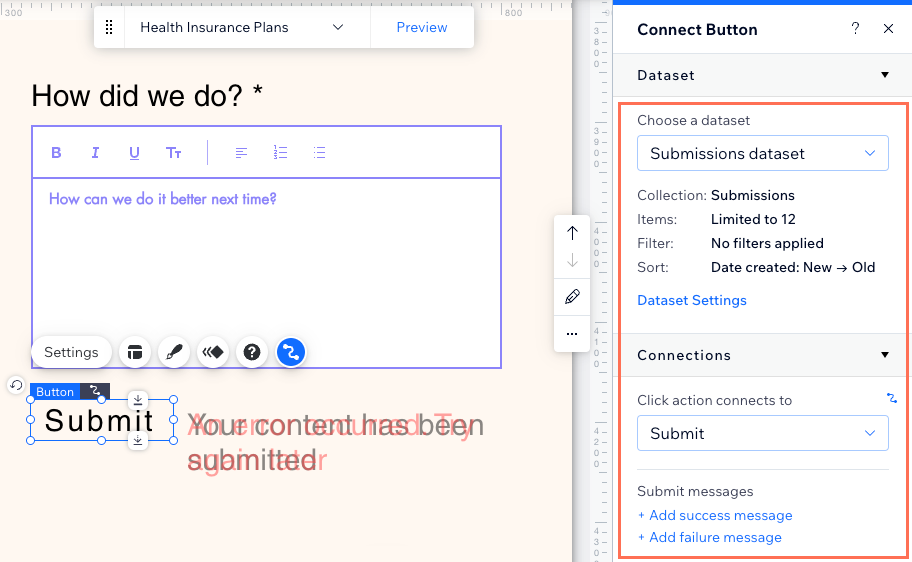
- Нажмите Превью, чтобы протестировать элемент ввода форматированного текста.
- Нажмите Опубликовать, если вы готовы опубликовать изменения.