


Editor do Wix Harmony: um tour guiado
Neste artigo
- A barra de ação
- A barra de navegação superior
- O painel Adicionar elementos
- Perguntar à IA (Aria)
- Visualização mobile
- Painéis adicionais
Este artigo se refere ao novo Editor do Wix Harmony, lançado em janeiro de 2026. Se você não tem certeza se está usando o Editor do Wix Harmony ou o Editor Wix,
veja mais informações aqui.
Boas-vindas ao Wix Harmony, o criador completo e inovador que coloca todo o poder criativo na ponta dos seus dedos. Com ferramentas de IA mais inteligentes, opções de design dinâmicas e liberdade total para criar do seu jeito, você pode
lançar seu primeiro site ou reimaginar seu projeto mais recente com confiança.
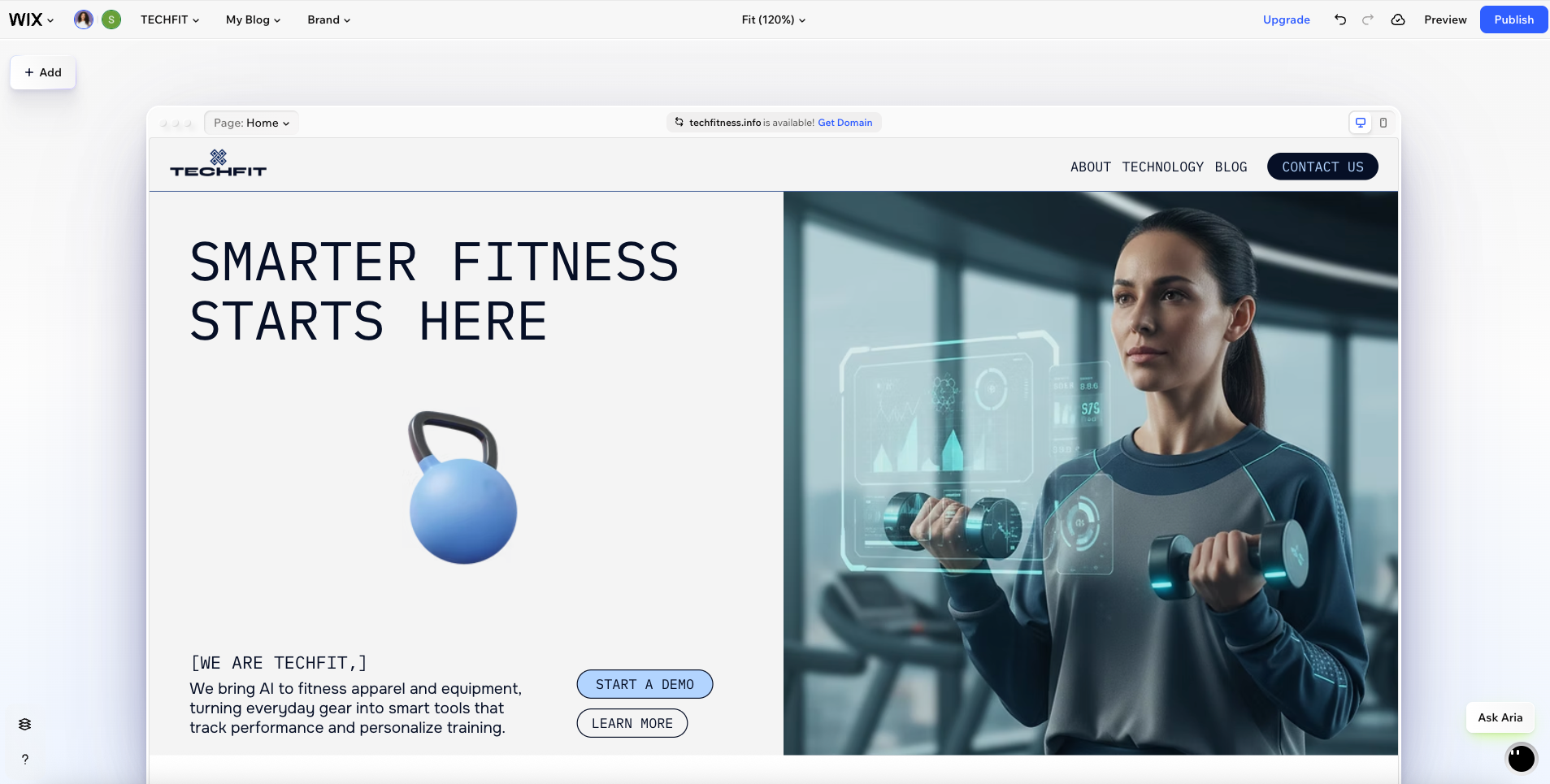
Neste artigo, conhecemos o editor. Prepare-se para personalizar, criar e inovar mais rápido do que nunca. Você não precisa de experiência em design ou programação.
É bom saber:
O editor é totalmente responsivo. Quando você redimensiona a janela do navegador, a tela se ajusta automaticamente para que você possa sempre ver como seu site fica em tamanhos diferentes.
A barra de ação
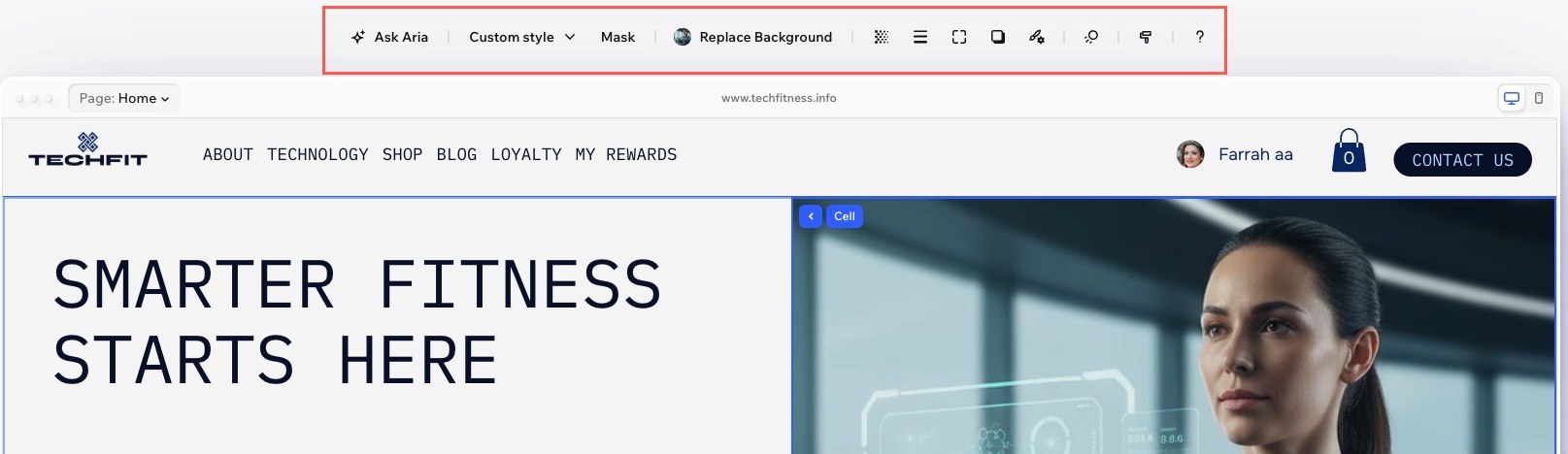
A barra de ação fica logo acima da página, oferecendo acesso instantâneo a configurações e ferramentas personalizadas para o que você está trabalhando. Selecione um menu, seção ou elemento e você nota que as opções são atualizadas automaticamente.
Por exemplo, quando você seleciona um elemento de texto, a barra de ação oferece a opção rápida de alterar a fonte, além do tamanho, alinhamento e formatação. Depois, se você selecionar o cabeçalho, novas opções aparecem, como alterar o background, adicionar um efeito de rolagem e muito mais.
A barra de navegação superior
No canto superior esquerdo do editor, você acessa tudo o que impulsiona seu fluxo de ação de edição. Navegue de maneira simples entre
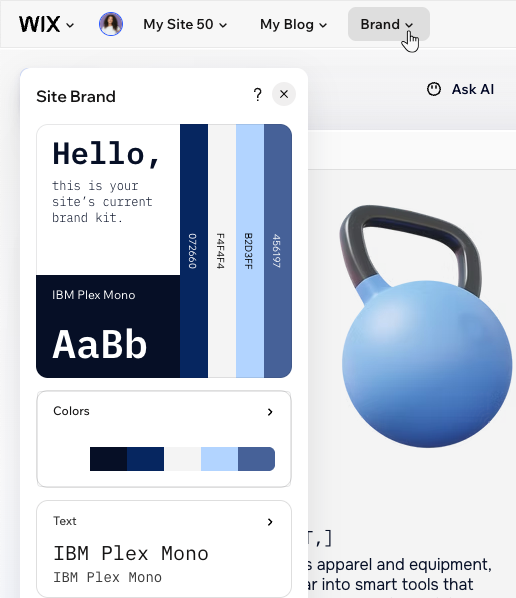
páginas, veja as cores e fontes da sua
marca, publique alterações, obtenha informações do painel de controle e muito mais. Esta barra mantém seus controles mais importantes a apenas um clique de distância, ajudando você a trabalhar rápido e a se manter organizado.

Clique abaixo para saber mais sobre cada parte da barra superior.
Menu de ações rápidas do site
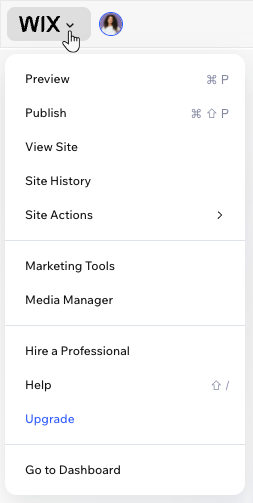
Visão geral do site

Marca
 ¡
¡
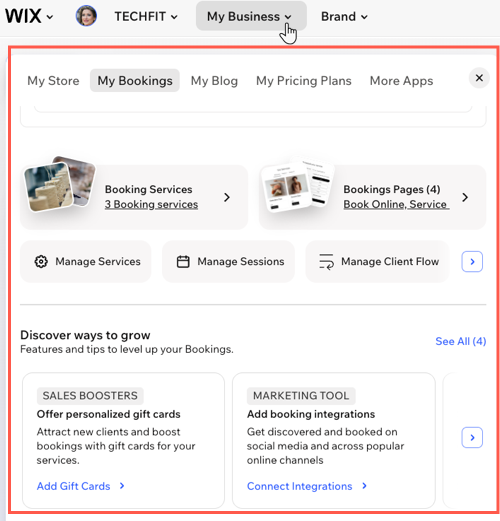
Meu negócio
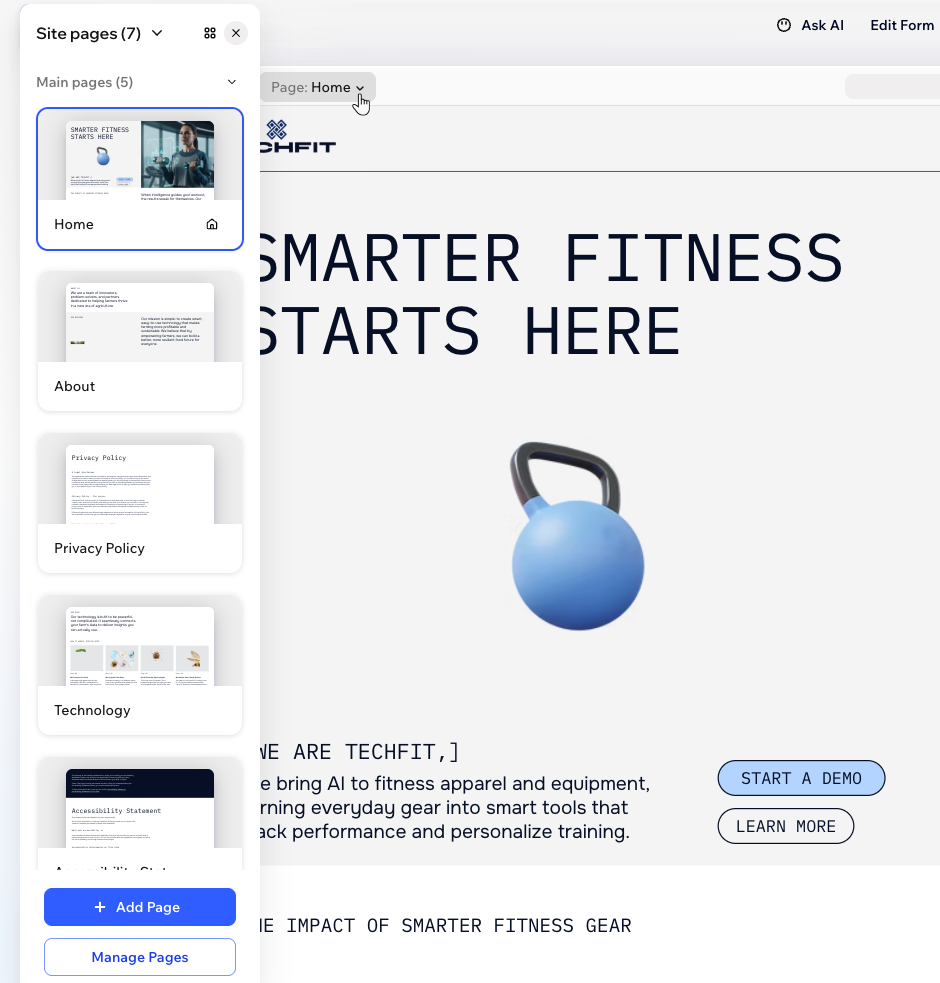
Páginas do site
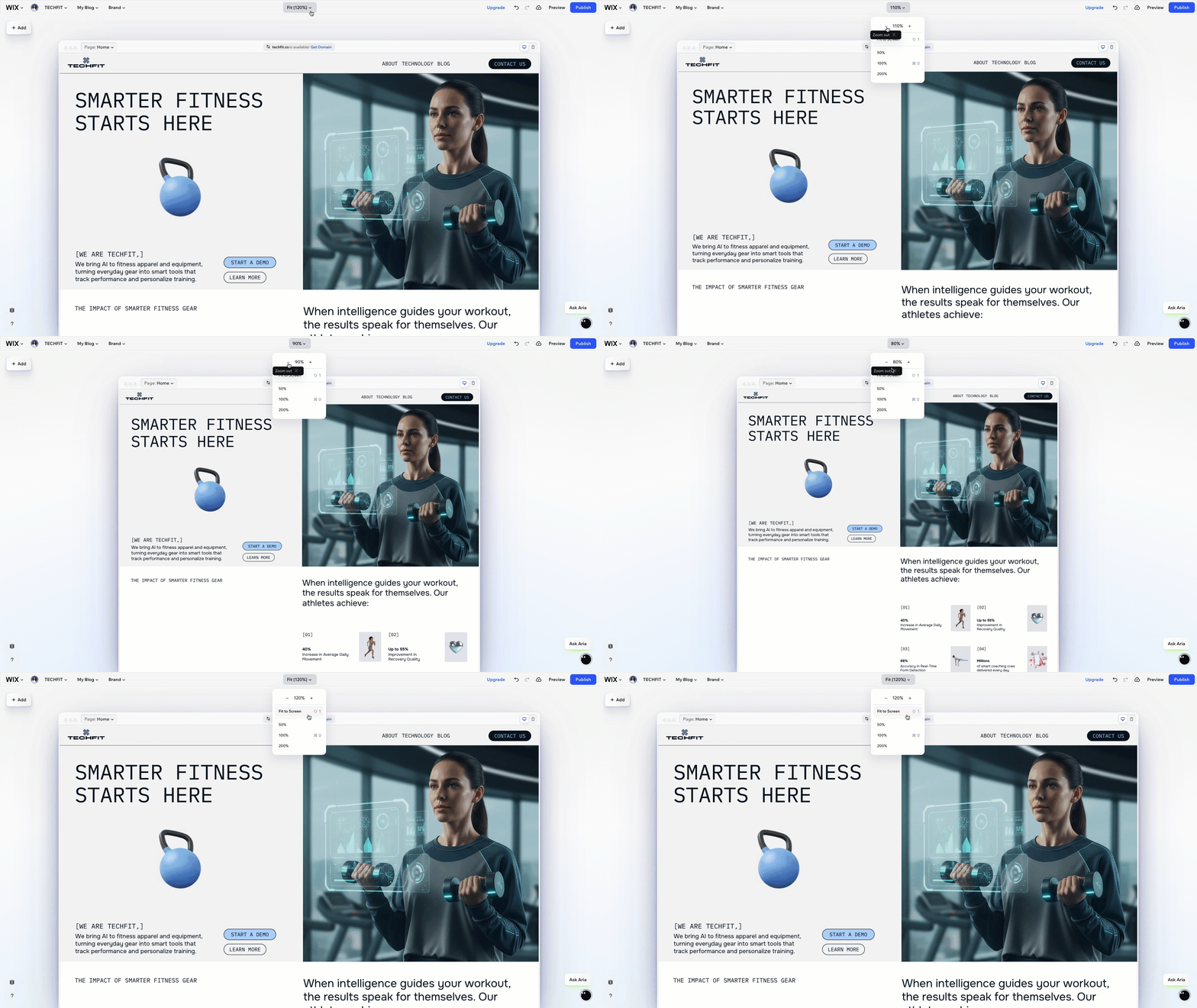
Ajustar (zoom)
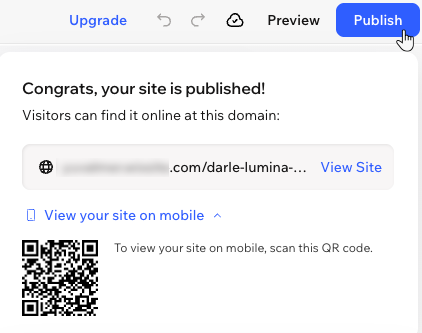
Visualizar e publicar
O painel Adicionar elementos
O painel
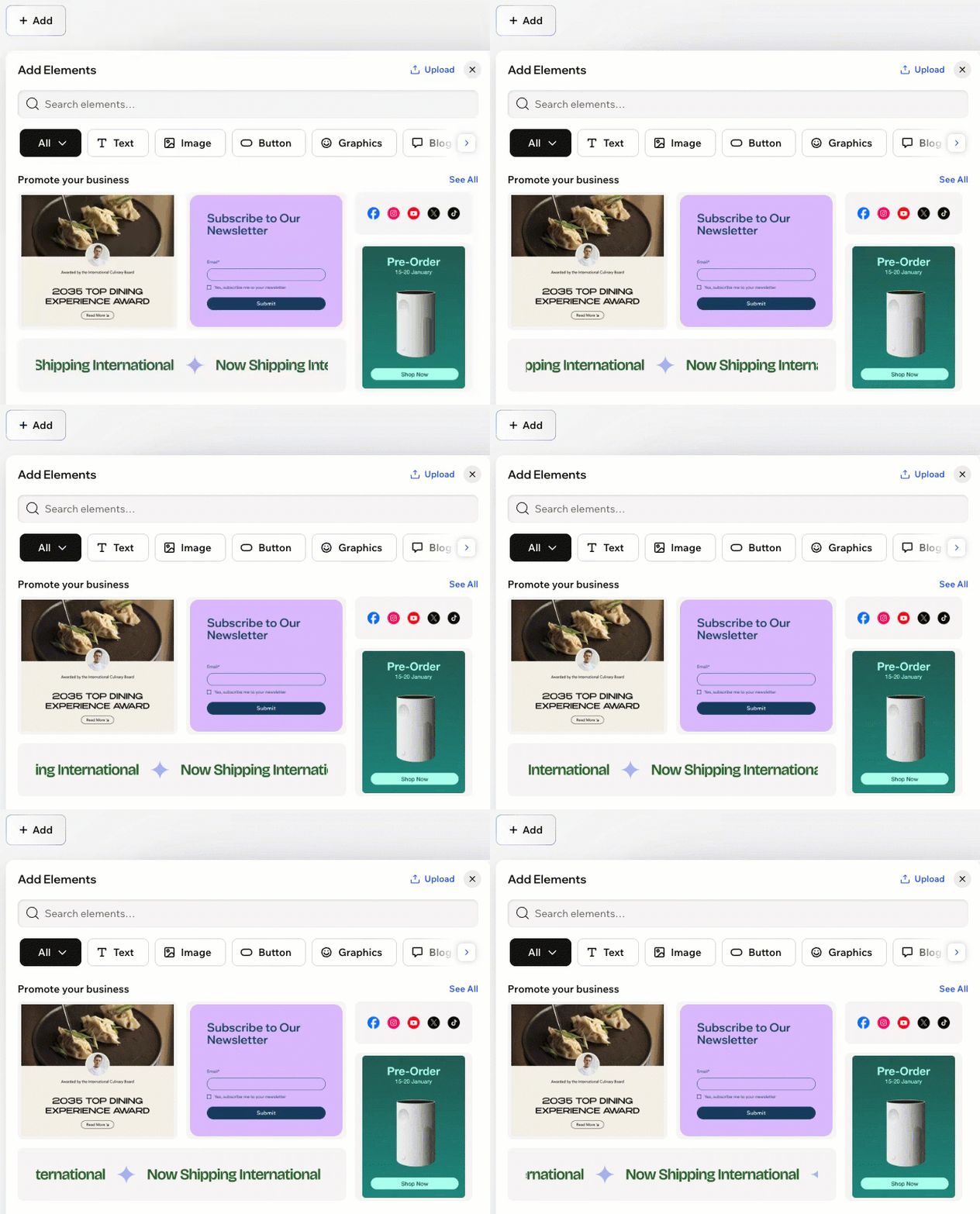
Elementos é o seu ponto de partida criativo no Editor do Wix Harmony. A partir daqui, você pode explorar uma biblioteca enorme de elementos, como cabeçalhos, imagens, slideshows, menus e até apps externos.
Filtre por categoria ou use a barra de busca para encontrar rapidamente o que você precisa. Depois, arraste elementos para a sua tela e comece a dar forma ao seu site.
Perguntar à IA (Aria)
Aria, sua parceira de IA com várias habilidades, está aqui para ajudar a simplificar seu fluxo de ação. Clique no ícone
Perguntar à Aria no canto inferior direito do editor para abrir o chat.
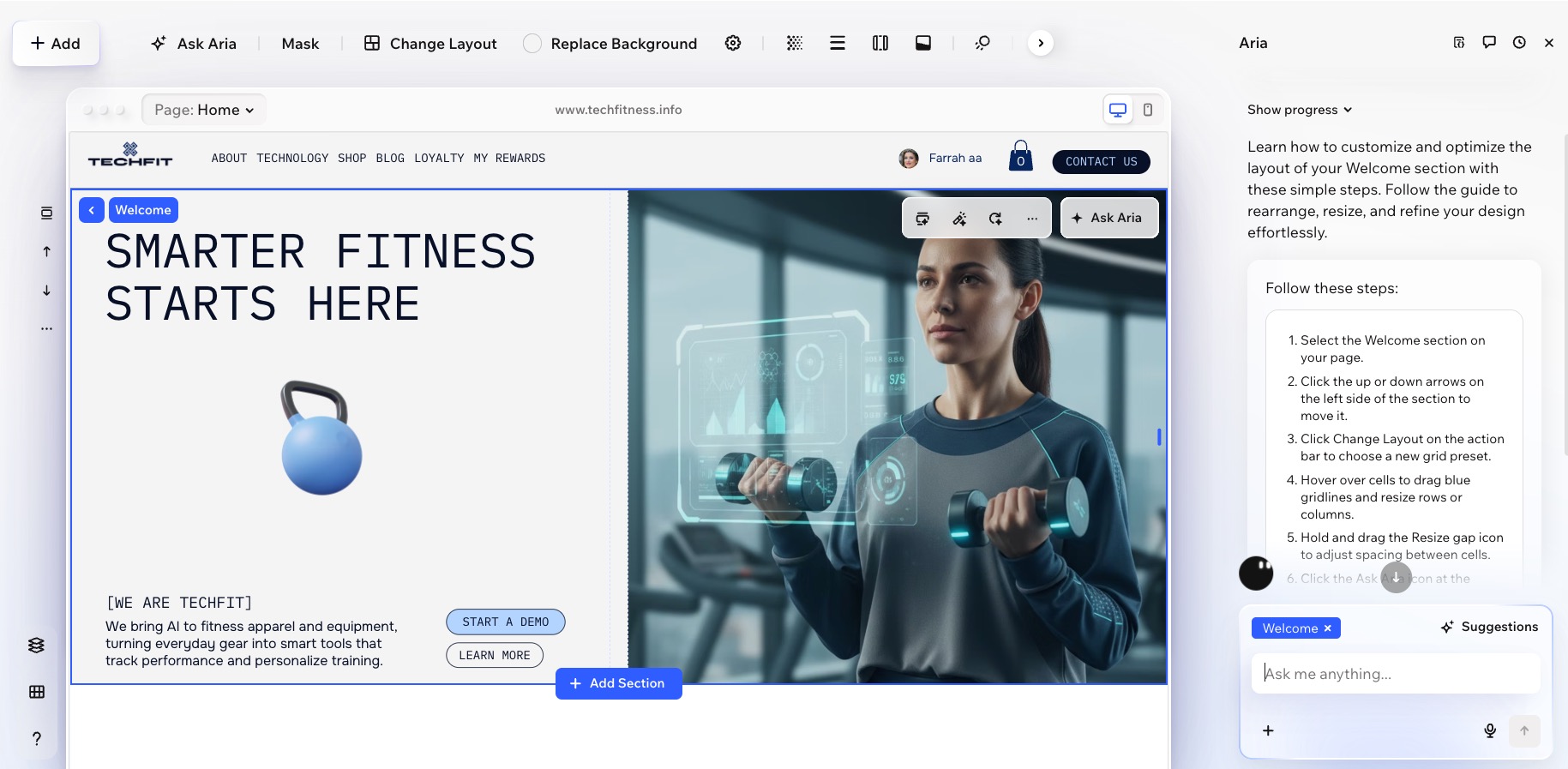
Ao selecionar um elemento, você também pode clicar em
Perguntar à IA na barra de ação para obter sugestões de prompt personalizadas. Peça à Aria para mover seções, gerar um novo design, corrigir problemas de layout ou melhorar o texto da seção — tudo com um comando simples. Se você precisa fazer mais alterações, basta enviar outra mensagem para a Aria diretamente no chat.
Visualização mobile
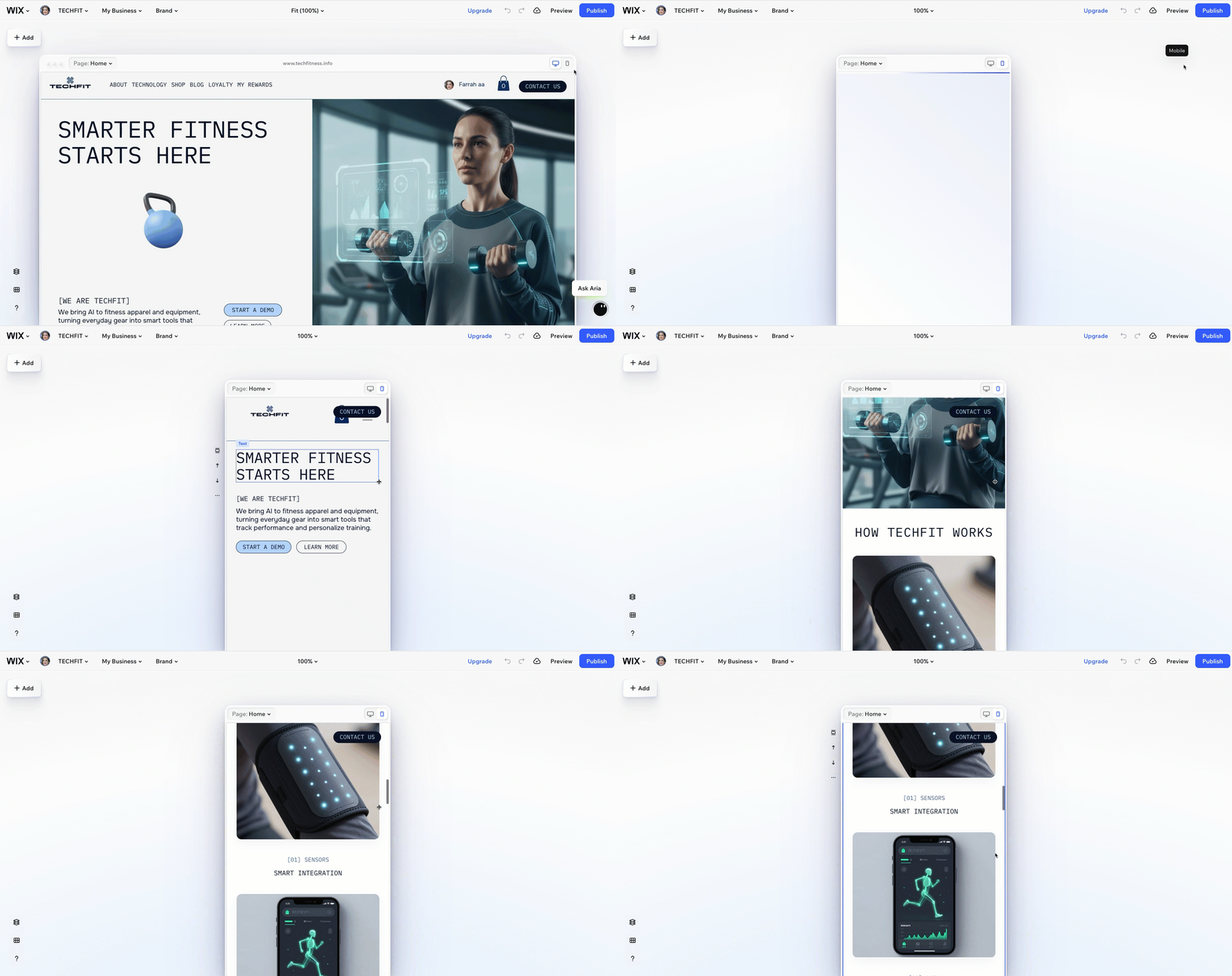
No canto superior direito da página, altere rapidamente entre as visualizações desktop e mobile com um único clique. A visualização mobile permite que você veja como seu site fica em telas menores.
Embora seu site seja automaticamente responsivo a diferentes tamanhos de tela, você sempre tem a liberdade de
ajustar o design mobile e oferecer aos seus visitantes a melhor experiência possível, não importa o dispositivo.
Painéis adicionais
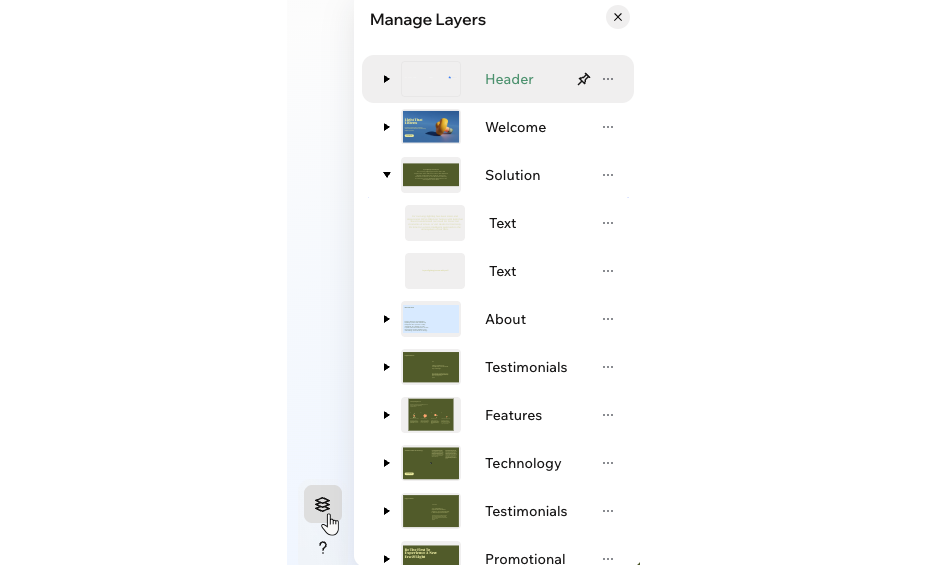
No canto inferior esquerdo do editor, você encontra painéis adicionais para ajudar você a controlar cada parte da sua página. Use o
painel Camadas
 para ver a estrutura de cada seção e elemento na sua página. Isso é excelente para ajustar layouts e gerenciar itens sobrepostos.
para ver a estrutura de cada seção e elemento na sua página. Isso é excelente para ajustar layouts e gerenciar itens sobrepostos.
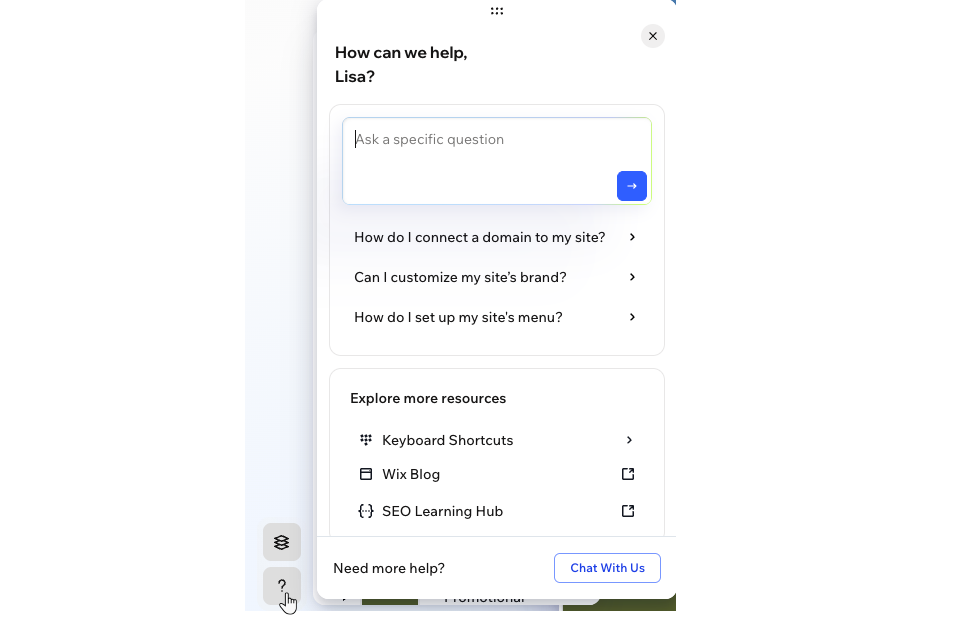
Clique no ícone
Ajuda
 para ver dicas personalizadas, guias e respostas específicas para onde você está no editor. Isso facilita obter suporte e descobrir novos recursos sem sair do seu espaço de trabalho.
para ver dicas personalizadas, guias e respostas específicas para onde você está no editor. Isso facilita obter suporte e descobrir novos recursos sem sair do seu espaço de trabalho.
Criar com o Wix Harmony:
Experimente a próxima geração de criação de sites com o Wix Harmony. Transite com fluidez entre dar comandos ao seu agente de IA e usar o arrastar e soltar com precisão — criar fica tão natural quanto seus próprios pensamentos.
Contrate um profissionalEncontre um Parceiro Wix que pode ajudar você a alcançar os objetivos do seu site.
