


Editor do Wix Harmony: adicionar e gerenciar páginas
Neste artigo
- Adicionar uma nova página
- Gerenciar as páginas do seu site
- FAQs
Organize suas páginas para manter seu site elegante, envolvente e sofisticado. Depois de adicionar uma página, você pode dar a ela um novo nome, defini-la como sua página inicial, ocultá-la do menu e personalizá-la para se adequar perfeitamente ao seu estilo. Você também pode escolher como ver suas páginas, seja em uma visualização em lista minimalista ou em uma visualização em grade visual com prévias das páginas.
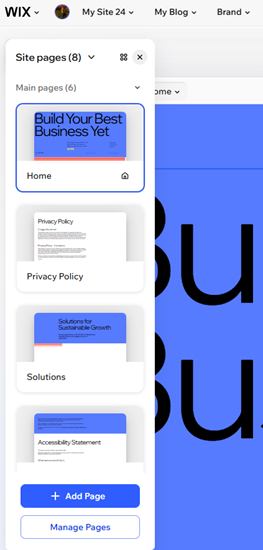
Navegar entre páginas:
Clique no dropdown
Página no canto superior esquerdo da página para navegar para outro lugar no seu site.
Adicionar uma nova página
Escolha entre uma variedade de páginas criadas profissionalmente pelo Wix ou comece do zero com uma página em branco para dar vida à sua própria visão. Cada nova página que você adiciona aparece instantaneamente no menu do seu site, pronta para uso.
Para adicionar uma nova página do site:
- Vá para o seu editor.
- Clique em + Elementos no canto superior esquerdo do editor e selecione Páginas.
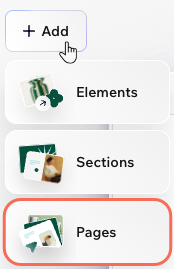
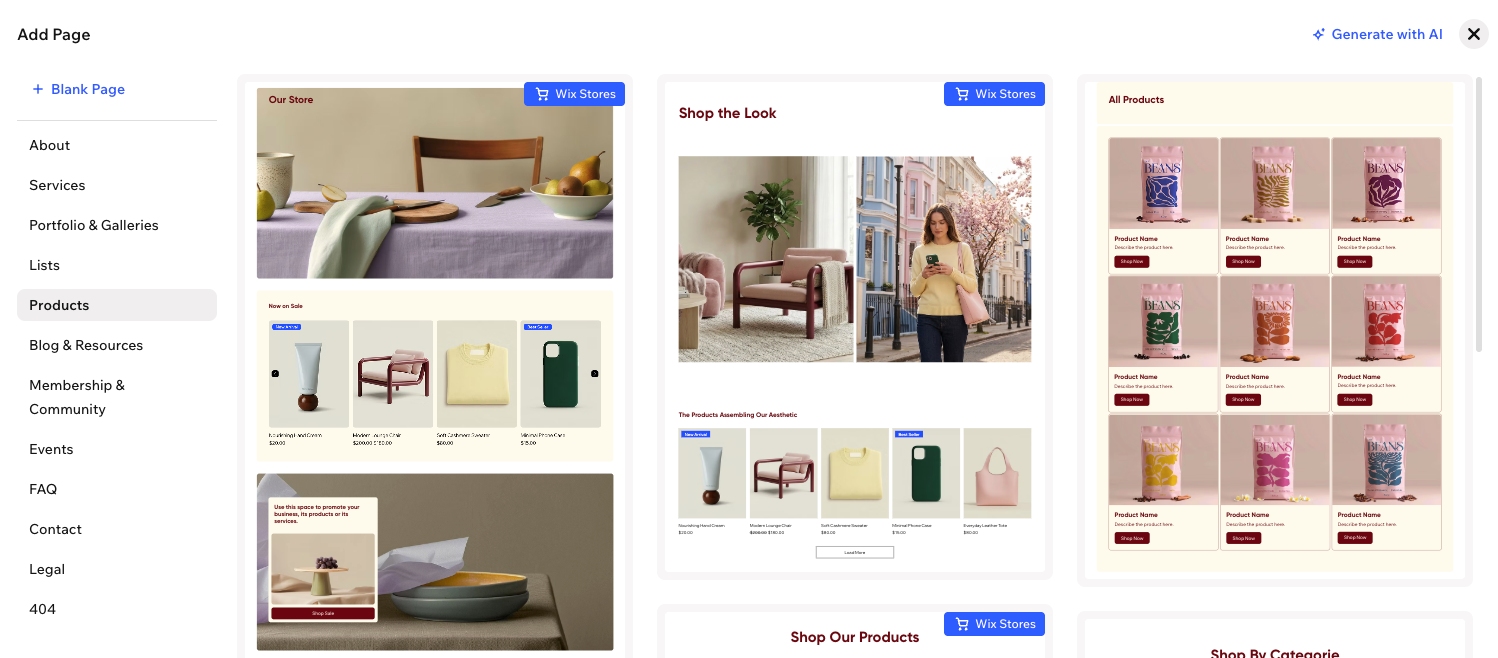
- Escolha como você quer criar sua nova página:
- Gerar com IA: receba ideias de páginas e deixe a IA criar sua página. Avalie os tipos de página sugeridos no chat e escolha o que você quer adicionar. Como alternativa, você pode escrever sua própria descrição da página que está imaginando.
- Escolher um design: navegue pelos nossos templates de página criados e selecione o que você mais gosta.
- Página em branco: comece com uma página completamente em branco. A nova página é adicionada ao seu site, pronta para você personalizar.
Dica:
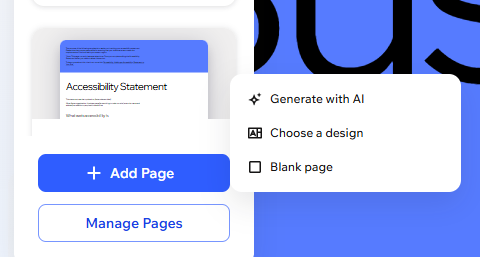
Você também podem adicionar uma nova página a partir do painel Páginas do site. Clique em
+ Adicionar página na parte inferior para começar.
Gerenciar as páginas do seu site
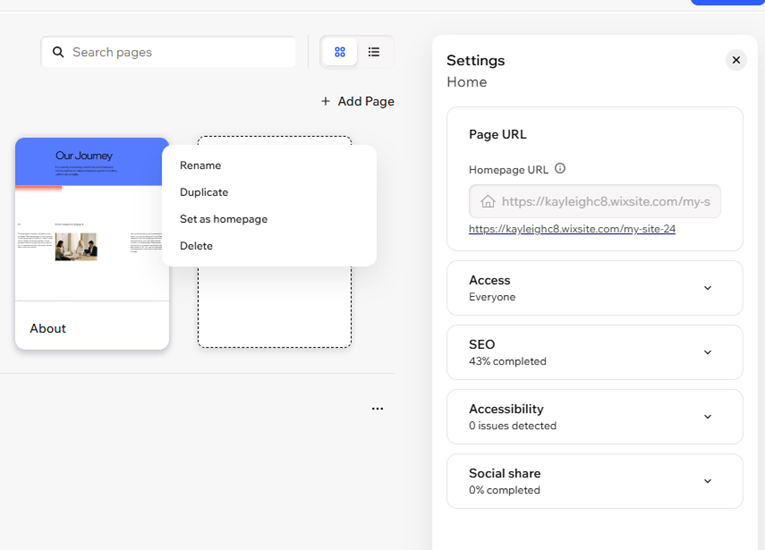
Gerencie todas as páginas do seu site em um só lugar para manter seu conteúdo organizado e atualizado. Adicione novas páginas, renomeie ou exclua as existentes e ajuste configurações importantes como SEO, acesso de membro e compartilhamento nas redes sociais.
Altere a visualização do painel:
Clique no ícone
Grade
 ou
Lista
ou
Lista
 no topo do painel para alterar a visualização. A lista é mais compacta, enquanto a grade mostra uma prévia de cada página.
ou
Lista
no topo do painel para alterar a visualização. A lista é mais compacta, enquanto a grade mostra uma prévia de cada página.
Para gerenciar as páginas do seu site:
- Vá para o seu editor.
- Clique no dropdown Página no canto superior esquerdo da página.
- (No painel Páginas do site) Clique no ícone Mais ações
 ao lado da página relevante.
 - Escolha o que fazer em seguida:
Renomear
Duplicar
Definir como página inicial
Excluir
SEO e acessibilidade
Configurações
 .
.FAQs
Clique em uma pergunta abaixo para saber mais.
Posso editar a largura da minha página?
Posso fazer o download de uma página do meu site?
Contrate um profissionalEncontre um Parceiro Wix que pode ajudar você a alcançar os objetivos do seu site.
