


Editor do Wix Harmony: adicionar e gerenciar menus
Neste artigo
- Adicionar um menu
- Adicionar e gerenciar itens do menu
- Adicionar dropdowns ao menu
- Alterar o layout do menu
- Criar o design de menus verticais e horizontais
- Trabalhar com menus no mobile
- Perguntas frequentes
Com os menus, os visitantes podem explorar seu site e descobrir o que você oferece. Escolha as páginas e os links que são mais importantes para você. Você decide a aparência e o funcionamento do seu menu, para que a navegação sempre seja intuitiva, independentemente do dispositivo que seus visitantes estejam usando.

Adicionar um menu
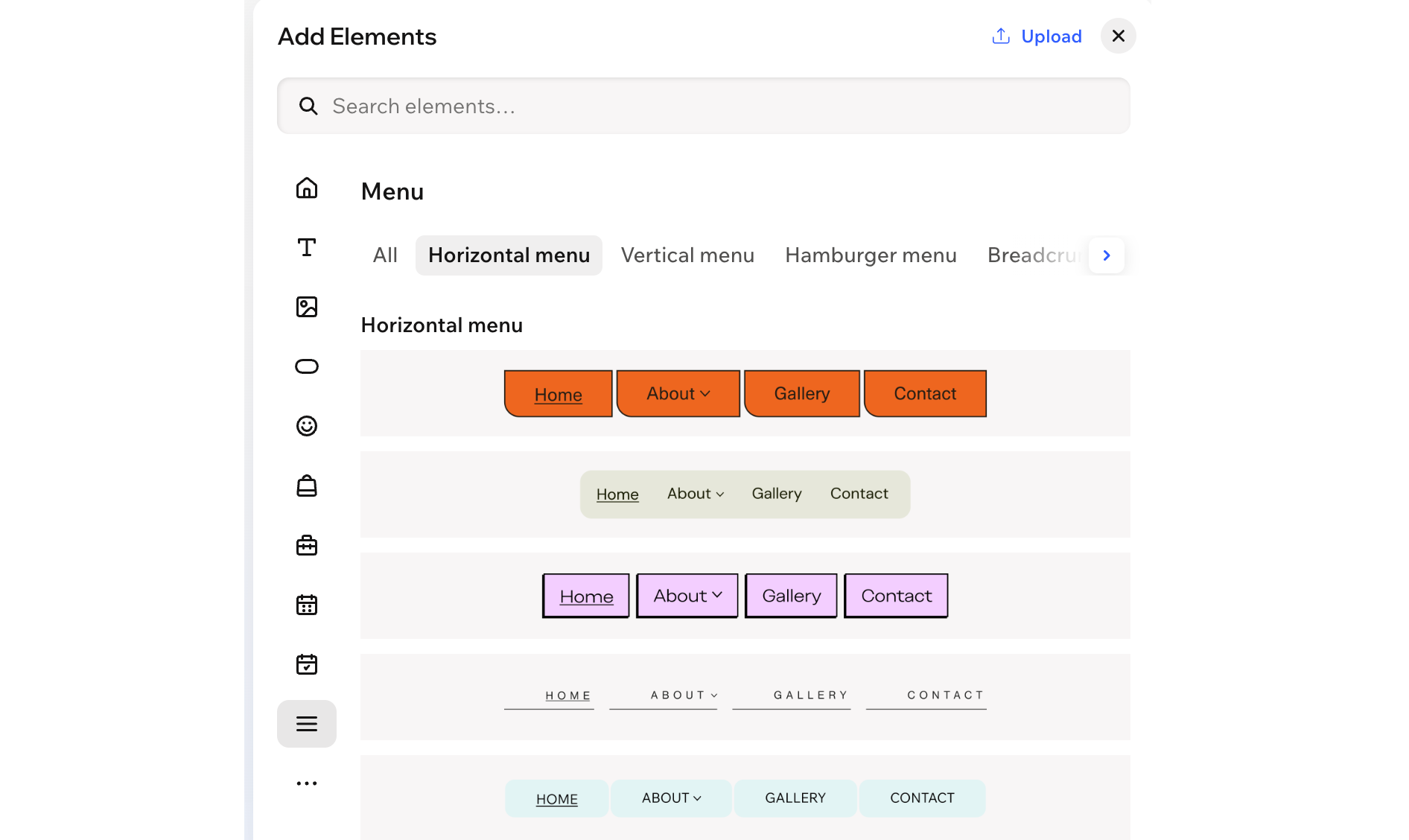
Os menus ajudam os visitantes a navegar entre as páginas do seu site. Na categoria Menu do painel Elementos, as opções horizontal, vertical e hambúrguer adicionam um menu do site que está conectado às páginas do seu site (ou seja, novas páginas aparecem automaticamente nesse menu).
Você também pode adicionar um menu personalizado separado para áreas específicas e escolher se ele aparece como um menu horizontal, vertical ou hambúrguer. Por exemplo, crie um menu personalizado para o rodapé do seu site ou para uma página específica que precisa de sua própria navegação.
Para adicionar um menu:
- Vá para o seu editor.
- Clique em + Elementos no canto superior esquerdo do editor.
- Selecione a categoria Menu.
Dica: clique no ícone de seta ao lado das categorias para navegar pela lista.
 - Dependendo do tipo de menu que você deseja adicionar, siga os passos abaixo:
Menu do site
 ao lado de um item do menu para renomeá-lo ou removê-lo.
Menu personalizado
Você sabia?
Se você adicionar uma barra de menu ao cabeçalho, ela se torna automaticamente um menu hambúrguer no mobile. Isso mantém a navegação no seu site simples e organizada em telas menores.
Adicionar e gerenciar itens do menu
Após adicionar o menu, escolha os itens que deseja exibir. Selecione páginas comuns do site, coleções de apps e páginas do CMS ou páginas específicas dentro de uma coleção. Você também pode adicionar contêineres e links de dropdown para adaptar a experiência de acordo com as necessidades do seu cliente.
Você pode ajustar um menu existente e os itens que ele mostra quando quiser. Adicione mais itens, remova os que são irrelevantes ou altere a ordem para manter o conteúdo atualizado.
Para gerenciar um menu:
- Vá para o seu editor.
- Clique no menu.
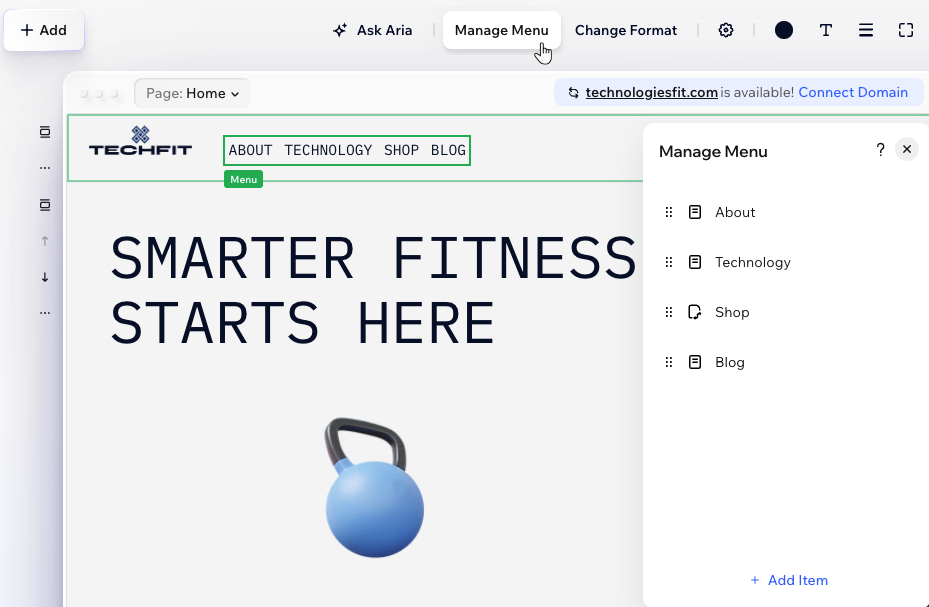
- Clique em Gerenciar menu.
- Escolha o que fazer depois:
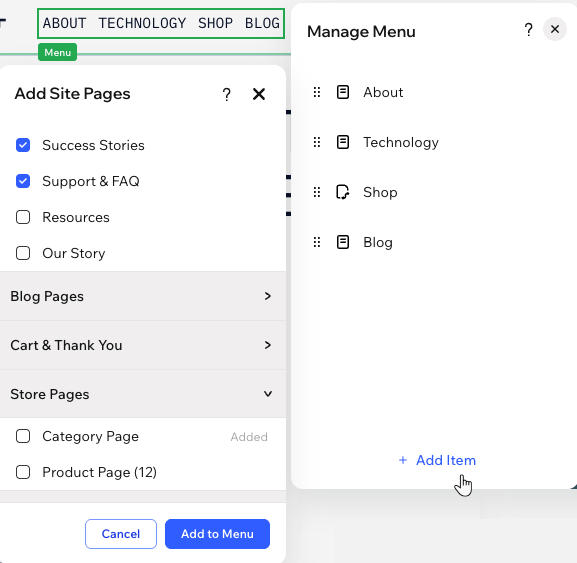
Adicionar outros itens do menu:
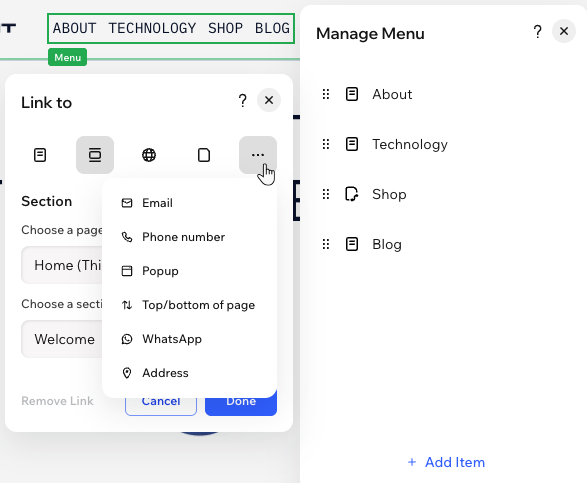
Alterar o link de um item do menu
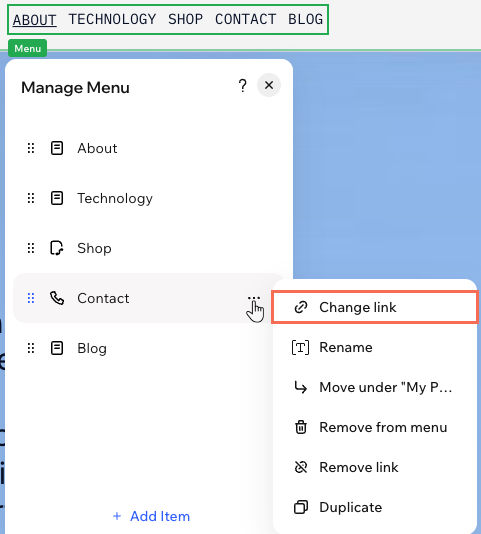
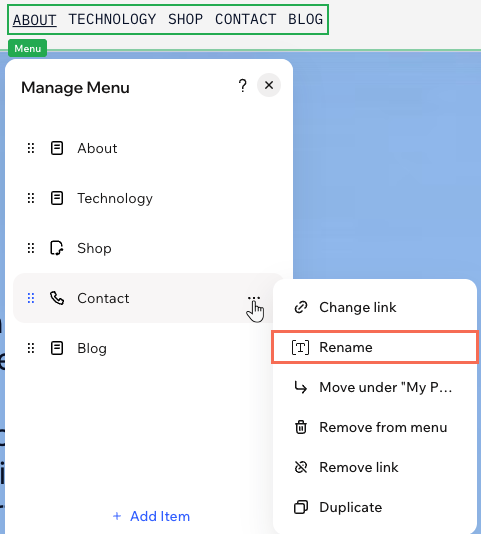
Renomear um item do menu
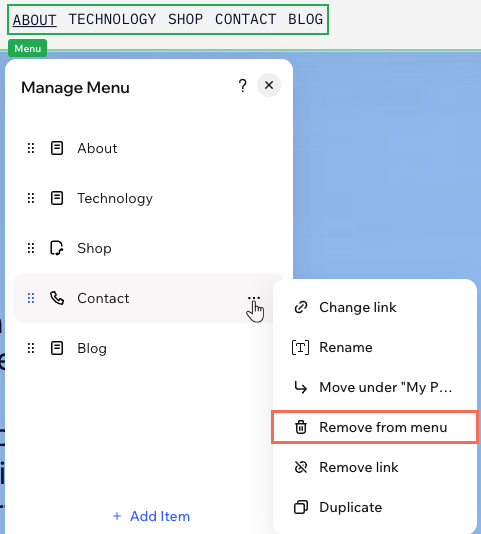
Remover um item do menu
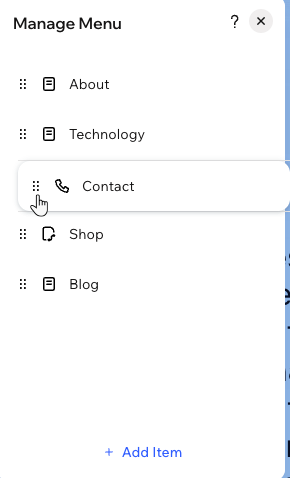
Reordenar itens do menu
 ao lado de um item e arraste-o para a posição desejada.
Adicionar dropdowns ao menu
Use dropdowns para agrupar páginas relacionadas em um único item do menu e manter a navegação fácil. Escolha um item pai, seja uma página ou um link, e aninhe outras páginas abaixo dele para criar o dropdown.
Para adicionar e configurar um dropdown:
- Vá para o seu editor.
- Clique no menu.
- Clique em Gerenciar menu.
- Decida qual item do menu deve ser o título do dropdown.
- Mova o primeiro item do menu para o dropdown:
- Arraste o item relevante do menu abaixo do título do dropdown.
- Passe o mouse sobre o item que você arrastou e clique no ícone Mais ações
 .
. - Selecione Mover para 'Nome da página'.
- Repita o passo 5 para todos os outros itens que você deseja mover para o dropdown.
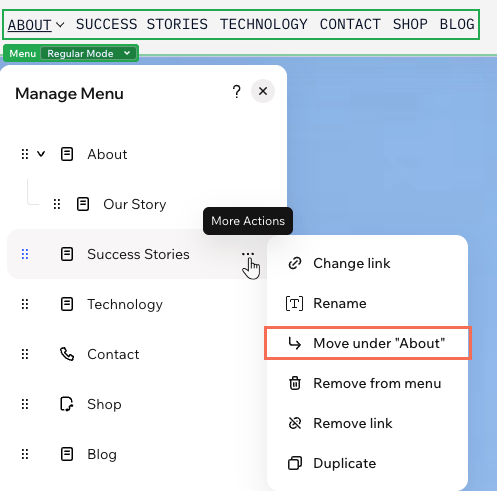
Arraste com o mouse:
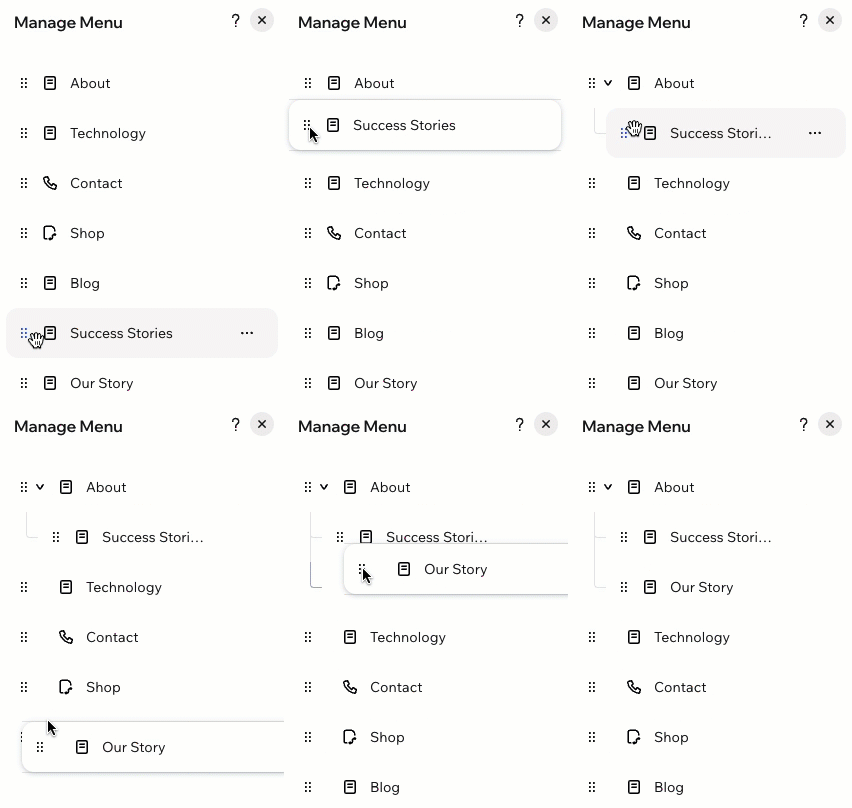
Quer uma maneira mais rápida de transformar páginas em itens de dropdown? Arraste uma página para cima ou para baixo e, em seguida, levemente para a direita até que ela 'se encaixe' abaixo de outra página. O GIF abaixo mostra como funciona.
Alterar o layout do menu
Um layout claro de menu ajuda os visitantes a ver rapidamente para onde ir depois. Escolha uma barra de menu quando quiser que todos os seus itens estejam visíveis em uma linha ou coluna, com controle adicional sobre o que acontece quando um menu horizontal fica sem espaço. Se você preferir um ícone compacto para abrir sua navegação, escolha um menu hambúrguer, ideal para layouts simples e minimalistas ou quando o espaço é limitado.
Para alterar o layout do menu:
- Vá para o seu editor.
- Clique no menu.
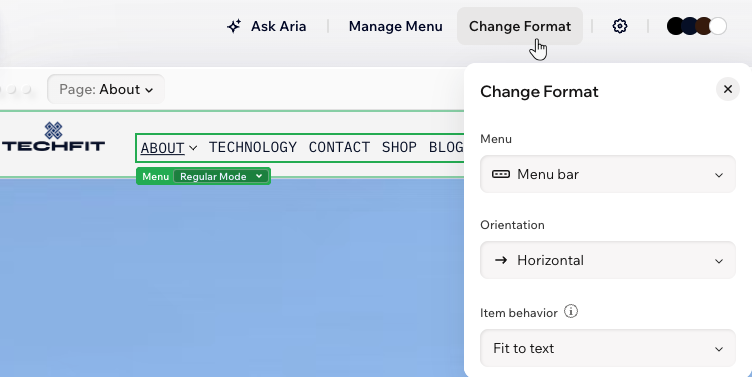
- Clique em Alterar formato na barra de ação.
- Escolha a opção relevante em Menu:
- Barra de menu: os itens do menu são exibidos em uma barra de navegação. Em Orientação, escolha se a barra é horizontal ou vertical.
Dica: para menus horizontais, você também pode escolher o Comportamento do item quando não há espaço suficiente para os itens na tela do visitante. Permita que o menu se expanda com (Ajustar ao texto) ou adicione um botão para rolar pelos itens extras com (Ajustar à rolagem). - Hambúrguer: os visitantes veem um ícone e clicam para abrir o menu. Essa é uma ótima opção para layouts simples e minimalistas.
- Barra de menu: os itens do menu são exibidos em uma barra de navegação. Em Orientação, escolha se a barra é horizontal ou vertical.
Criar o design de menus verticais e horizontais
Faça com que seus menus se destaquem ao personalizar todos os detalhes, desde cores e bordas até texto, cantos e layout. Seja o seu menu horizontal ou vertical, você pode controlar a aparência da barra de menu e seus itens, criar o design dos dropdowns e ajustar o espaçamento para que tudo funcione corretamente para seus visitantes.
Você está criando um menu hambúrguer?
Leia nosso artigo sobre o menu hambúrguer para saber mais. Você pode personalizar cada parte do seu design, do botão ao contêiner.
Para criar o design de um menu vertical ou horizontal:
- Vá para o seu editor.
- Clique no menu.
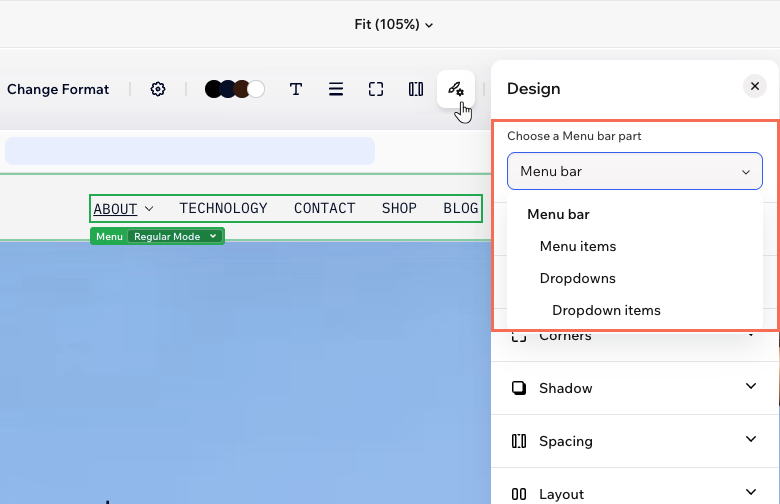
- Clique no ícone Todas as opções de design
 na barra de ação.
 - Selecione a parte relevante do menu em Escolha o que criar.
Barra de menu e itens do menu
 : altere a cor do seu menu, escolhendo uma das cores da sua marca ou uma cor personalizada.
 : defina as bordas do seu menu para que ele se destaque, escolhendo a cor, a largura e o estilo. Clique no ícone Editar bordas individuais
  para personalizar o design de cada lado da borda.
 : personalize o design dos itens do menu ao alterar a fonte, cor, formatação, alinhamento, espaçamento de caracteres e muito mais.
 : deixe os cantos do seu menu mais quadrados ou arredondados ao arrastar o slider em Raio. Clique no ícone Editar cantos individuais
  : aplique sombra interna e externa para dar ao menu um efeito 3D interessante, definindo a posição, o desfoque, a cor e muito mais.
 : inclua um pouco de espaço ao seu conteúdo. Adicione preenchimento e ajuste o espaçamento entre os itens.
 : decida se deseja ou não aplicar a direção do site (da esquerda para a direita ou da direita para a esquerda) a esse menu. Para menus verticais, você também pode escolher a largura dos itens do menu e se os dropdowns aparecem como abertos ou fechados.
Dropdowns e itens do dropdown
Trabalhar com menus no mobile
Ao visualizar seu site em um celular, seu cabeçalho se transforma para criar uma experiência simples e descomplicada. Elementos no cabeçalho no desktop (por exemplo: links de navegação, ícones de redes sociais) mudam para um menu hambúrguer compacto, deixando apenas o essencial na parte superior. Você pode mover elementos dentro do menu mobile ou removê-los conforme necessário.
Para ajustar o menu do cabeçalho no mobile:
- Vá para o seu editor.
- Clique no ícone Mobile
 no canto superior direito da página.
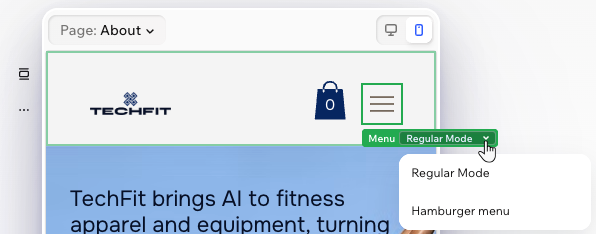
 - Clique no ícone do menu hambúrguer.
- Clique no dropdown Modo normal e selecione Menu hambúrguer.
- Escolha o que fazer depois:
- Reposicionar elementos dentro do contêiner: arraste os elementos para movê-los pelo contêiner do menu hambúrguer.
- Adicionar elementos ao contêiner: use o painel Elementos para adicionar outros elementos ao contêiner do menu hambúrguer. Esses elementos são apenas para mobile, o que significa que eles não aparecem no desktop.
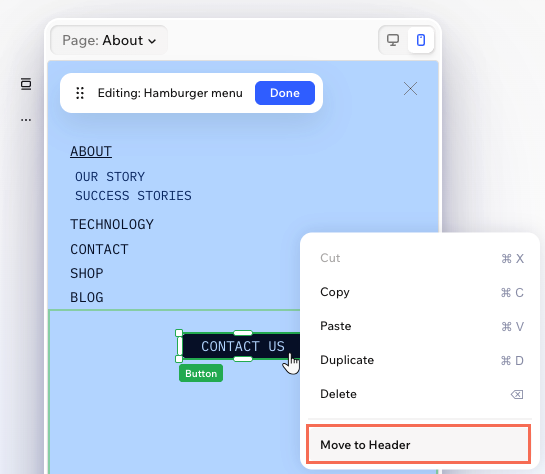
- Mover um elemento de volta para o cabeçalho: clique com o botão direito do mouse no elemento e selecione Mover para cabeçalho.
Perguntas frequentes
Clique nas perguntas abaixo para saber mais.
Posso redimensionar a barra do menu?
Posso adicionar vários menus ao cabeçalho?
Remover uma página do menu faz com que ela seja excluída do meu site?
Preciso mostrar todas as páginas do meu site no menu?
Como faço para alterar o sublinhado que aparece nos meus itens do menu quando eu passo o mouse sobre eles?
Contrate um profissionalEncontre um Parceiro Wix que pode ajudar você a alcançar os objetivos do seu site.
