


Editor do Wix Harmony: ajustar seu site para mobile
Neste artigo
- A conexão entre o desktop e o mobile
- Adicionar elementos exclusivos para mobile
- Ocultar elementos do mobile
- Visualizar seu site mobile
- FAQs
Este artigo se refere ao novo Editor do Wix Harmony, lançado em janeiro de 2026. Se você não tem certeza se usa o Editor do Wix Harmony ou o Editor Wix,
veja mais informações aqui.
Com tantas pessoas que visitam sites pelo celular, a aparência mobile do seu site é mais importante do que nunca. No Editor do Wix Harmony, a parte difícil é feita para você: seu design no desktop é ajustado automaticamente para caber em todas as telas.
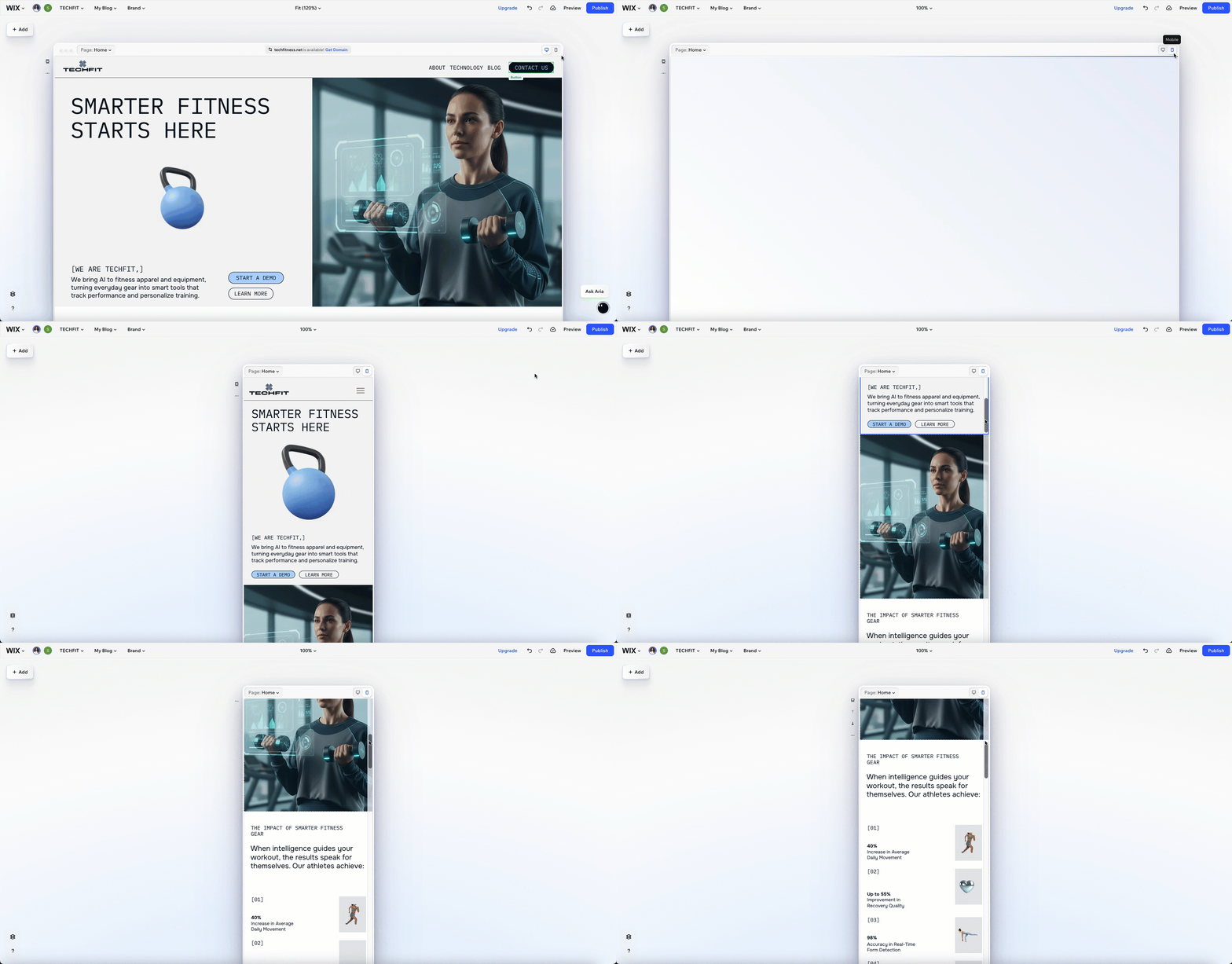
Acesse a visualização mobile para ver como seu site aparece nos celulares dos seus visitantes. Você tem a liberdade de ajustar o design para criar a melhor experiência possível, não importa o dispositivo.
Tudo pronto para começar?
Clique no ícone
Mobile
 no canto superior direito da página.
no canto superior direito da página.
A conexão entre o desktop e o mobile
Quando você cria seu site, você define seu layout e estilo primeiro no desktop. As alterações no nível do desktop são transmitidas automaticamente para o mobile e outras telas, mantendo tudo sincronizado. Isso significa que você só precisa fazer o design uma vez e seu site fica pronto para celulares, tablets e computadores imediatamente.
Quer que seu site fique perfeito no mobile? Você pode fazer pequenos ajustes ao alterar o tamanho, a cor ou o posicionamento dos elementos, sem afetar em nada a versão desktop.
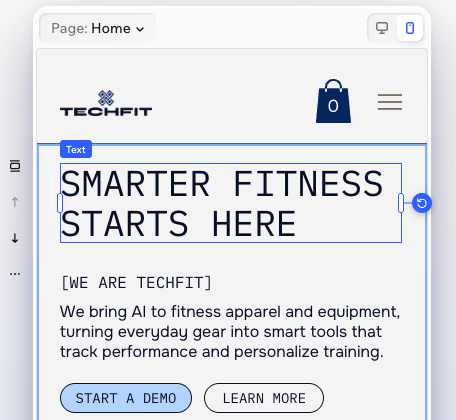
Tenha em mente:
Algumas ações, como mover elementos entre seções ou contêineres, são desativadas na visualização mobile. Isso ajuda a manter seu site organizado e fácil de gerenciar em todos os dispositivos. Se você quiser fazer essas mudanças mais drásticas, volte para o desktop e continue a criar como preferir.
Adicionar elementos exclusivos para mobile
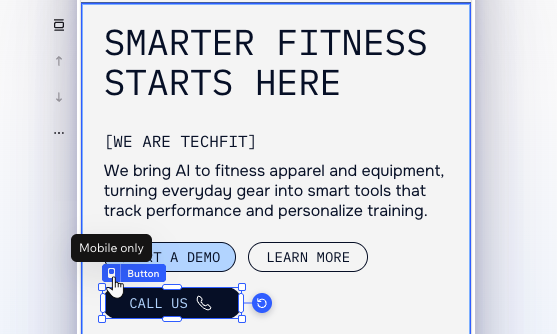
Torne a experiência mobile do seu site única ao adicionar elementos exclusivos para mobile. Assim que você altera para a visualização mobile, qualquer coisa que você adiciona do painel Elementos é um elemento exclusivo para mobile.
Como esses elementos não aparecem no seu site desktop, você pode fazer o design deles e ajustar o layout como desejar. Isso é especialmente útil quando você quer substituir elementos de desktop que são menos adequados para telas menores.
Você sabia?
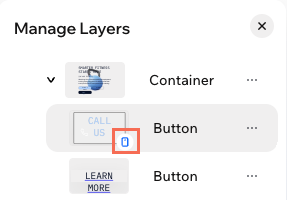
No painel Camadas, você vê um ícone
 ao lado de elementos exclusivos para mobile.
ao lado de elementos exclusivos para mobile.
Ocultar elementos do mobile
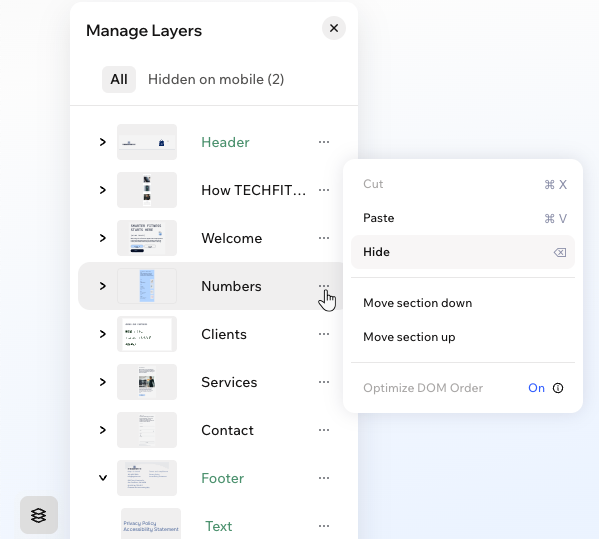
Você sempre pode ocultar elementos do desktop que prefere não mostrar no mobile. Altere para a visualização mobile e abra o painel Camadas. Em seguida, clique no ícone
Mais ações
 ao lado de um elemento ou seção e selecione
Ocultar para que ele apareça apenas no desktop.
ao lado de um elemento ou seção e selecione
Ocultar para que ele apareça apenas no desktop.
ao lado de um elemento ou seção e selecione
Ocultar para que ele apareça apenas no desktop.
Ainda no painel Camadas, clique em
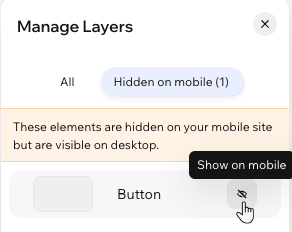
Oculto no mobile no topo para ver a lista completa de elementos ocultos. Se você mudar de ideia sobre um elemento, clique no ícone
Mostrar no mobile
 para torná-lo visível novamente.
para torná-lo visível novamente.
Visualizar seu site mobile
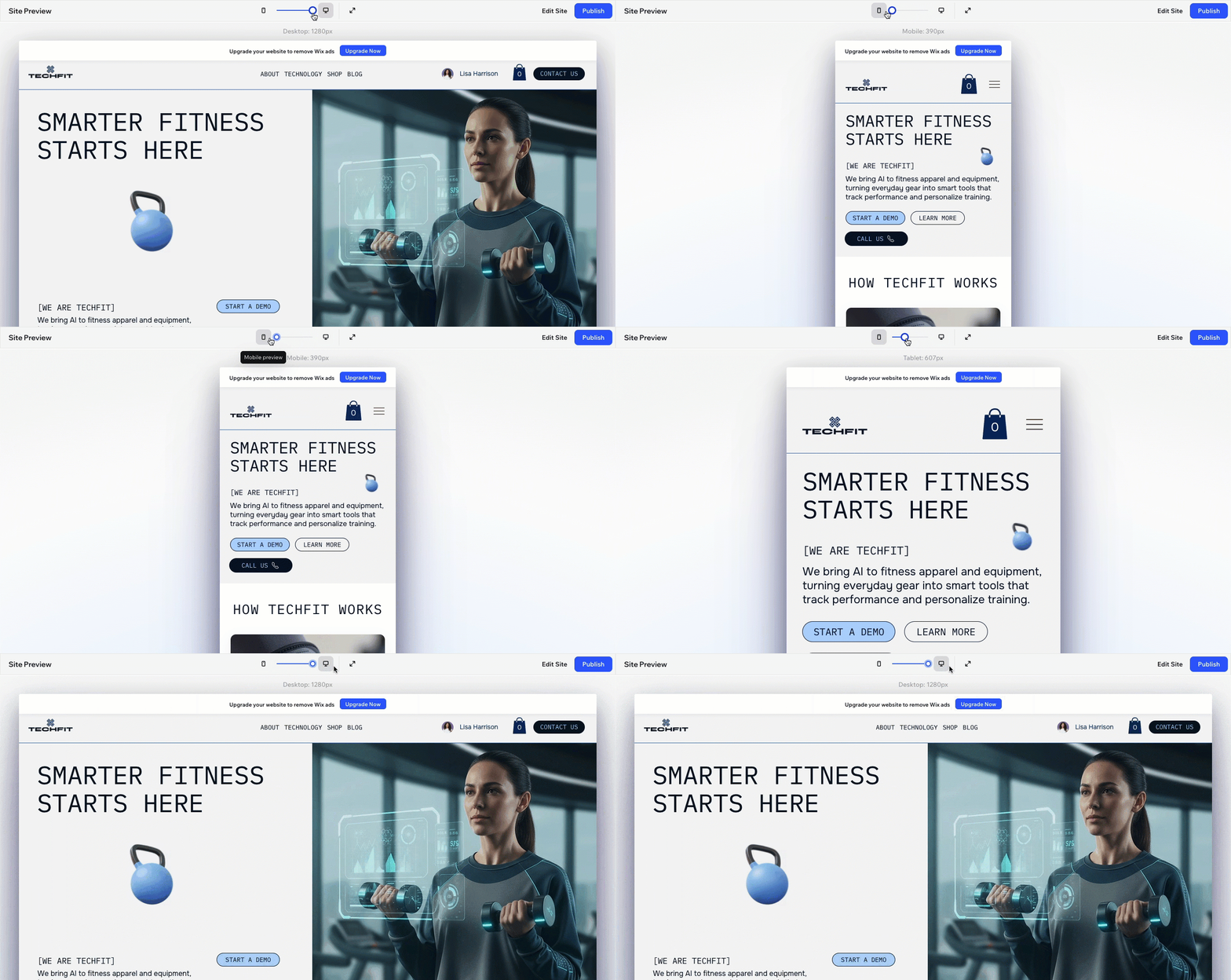
Enquanto você faz ajustes, é importante se certificar de que o design está bom antes de ficar online. Clique em
Visualizar no canto superior direito do editor. Em seguida, arraste o slider no topo para diminuir a tela e ver seu design se ajustando em tempo real não apenas para mobile, mas também para tablets.
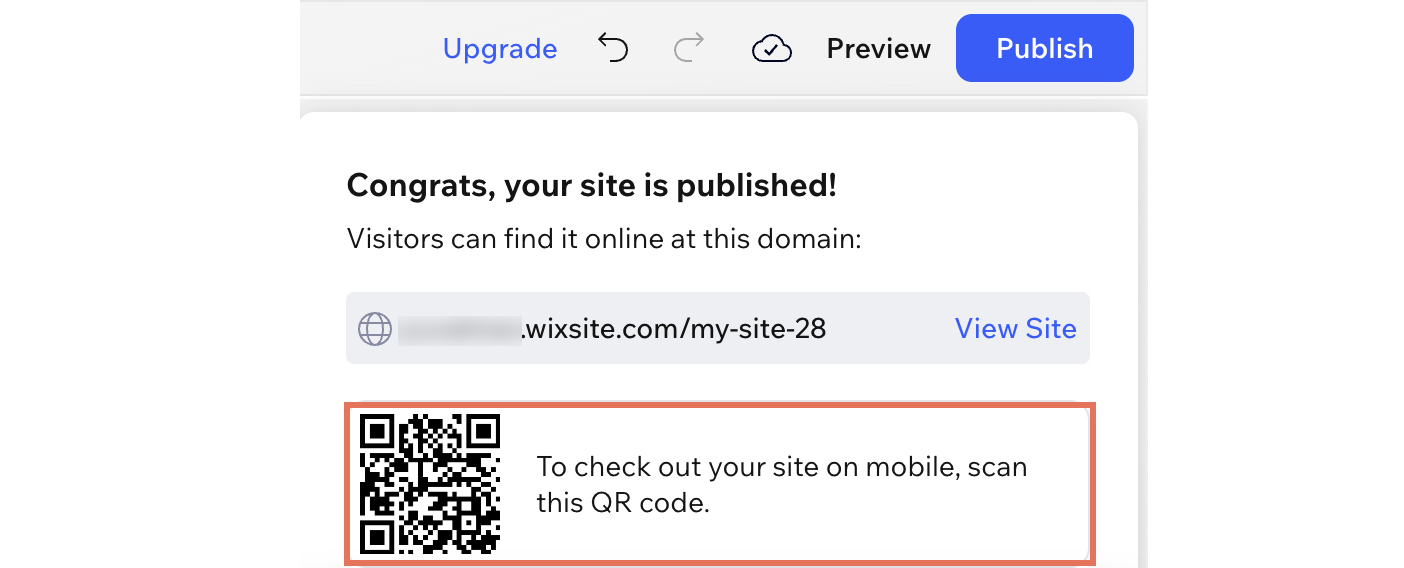
Assim que você publicar, escaneie o QR code que aparece no editor para ver seu site direto no seu dispositivo.
FAQs
Clique em uma pergunta abaixo para saber mais.
Por que não consigo arrastar elementos entre contêineres no mobile?
Por que alguns elementos saíram do meu cabeçalho e foram para o menu hambúrguer no mobile?
Por que meu texto quebra de forma diferente no mobile mesmo que eu não o tenha alterado?
Alguns elementos parecem muito pequenos no mobile, o que posso fazer?
Contrate um profissionalEncontre um Parceiro Wix que pode ajudar você a alcançar os objetivos do seu site.
