


Editor do Wix Harmony: trabalhar com o painel de camadas
Neste artigo
- Reordenar seções e elementos
- Renomear uma camada
- Trabalhar com camadas
- Ocultar o cabeçalho ou rodapé
- Ocultar elementos no mobile
- FAQs
Este artigo se refere ao novo Editor do Wix Harmony, lançado em janeiro de 2026. Se você não tem certeza se usa o Editor do Wix Harmony ou o Editor Wix,
veja mais informações aqui.
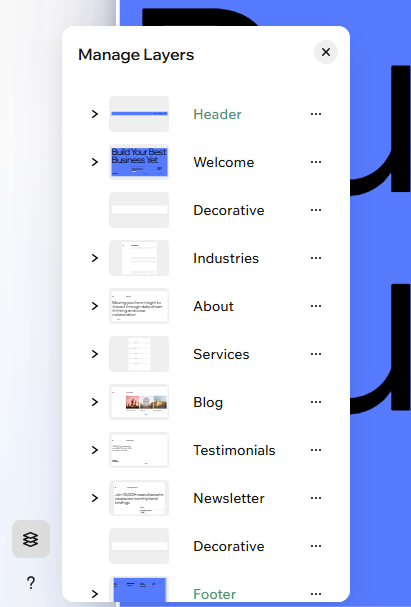
O painel Camadas permite que você veja cada seção e elemento na sua página em um só lugar. Selecione, mude a ordem ou ajuste as camadas para ter controle total sobre seu layout e estrutura para que você possa criar cada página exatamente como deseja.
Reordenar seções e elementos
Altere a ordem do conteúdo na sua página a qualquer momento. Ao arrastar e soltar, você pode mudar a ordem das suas seções e elementos de maneira simples.
Para reordenar camadas:
- Vá para o seu editor.
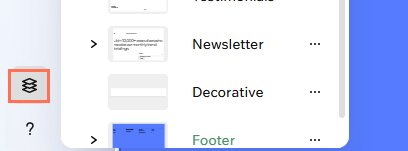
- Clique em Camadas
 no canto inferior esquerdo do editor.
 - (No painel Camadas) Encontre a seção ou elemento que você deseja mover.
- Arraste a camada para cima ou para baixo para alterar sua posição na página.
Observação: você pode mover elementos dentro da seção atual. Para mover um elemento entre seções, arraste-o na página ou use as funções cortar e colar em outro lugar.
Renomear uma camada
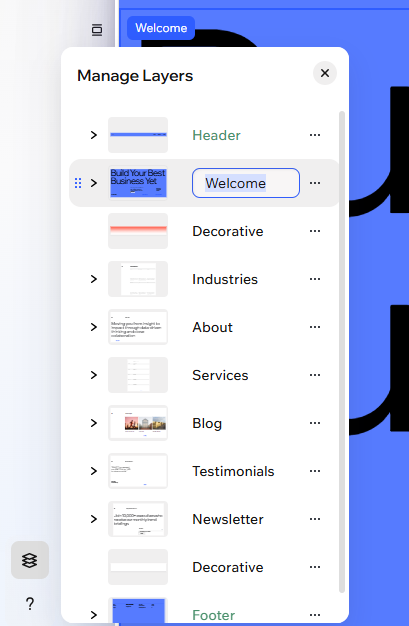
Dê nomes claros e personalizados às suas camadas para que você consiga encontrá-los mesmo em sites com dezenas de seções. Esses nomes são visíveis apenas dentro do editor, não para os visitantes do site.
Para renomear uma camada:
- Vá para o seu editor.
- Clique em Camadas no canto inferior esquerdo do editor.
- (No painel Camadas) Clique duas vezes no elemento ou seção relevante.
- Insira um novo nome e pressione Enter.
Trabalhar com camadas
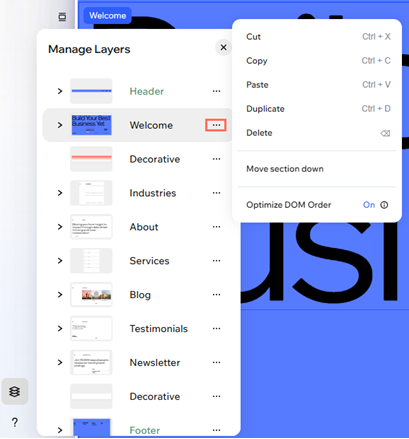
No painel Camadas, você gerencia rapidamente os elementos e seções na sua página. Corte, copie, cole, duplique ou exclua camadas para trabalhar mais rápido, fixe elementos importantes para que eles fiquem visíveis enquanto os visitantes percorrem pela página e organize itens sobrepostos. Isso mantém seu design organizado e facilita fazer edições precisas.
Para selecionar e trabalhar com uma camada específica:
- Vá para o seu editor.
- Clique em Camadas no canto inferior esquerdo do editor.
- (No painel Camadas) Clique no ícone Mais ações
 ao lado de um elemento ou seção.
 - Escolha o que fazer a seguir:
- Cortar: remova a camada enquanto a copia para a área de transferência do seu computador, para que você possa colá-la em outro lugar do seu site.
- Copiar: copie a camada para a área de transferência do seu computador, para que você possa colá-la em outro lugar do seu site.
- Colar: cole uma camada copiada de outra parte do seu site. Se for um elemento, ele é adicionado à seção na qual você está trabalhando no momento. Se for uma seção, ela é colada na parte inferior da página.
- Duplicar: crie uma cópia exata da camada para edição rápida.
- Excluir: remova a camada completamente do seu site.
- Fixar na tela: fixe um elemento para mantê-lo visível enquanto os visitantes fazem a rolagem, o que é ótimo para ícones de redes sociais, menus ou formas de entrar em contato com você.
Dica: esta ação está disponível apenas para elementos, não para seções. - Organizar: ao lidar com elementos sobrepostos, altere o posicionamento do elemento escolhido:
- Trazer adiante: mova o elemento 1 camada acima daquela que está na frente dele.
- Recuar: mova o elemento 1 camada abaixo daquela que está atrás dele.
- Trazer para frente: traga o elemento para a camada superior acima de todos os outros.
- Enviar para trás: envie o elemento para a camada inferior atrás de todos os outros.
Ocultar o cabeçalho ou rodapé
Você quer que o conteúdo da página seja o destaque? Oculte instantaneamente o cabeçalho ou o rodapé para uma página focada. Essa configuração se aplica à página específica em que você trabalha e você pode mudar a qualquer momento.
Para ocultar o cabeçalho ou rodapé:
- Vá para o seu editor.
- Clique em Camadas no canto inferior esquerdo do editor.
- (No painel de camadas) Clique no ícone Mais ações ao lado de Cabeçalho/Rodapé.
- Selecione Ocultar cabeçalho/Ocultar rodapé.
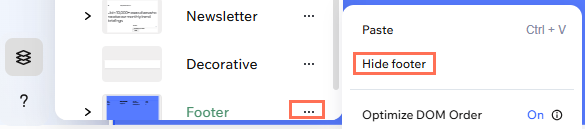
Dica:
Para mostrar o cabeçalho ou rodapé novamente, repita essas etapas e selecione
Mostrar.
Ocultar elementos no mobile
Crie uma
experiência mobile ideal para seus visitantes. Com o painel Camadas, você controla exatamente o que é exibido em telas menores, facilitando a manutenção do foco, da organização e da marca. Você pode trazer elementos ocultos de volta para o mobile a qualquer momento.
Para gerenciar camadas no mobile:
- Vá para o seu editor.
- Clique no ícone Mobile
 no canto superior direito da página.
 - Clique em Camadas no canto inferior esquerdo do editor.
- (No painel Camadas) Clique no ícone Mais ações
 ao lado do elemento ou seção.
 - Selecione Ocultar.
Dica: o elemento desaparece do seu site mobile, mas permanece visível no desktop.
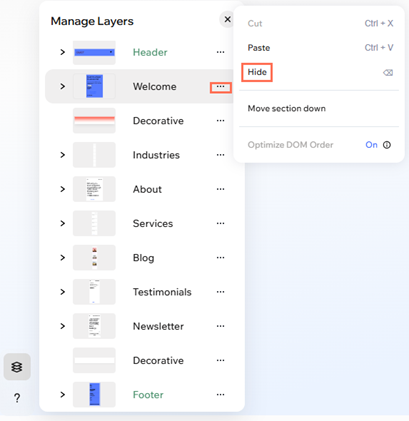
Dica:
Deseja mostrar um elemento ocultado anteriormente no mobile? Altere para a visualização mobile e clique na aba
Oculto no mobile no topo do painel de camadas. Depois, clique no ícone
Mostrar no mobile
 .
.
.
FAQs
Clique em uma pergunta abaixo para saber mais.
Como eu controlo a ordem DOM das minhas seções para ajudar com a acessibilidade do site?
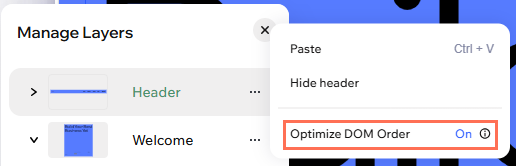
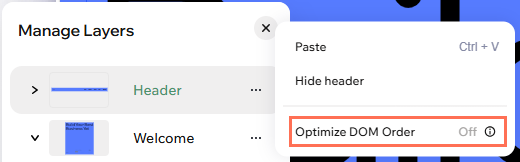
Como você pode selecionar elementos sobrepostos na sua página?
Existe um limite de quantas camadas ou seções eu posso ter?
Contrate um profissionalEncontre um Parceiro Wix que pode ajudar você a alcançar os objetivos do seu site.
