


Wix Events: editar um evento
Neste artigo
- Editar um evento único
- Editar um evento recorrente
- Duplicar um evento como um tipo diferente
- Perguntas frequentes
Edite seu evento a qualquer momento se você desejar atualizar um evento, fazer alterações em uma série recorrente ou duplicar um evento como um tipo diferente. Isso oferece flexibilidade para manter as informações do seu evento atualizadas à medida que seus planos mudam.
Editar um evento único
Precisa atualizar apenas um evento? Você pode editar um evento único com RSVP ou com ingresso. Quer você esteja fazendo pequenos ajustes ou atualizando as informações principais, as alterações se aplicam apenas ao evento que você selecionar.
Para editar um evento único:
Painel de controle
App Wix
App do Wix Studio
- Vá para Eventos no painel de controle do seu site.
- Clique em Gerenciar ao lado do evento relevante.
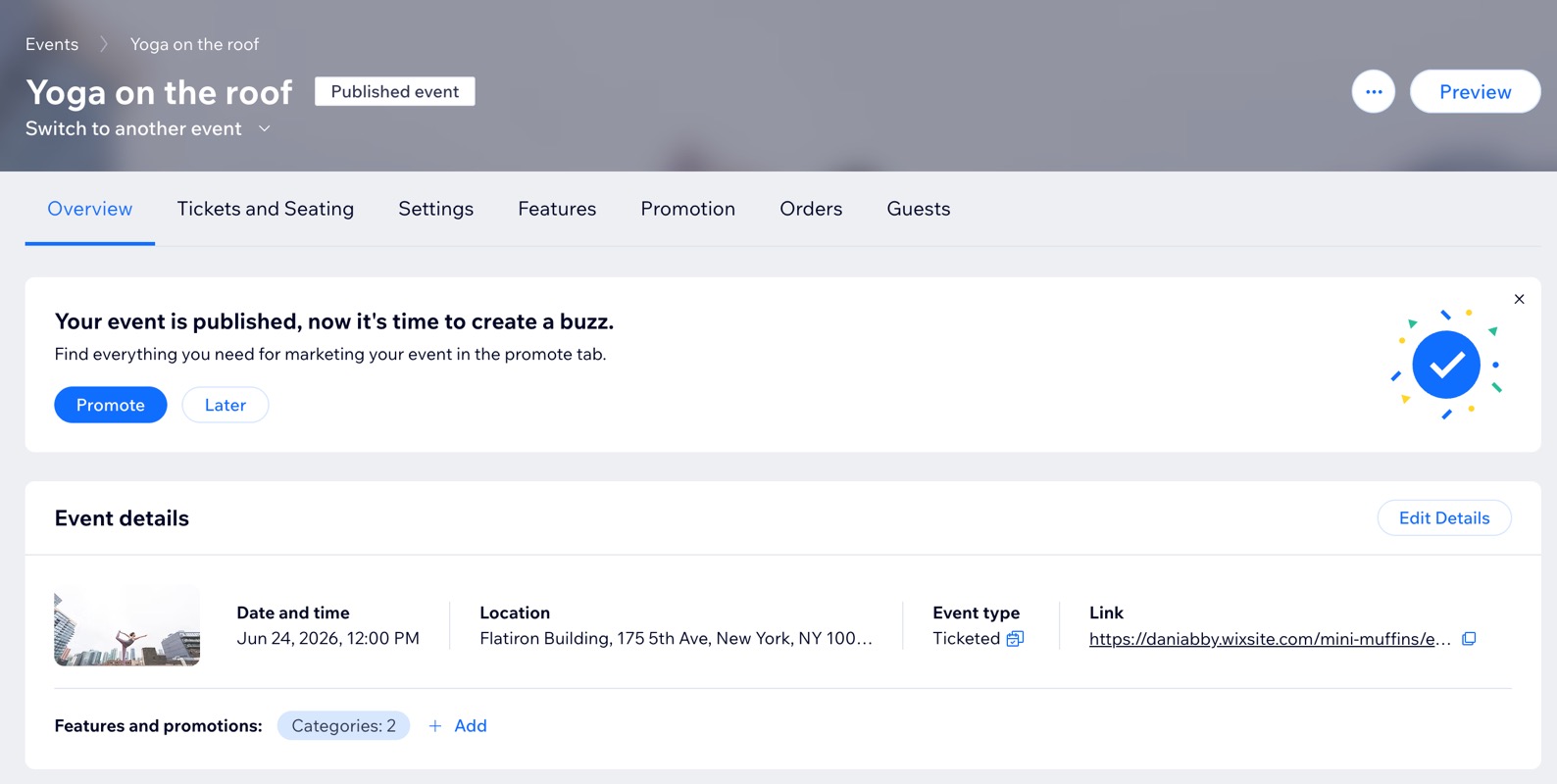
- Clique na aba relevante para fazer as alterações desejadas:
- Visão geral: clique em Editar detalhes e faça as alterações relevantes. Quando estiver tudo pronto, clique em Salvar.
- (Apenas eventos com ingresso) Ingressos e assentos: faça alterações na forma como você vende ingressos para eventos.
- Configurações: personalize suas configurações de registro e mensagens.
- Recursos: adicione uma variedade de recursos ao seu evento, como videoconferência.
- Divulgação: promova seu evento usando uma variedade de opções (por exemplo: vales-presente).
- (Somente eventos com ingresso) Pedidos: visualize seus pedidos para convidados que compram ingressos para o seu evento.
- Convidados: gerencie sua lista de convidados (por exemplo: adicione manualmente novos convidados ao seu evento).
Editar um evento recorrente
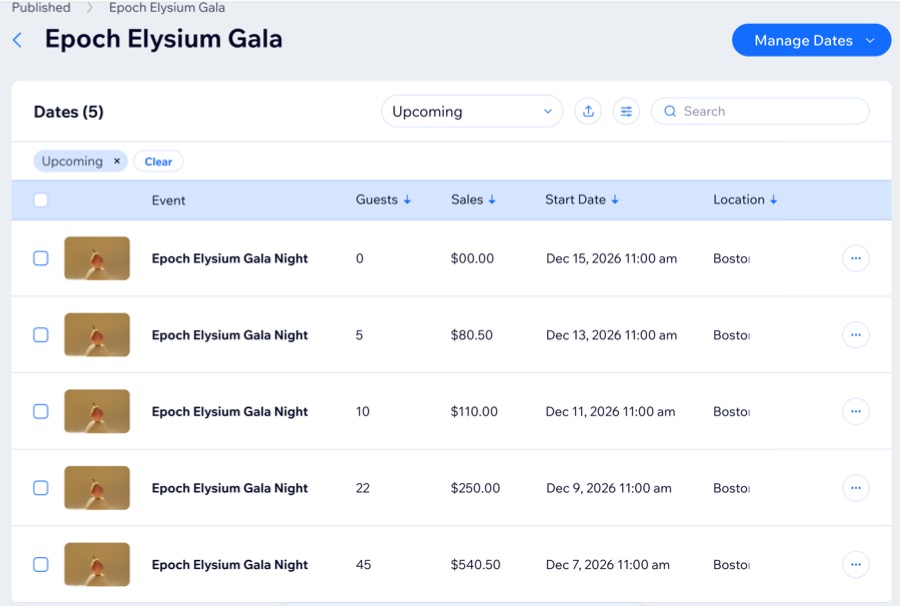
Se o seu evento fizer parte de uma série recorrente, você pode optar por editar uma única ocorrência ou todos os eventos da série. Isso oferece flexibilidade para fazer atualizações rápidas, como o nome, data ou local do evento, e aplicá-las onde necessário.
Para editar um evento recorrente:
- Vá para Eventos no painel de controle do seu site.
- Clique em Gerenciar ao lado do evento relevante.
- Clique em Editar.
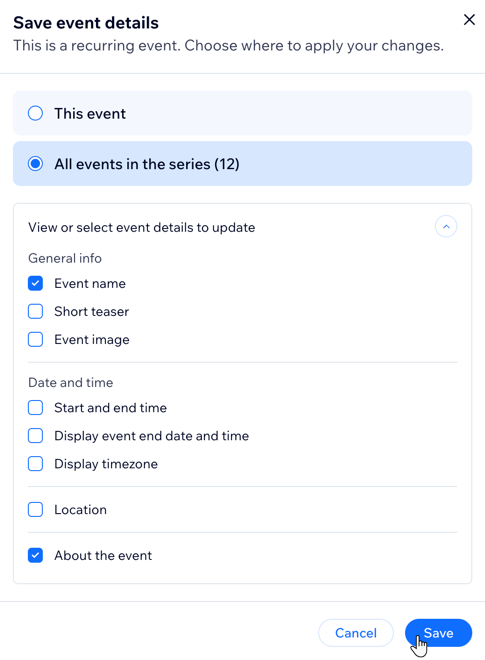
- Faça as alterações relevantes (por exemplo: Nome do evento ou Imagem do evento).
- Clique em Salvar.
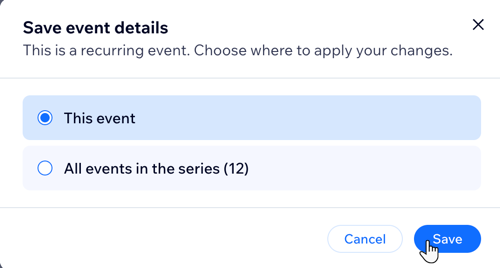
- Escolha onde aplicar suas alterações:
Um único evento da série
Todos os eventos da série
Duplicar um evento como um tipo diferente
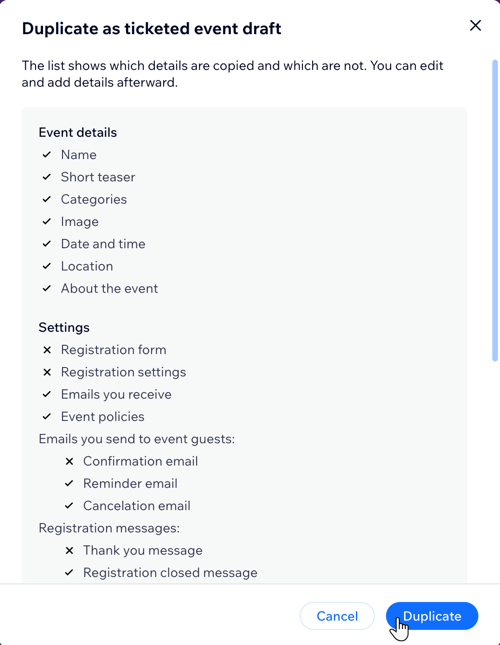
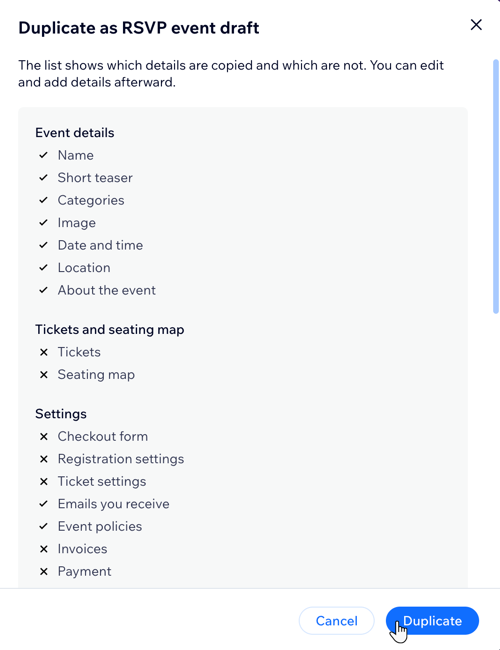
Você pode duplicar um evento existente como um tipo diferente se quiser criar uma versão com ingresso ou com confirmação de presença. O evento original permanece o mesmo. O novo evento inclui as informações e configurações que estão disponíveis nos dois tipos de evento.
Para duplicar um evento como um tipo diferente:
- Vá para Eventos no painel de controle do seu site.
- Clique em Gerenciar ao lado do evento relevante.
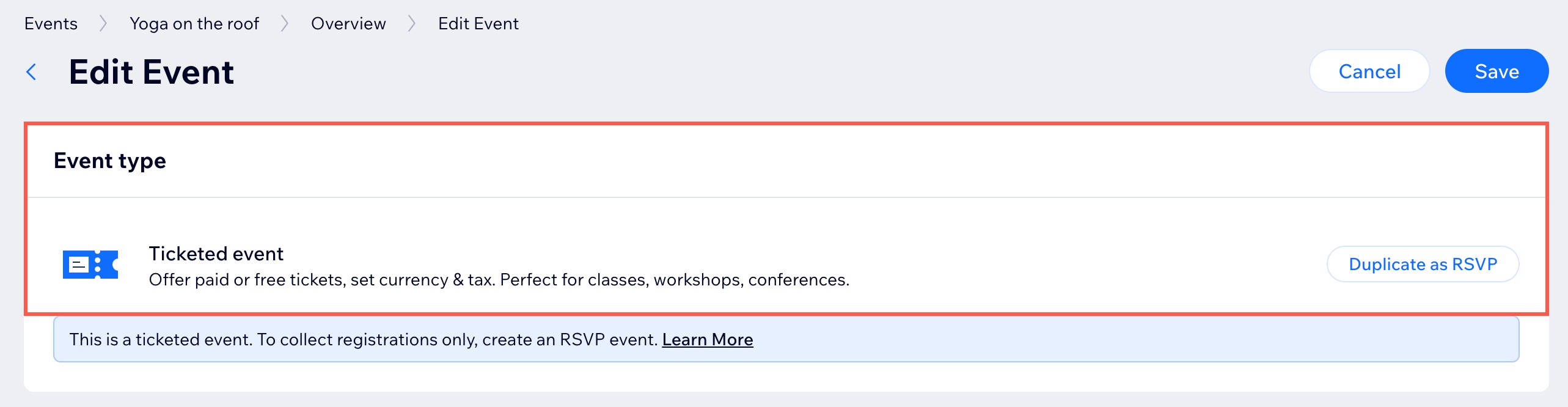
- Clique em Editar.
- Escolha a opção relevante:
Duplicar um evento com RSVP como um evento com ingresso
Duplicar um evento com ingresso como um evento com RSVP
Perguntas frequentes
Clique nas perguntas abaixo para saber mais sobre como editar um evento.
O que acontece com os convidados se eu duplicar meu evento como um tipo diferente?
O que acontece com meus ingressos se eu duplicar um evento com ingresso como um evento com RSVP?
Posso limitar quem pode ver ou acessar a minha página de evento?
Duplicar um evento como um tipo diferente altera meu evento original?
Contrate um profissionalEncontre um Parceiro Wix que pode ajudar você a alcançar os objetivos do seu site.
