


Wix Blog: gerenciar opções de exibição no seu blog
Neste artigo
- Mostrar ou ocultar informações no feed do blog ou da categoria
- Mostrar ou ocultar informações na sua página de post
- Perguntas frequentes
Mostre seu blog do jeito que você preferir ao escolher exatamente o que os leitores veem no feed e nos posts do seu blog. Seja o nome do autor, data de publicação, contagem, visualizações e contadores de comentários, você decide quais informações mostrar ou ocultar. Com controle total sobre a exibição do seu blog, você pode criar uma experiência de leitura interessante e que está alinhada com o seu estilo.
Mostrar ou ocultar informações no feed do blog ou da categoria
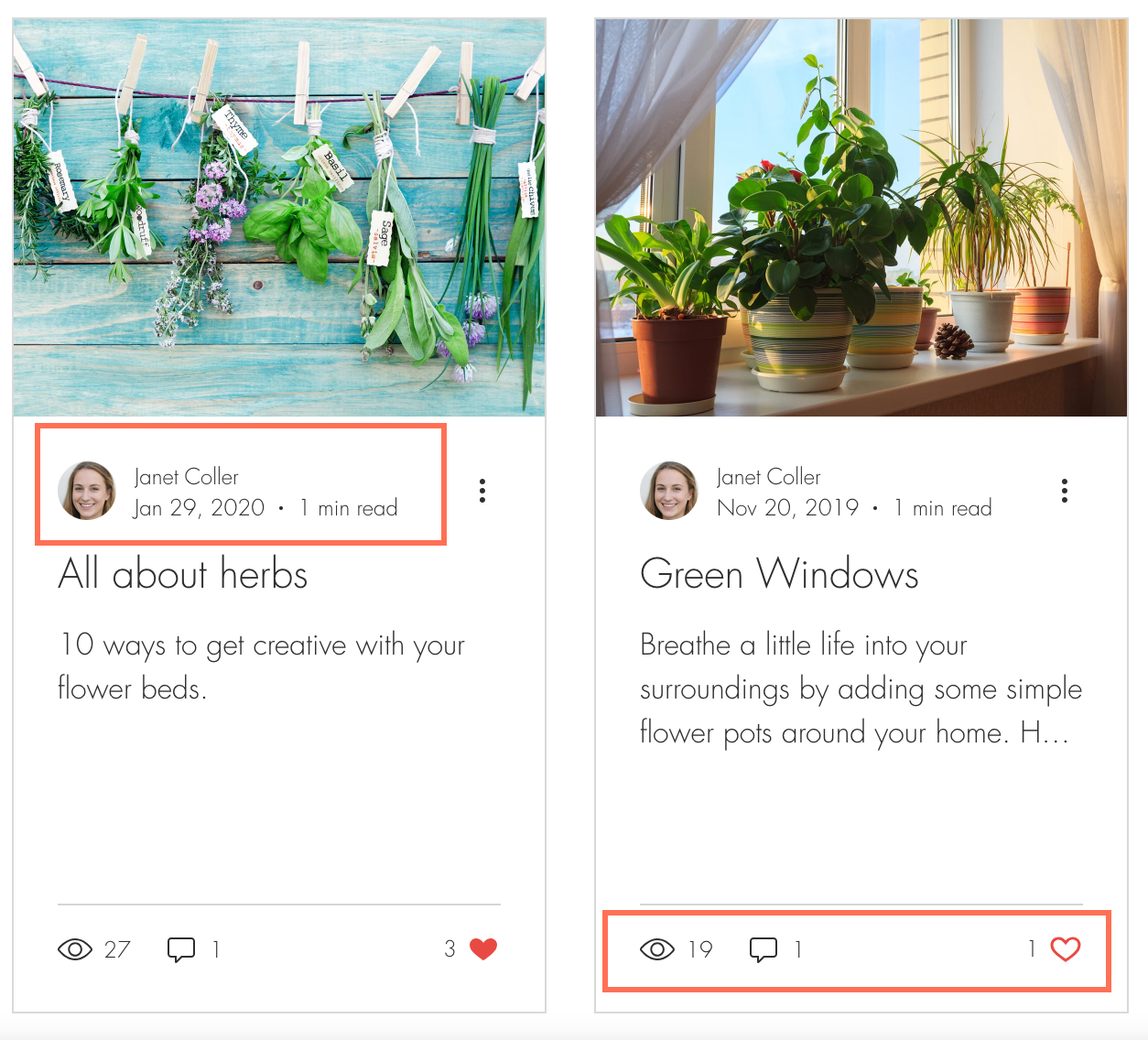
Destaque as informações que são mais importantes para seus visitantes ao selecionar o que aparece no seu feed do blog ou feed da categoria. Essas informações que aparecem no seu feed do blog ou da categoria fornecem informações sobre os posts do seu blog. Elas podem aumentar o engajamento e ajudar a direcionar o tráfego para o seu blog. As opções que você escolher se aplicam ao feed do blog e ao feed da categoria.
Editor Wix
Wix Studio
Editor do Wix Harmony
App Wix
- Vá para o seu editor.
- Vá para a página do blog:
- Clique em Páginas e menu
 no lado esquerdo do editor.
 - Clique em Páginas do blog.
- Clique na sua página do blog.
- Clique em Páginas e menu
- Clique no elemento blog na sua página.
- Clique em Configurações.
- Clique na aba Exibição.
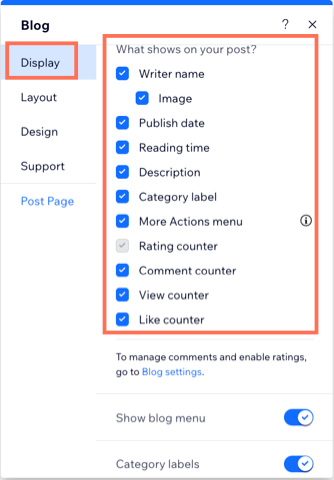
- Personalize as seguintes opções de exibição:
- O que mostrar no seu post: marque as caixas de seleção ao lado das informações que você deseja exibir.
- Mostrar menu do blog: ative/desative a alavanca para mostrar ou ocultar o menu do blog.
- Título das categorias: ative/desative a alavanca para mostrar ou ocultar etiquetas de categoria.
- Compartilhamento nas redes sociais: clique em Compartilhamento nas redes sociais e personalize as opções disponíveis.
- Ativar compartilhamento: ative/desative a alavanca para mostrar ou ocultar ícones de compartilhamento e impressão.
- Ícones para mostrar nos posts: marque/desmarque as caixas de seleção para mostrar ou ocultar determinados ícones.
- Ativar compartilhamento: ative/desative a alavanca para mostrar ou ocultar ícones de compartilhamento e impressão.
Mostrar ou ocultar informações na sua página de post
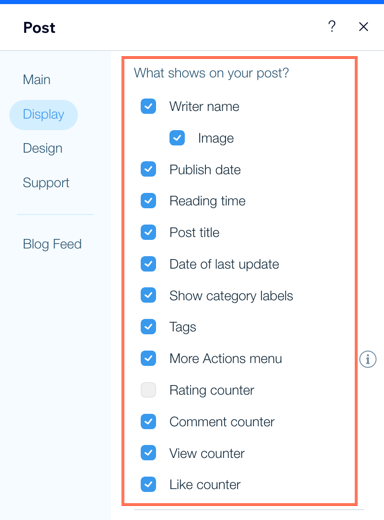
Sua página do post é a página dedicada do blog que se abre quando o leitor seleciona um post específico. Você pode escolher quais informações deseja exibir nessa página. Todas as configurações que você fizer aqui se aplicam a todos os posts do seu blog. Personalize o que é exibido na sua página de post ao marcar ou desmarcar as opções relevantes.
Editor Wix
Wix Studio
Editor do Wix Harmony
App Wix
- Vá para o seu editor.
- Vá para a página de post:
- Clique em Páginas e menu no lado esquerdo do editor.
- Clique em Páginas do blog.
- Clique em Post.
- Clique em Páginas e menu
- Clique no elemento página de post na sua página.
- Clique em Configurações.
- Clique na aba Exibição.
- Personalize as seguintes opções de exibição:
- O que mostrar no seu post: marque as caixas de seleção ao lado das informações que você deseja exibir.
- Mostrar menu do blog: ative/desative a alavanca para mostrar ou ocultar o menu do blog.
- Título das categorias: ative/desative a alavanca para mostrar ou ocultar etiquetas de categoria.
- Compartilhar e imprimir: clique em Compartilhar e imprimir e personalize as opções disponíveis.
- Ativar compartilhamento: ative/desative a alavanca para mostrar ou ocultar ícones de compartilhamento e impressão.
- Ícones para mostrar nos posts: marque/desmarque as caixas de seleção para mostrar ou ocultar determinados ícones.
- Botão "Pin It" nas imagens: ative/desative a alavanca para adicionar um botão Salvar do Pinterest às imagens do seu post.
- Selecionar texto para Twitter: ative/desative a alavanca para permitir que os leitores tenham a opção de destacar um trecho do texto do seu post e compartilhá-lo no X/Twitter.
- Posts relacionados: clique em Posts relacionados e personalize as opções disponíveis.
- Mostrar posts relacionados: ative/desative a alavanca para mostrar ou ocultar posts relacionados.
- Exibir etiqueta do post: ative/desative a alavanca para mostrar ou ocultar uma etiqueta do post.
- Selecione o que a etiqueta diz: Posts relacionados ou Posts recentes.
- Mostrar link "Ver tudo": ative/desative a alavanca para mostrar ou ocultar um link para ver todos os posts do seu blog.
- Exibir etiqueta do post: ative/desative a alavanca para mostrar ou ocultar uma etiqueta do post.
- Mostrar posts relacionados: ative/desative a alavanca para mostrar ou ocultar posts relacionados.
Perguntas frequentes
Clique nas perguntas abaixo para saber mais sobre como exibir informações no seu blog
Qual é a diferença entre minha página do blog e minha página do post?
Posso personalizar o que é exibido na visualização mobile?
Posso ocultar os contadores de visualização, comentário e curtida dos meus posts no feed do blog?
Os visitantes ainda podem deixar comentários se eu ocultar o contador de comentários?
Contrate um profissionalEncontre um Parceiro Wix que pode ajudar você a alcançar os objetivos do seu site.
