


Editor do Wix Studio: solução de problemas com dropdowns do menu
6 min
Neste artigo
- O dropdown desaparece ou está oculto atrás de outros elementos
- O contêiner do dropdown "pula" ou muda de tamanho ao passar o mouse
- O dropdown só pode ser aberto uma vez
- Os itens e subitens nos dropdowns têm a mesma aparência
Dropdowns são itens de menu úteis que você pode usar para exibir submenus e elementos do site (texto, imagens, etc).
Ao trabalhar com dropdowns, você pode notar problemas com tamanho, posicionamento ou funcionalidade. Neste artigo, saiba mais sobre problemas com dropdowns e encontre possíveis soluções.
Importante:
Este artigo se refere aos dropdowns, que estão disponíveis apenas no elemento de menu mais recente.
O dropdown desaparece ou está oculto atrás de outros elementos
O menu dropdown está atrás de outros elementos no site online (parcialmente ou totalmente)? Isso geralmente está relacionado às camadas da página e/ou às configurações de conteúdo excedido do cabeçalho.
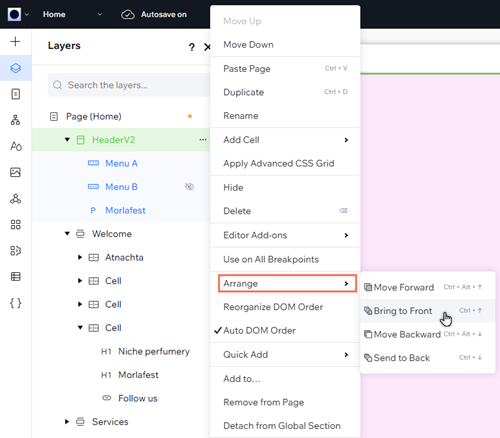
Recomendamos trazer o cabeçalho para a frente da página no painel Camadas. Se o dropdown se estender além do cabeçalho, você também pode verificar e ajustar o cabeçalho para mostrar o conteúdo excedido.
Confira como trazer o cabeçalho para a frente
 no lado esquerdo do editor.
 .
.
Confira como ajustar as configurações de conteúdo excedido do cabeçalho


O contêiner do dropdown "pula" ou muda de tamanho ao passar o mouse
Você pode escolher qual configuração de largura aplicar aos contêineres do dropdown: Esticar, Ajustar ao menu ou Dimensionar conteúdo.
Com Dimensionar conteúdo, o contêiner "abraça" os itens do dropdown e se ajusta automaticamente para se ajustar ao tamanho dos itens. Isso pode fazer com que o contêiner do dropdown pule ou mude de tamanho quando os visitantes passam o mouse sobre um item no site online.
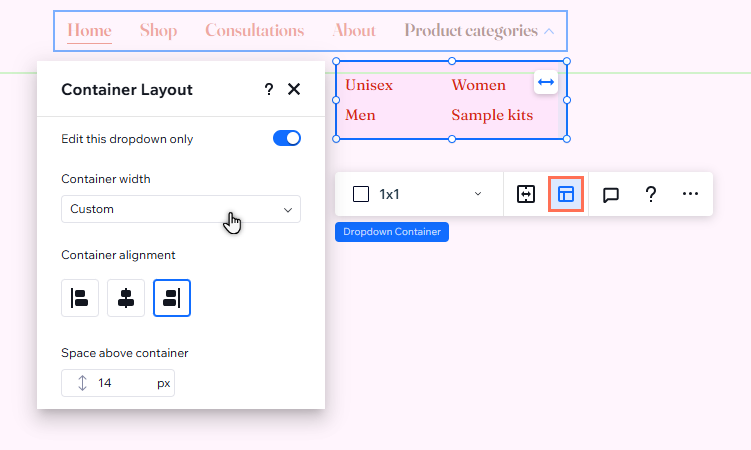
Para resolver esse problema, recomendamos alterar a largura do contêiner para Esticar ou Ajustar ao menu.
Observação:
Essas são as etapas para alterar a largura dos contêineres de dropdown individuais em um menu horizontal. Para saber como aplicar essa configuração a todos os dropdowns em um menu, clique aqui.
Para alterar a largura do contêiner de um dropdown:
- Vá para o seu editor.
- Clique no menu.
- Clique em Gerenciar menu.
- Passe o mouse sobre o dropdown no painel.
- Clique em Editar para abrir o contêiner do dropdown.
- Clique no ícone Layout
.
- Selecione Esticar ou Personalizar no dropdown Largura do contêiner.
O dropdown só pode ser aberto uma vez
Embora as animações de entrada sejam uma ótima maneira de adicionar interatividade e movimento ao site do seu cliente, elas podem causar problemas quando aplicadas a um contêiner dropdown.
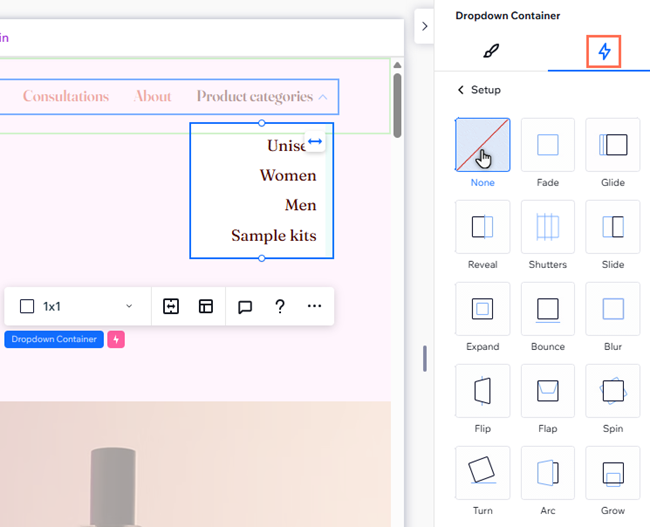
As animações de entrada só podem ser acionadas uma vez (pelo carregamento da página). Se um contêiner do dropdown tiver uma animação de entrada, ela só poderá ser aberta quando a página for carregada.
Recomendamos remover a animação de entrada do contêiner do dropdown para garantir que os visitantes possam navegar no site do seu cliente com facilidade.
Para remover uma animação de entrada:
- Vá para o seu editor.
- Clique no menu.
- Clique em Gerenciar menu.
- Passe o mouse sobre o dropdown no painel.
- Clique em Editar para abrir o contêiner do dropdown.
- Clique no ícone Abrir inspetor
 no canto superior direito do editor.

- Clique na aba Animações e efeitos
 .
. - Clique na animação da entrada para abrir o painel.
- Clique em Nenhum.
Os itens e subitens nos dropdowns têm a mesma aparência
Os itens no seu menu dropdown podem conter seus próprios subitens, dando a você a opção de criar vários níveis de navegação. Esses subitens estão sempre visíveis no menu dropdown. Portanto, não é possível configurá-los para abrir ao clicar ou passar o mouse. Vote nesse recurso.
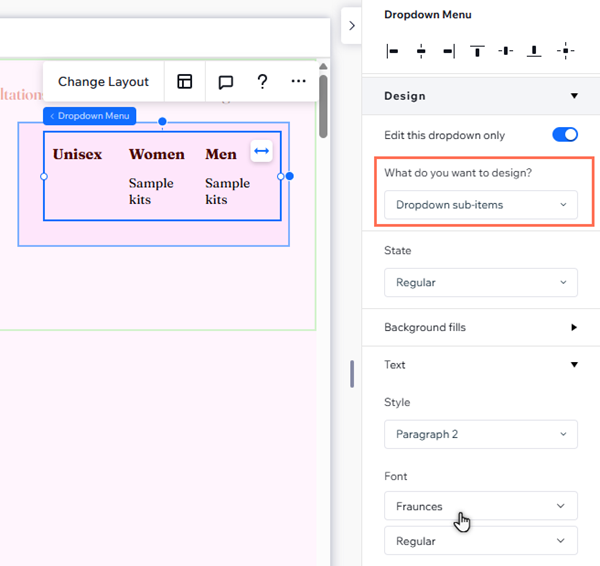
Se os itens e subitens do dropdown forem muito semelhantes (por exemplo: os visitantes podem pensar que eles estão no mesmo nível na hierarquia do site), personalize o design dos subitens individualmente no Inspetor.
Para personalizar subitens em um dropdown:
- Vá para o seu editor.
- Clique no menu.
- Clique em Gerenciar menu.
- Passe o mouse sobre o dropdown no painel.
- Clique em Editar para abrir o contêiner do dropdown.
- Clique no menu dropdown no contêiner
- Clique no ícone Abrir inspetor no canto superior direito do editor.
- Selecione Subitens do dropdown em O que você deseja criar?.
- Personalize os subitens para que fiquem como você deseja.
Observação:
Esses passos são para personalizar subitens em um dropdown individual. Para saber como aplicar as mesmas configurações de design a todos os dropdowns em um menu, clique aqui.
Está tendo problemas com o menu principal?
Siga nosso guia de solução de problemas aqui.
Contrate um profissionalEncontre um Parceiro Wix que pode ajudar você a alcançar os objetivos do seu site.
