


Editor do Wix Harmony: criar um site a partir do Wixel
4 min
Neste artigo
- Criar um site através do Wixel
- Perguntas frequentes
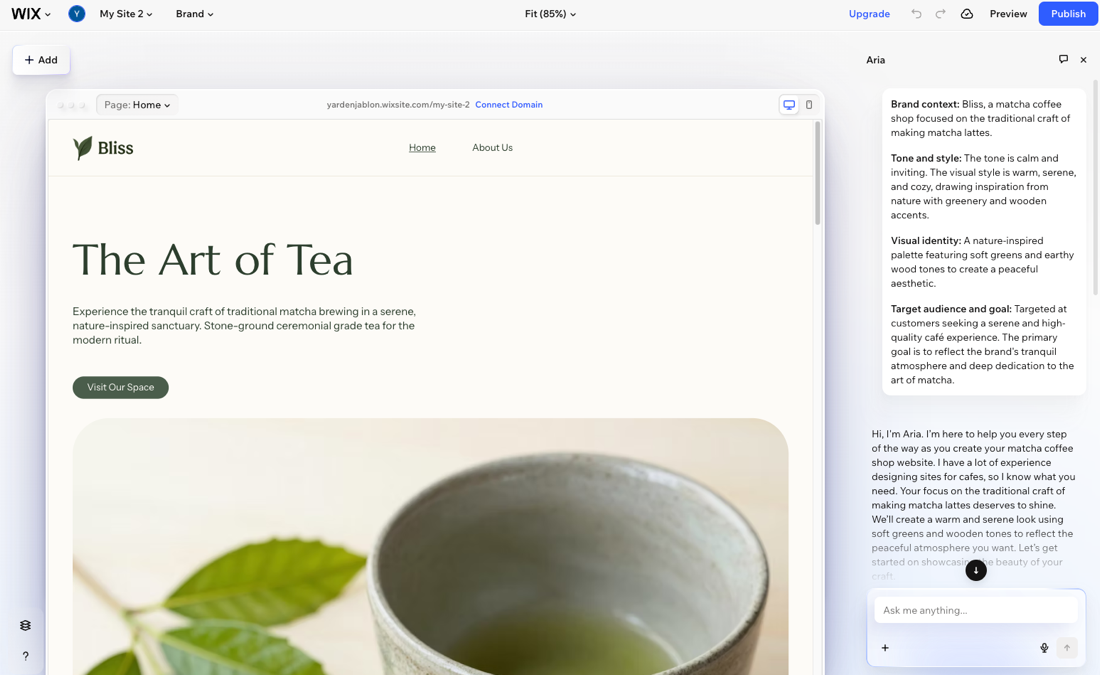
O Wixel ajuda você a dar vida às suas ideias através de imagens, logos, vídeos, documentos e outros recursos criativos. Quando estiver tudo pronto para criar um site, a Aria pode transformar seu projeto ou marca Wixel em um site personalizado do Wix Harmony, com base no seu conteúdo, mídia e informações da sua marca.
Criar um site através do Wixel
Dica:
Conecte uma marca ao projeto para ter um site com a sua marca.
Para criar um site através do Wixel:
- Vá para Wixel.
- Escolha onde criar um site:
A partir de um projeto
A partir de uma marca
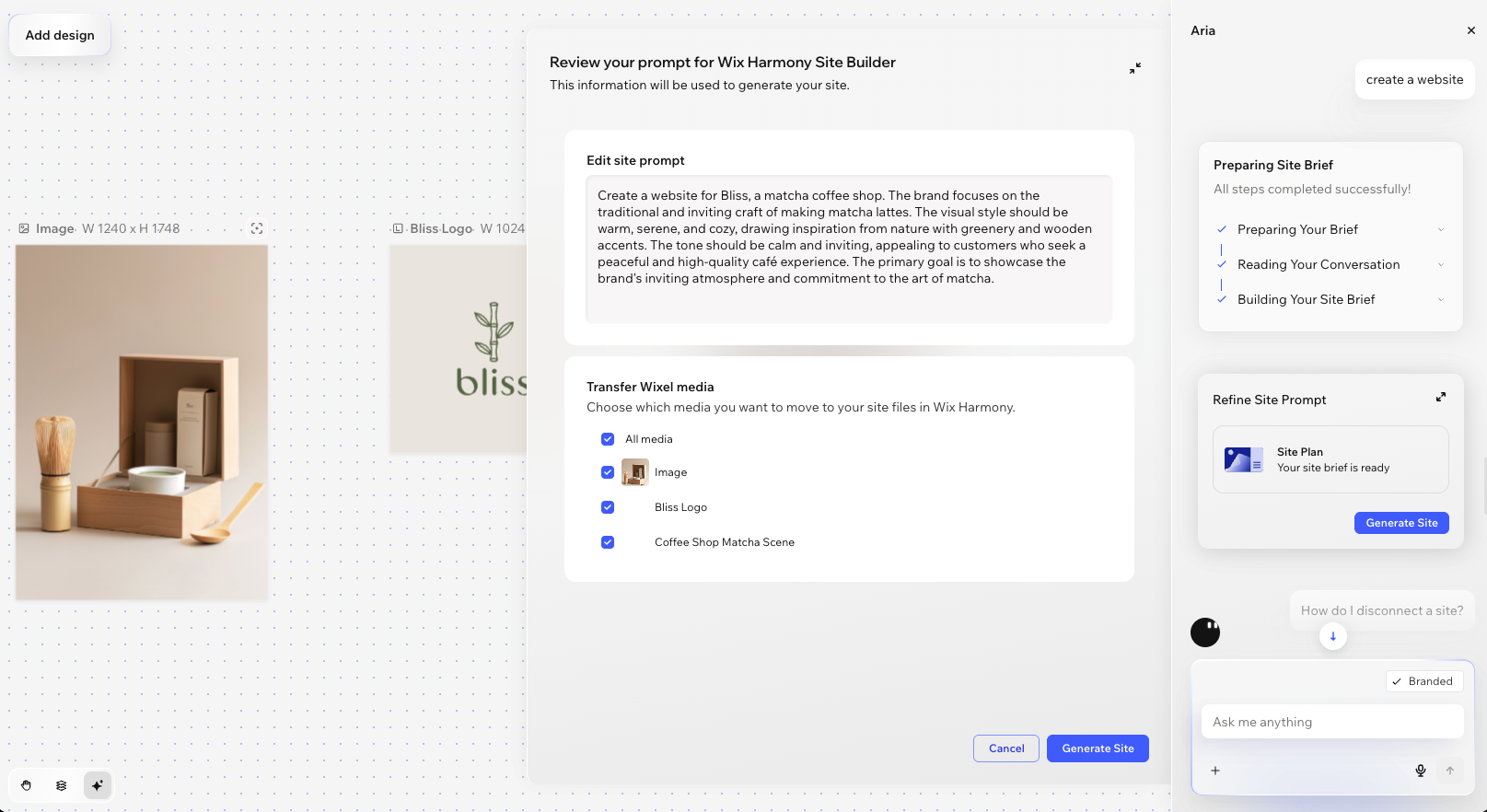
3. Peça à Aria para criar um site (por exemplo: "Crie um site para minha padaria").
4. Clique em Revisar prompt do site no chat.
Dica: certifique-se de que você tem detalhes suficientes no chat para que a Aria gere uma solicitação. Se o chat não tiver informações suficientes, você receberá uma resposta genérica em vez de um prompt do site.
5. Revise o prompt no painel lateral:
Dica: certifique-se de que você tem detalhes suficientes no chat para que a Aria gere uma solicitação. Se o chat não tiver informações suficientes, você receberá uma resposta genérica em vez de um prompt do site.
5. Revise o prompt no painel lateral:
- Editar prompt do site: edite o texto que a Aria usa para criar o design do seu site e a direção do conteúdo.
- Transferir mídia do Wixel: selecione as imagens e logos que você deseja copiar para o Gerenciador de Mídia do seu site.
6. Clique em Gerar site.
Dica: o Editor do Wix Harmony é aberto em uma nova aba e seu site começa a ser gerado nela. Você pode continuar trabalhando com a Aria no editor para fazer ajustes e consultar sobre o design.
Dica: o Editor do Wix Harmony é aberto em uma nova aba e seu site começa a ser gerado nela. Você pode continuar trabalhando com a Aria no editor para fazer ajustes e consultar sobre o design.
Qual é a próxima etapa?
Personalize seu novo site no Editor do Wix Harmony e prepare-o para ser publicado. Se você estiver usando o editor pela primeira vez, os artigos a seguir podem ajudar você a começar:
Perguntas frequentes
Clique nas perguntas abaixo para saber mais sobre como criar sites no Wixel.
Existem outras maneiras de criar um site usando o Wixel?
Posso criar mais de um site por projeto ou marca?
O que acontece se eu transferir meu site para outro usuário?
O que acontece se eu excluir um projeto Wixel ou site conectado?
Ao criar um site eu uso meus créditos de IA?
Posso conectar um site existente a um projeto Wixel?
Posso criar um site a partir do app Wixel?
Contrate um profissionalEncontre um Parceiro Wix que pode ajudar você a alcançar os objetivos do seu site.
