


Wixel: criar e conectar sua primeira marca
6 min
Neste artigo
- Etapa 1 | Comece a gerar sua marca
- Etapa 2 | Crie o visual da sua marca
- Etapa 3 | Ajuste sua marca
- Etapa 4 | Conecte a marca ao seu projeto
Comece a estabelecer a estética do seu negócio e a simplificar o design do projeto ao gerar sua primeira marca com o Wixel.
Uma marca é uma coleção de estilos e designs (tom de voz, temas, etc.) que refletem a vibração do seu negócio. Depois de gerar e ajustar uma marca, conecte-a a um projeto para otimizar o design do projeto.
O que está incluído em uma marca?
Importante:
- Aria é alimentada por IA e, como tal, pode produzir resultados inesperados ou imprecisos. Sempre faça uma avaliação das sugestões ou alterações da Aria antes de finalizar seu design.
- Gerar e editar ativos de marca com a Aria usa créditos de IA.
Etapa 1 | Comece a gerar sua marca
Comece criando uma nova marca com a Aria no chat. Usando as informações que você fornecer, a Aria pode criar tudo o que você precisa para um branding coeso e personalizado em todos os projetos.
Para gerar sua marca:
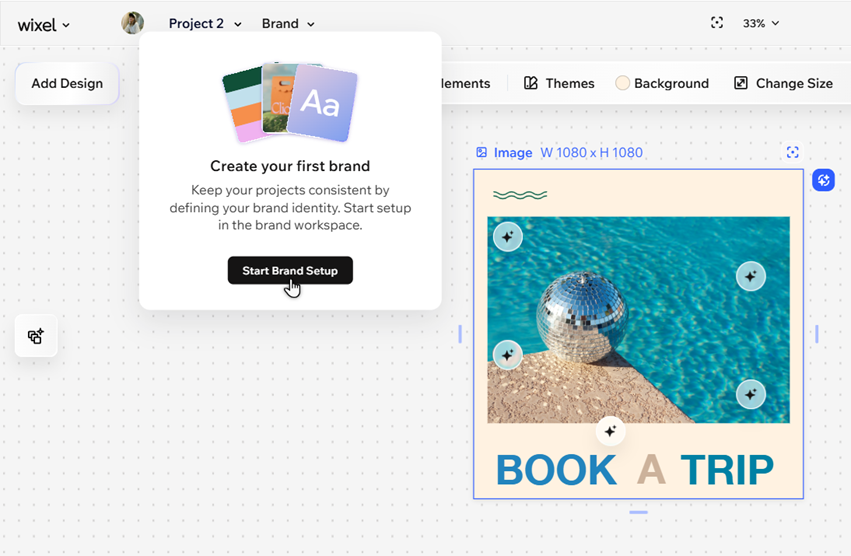
- Vá para um projeto no Wixel.
- Abra o dropdown Marca.
- Clique em Começar a configuração da marca para abrir a área de trabalho.
- Clique em Criar marca no chat da Aria à direita da tela.
- Forneça à Aria os detalhes da sua marca no chat (nome, sobre o que se trata, etc.).
Etapa 2 | Crie o visual da sua marca
Assim que a Aria tiver todas as informações essenciais do negócio de que precisa, continue no chat para criar a aparência da marca.
Faça upload de referências visuais para criar a aparência e o tema da marca e, em seguida, adicione um logo para torná-la realmente sua. Você pode fazer upload de um logo de marca que já possui ou pedir para a Aria criar um novo.
Para criar o visual da sua marca:
- Adicione imagens de referência visual no chat quando a Aria solicitar:
- Clique no ícone Adicionar
 no chat.
 - Escolha se deseja adicionar imagens do seu Gerenciador de Mídia ou fazer upload de novas do seu dispositivo.
- Clique no ícone Adicionar
- Selecione se deseja fazer upload de um logo existente ou criar um novo com a Aria:
- Fazer upload:
- Clique no ícone Adicionar no chat.
- Escolha se deseja adicionar um logo do seu Gerenciador de Mídia ou fazer upload de um novo do seu dispositivo.
- Clique no ícone Adicionar
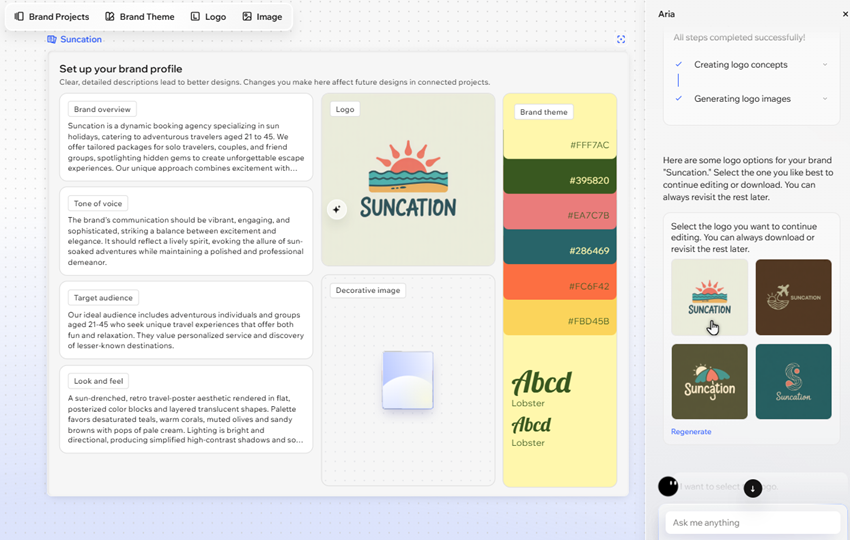
- Criar: peça para a Aria criar um novo logo para você no chat e escolha o que deseja fazer com o que ela gerar:
- Gerar novamente: clique nesta opção se desejar que a Aria crie um novo lote de logos.
- Selecionar um logo:
- Passe o mouse sobre o logo desejado e clique em Escolher logo.
- (Opcional) Gere visualizações de como seu logo ficará em itens ou projetos de marca com a Aria e adicione o que você deseja à sua marca.
- (Opcional) Use as opções para personalizar o logo da sua marca conforme necessário:
- Editar: clique no logo na marca e atualize-o como desejar. Você pode usar nossas sugestões de IA (por exemplo: Alterar background
 , Alterar layout ) para fazer alterações rápidas ou selecionar elementos específicos no logo e personalizá-los manualmente.
 - Elementos: clique em Elementos na barra de ação para adicionar novos elementos ao logo.
- Editar: clique no logo na marca e atualize-o como desejar. Você pode usar nossas sugestões de IA (por exemplo: Alterar background
- Clique no logo na marca.
- Peça para a Aria adicionar o logo ao seu perfil de marca no chat.
- Fazer upload:
Etapa 3 | Ajuste sua marca
Depois de gerar uma marca, ela é exibida como um perfil de marca no workspace. Você pode personalizar o perfil para se adequar a você e às suas necessidades de design: faça upload da sua própria imagem de referência visual, personalize as informações do negócio e muito mais.
Para personalizar sua marca:
- Selecione o perfil da marca no workspace.
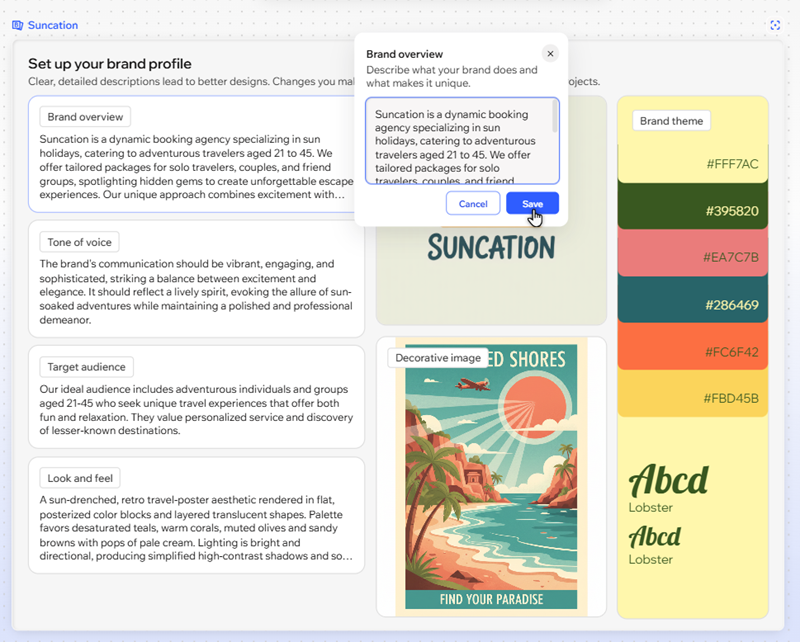
- Passe o mouse sobre a opção relevante para editá-la:
- Campos de texto: clique no ícone Editar
 para personalizá-los:
- Visão geral da propriedade: personalize as informações do seu negócio na caixa de texto para adicionar ou alterar detalhes conforme necessário.
- Tom de voz: ajuste o tom de voz usado em todos os textos de marca gerados por IA (amigável, profissional, etc.).
- Público-alvo: altere o público-alvo do seu texto de marca: seus clientes, assinantes, etc. Isso também é levado em conta quando você gera textos de marca com IA.
- Aparência: atualize o estilo das imagens e vídeos gerados da sua marca (ex: clima e iluminação).
- Logo: selecione se deseja remover seu logo atual ou fazer upload de um novo. Se não houver logo no campo, você pode gerar um com a Aria.
- Imagem decorativa: adicione uma imagem decorativa à marca. Você pode pedir para a Aria gerar uma para você ou fazer upload da sua própria.
- Tema da marca: passe o mouse sobre o painel e clique em Editar tema para ajustar as fontes e cores usadas na sua marca.
- Campos de texto: clique no ícone Editar
Etapa 4 | Conecte a marca ao seu projeto
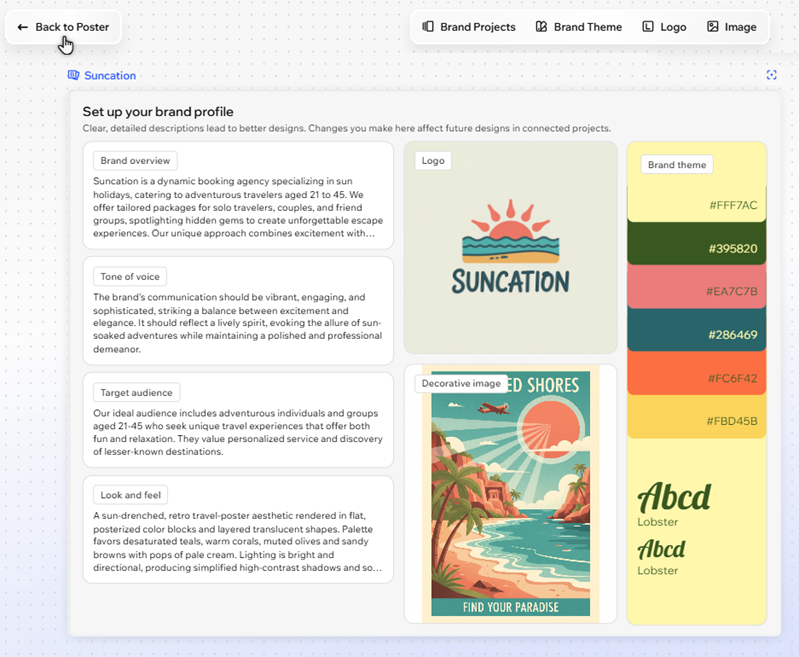
Está contente com a aparência da sua marca? Aplique-a ao seu projeto. Depois de conectar, todos os novos ativos de projeto que você criar terão a marca aplicada automaticamente.
Para conectar a marca ao seu projeto, basta clicar em Voltar para [nome do seu projeto] na barra superior.
Quer aplicar a marca a ativos existentes?
Aplique o tema da marca ao seu projeto ou peça para a Aria gerar novamente os ativos existentes com sua marca conectada.
Contrate um profissionalEncontre um Parceiro Wix que pode ajudar você a alcançar os objetivos do seu site.
