Wixel: trabalhar com marcas
- Gerar uma marca
- Personalizar uma marca
- Conectar uma marca a um projeto
- Gerenciar sua marca
Gere uma marca no Wixel para dar ao seu negócio uma aparência consistente em todos os seus designs. Uma marca é um conjunto de estilos e designs que combinam com o seu negócio. Você pode conectá-la a um projeto para acelerar seu trabalho de design.
Ao gerar uma marca, você pode ajustá-la ao que você precisa e conectá-la ou desconectá-la dos projetos relevantes.
- O Agente do Wixel funciona com IA e, como tal, pode produzir resultados inesperados ou imprecisos. Sempre revise as sugestões ou alterações do Agente do Wixel antes de finalizar seu design.
- Gerar e editar ativos da sua marca com o Agente do Wixel usa créditos de IA.
Gerar uma marca
Gere uma marca para começar a criar uma nova estética para seus projetos. O Agente do Wixel usa as informações que você fornece para criar tudo o que você precisa para uma marca coesa e personalizada em todos os projetos.
Para gerar uma marca:
Clique no ícone Adicionar no chat e clique em Conectar marca.
Clique em Criar e conectar nova marca.
No chat, selecione como você deseja criar sua marca:
Começar do zero: compartilhe o nome da sua marca e uma descrição do negócio.
No meu site: forneça o URL do site e peça ao Agente do Wixel para escaneá-lo para recuperar os detalhes da sua marca.
A partir de um logo: crie ou faça upload de um logo e gere uma marca a partir dele.
A partir de imagens: faça upload de imagens e gere uma marca a partir delas.
A partir de um documento: faça upload de um documento e gere uma marca a partir de suas informações.
Siga os passos no chat para concluir seu perfil da marca:
 no chat e clique em Conectar marca.
  no chat.
Clique em Pular no chat se preferir não responder a uma pergunta. Você pode adicionar os detalhes que estão faltando depois no painel da marca.
Personalizar uma marca
Personalize sua marca para manter a linguagem visual atualizada. Você pode alterar o tema e o logo e atualizar as informações sobre a marca e o estilo.
Para personalizar sua marca:
Clique na marca no chat.
Escolha o que personalizar:
Visão geral da marca/Tom de voz/Público-alvo/Estilo visual: clique no ícone Editar ao lado da seção relevante para atualizar o texto na caixa de texto e clique na marca de seleção para salvar.
Logo: faça download ou remova o logo. Se não houver um logo, faça upload do seu próprio ou peça ao Agente do Wixel para criar um no chat.
Cores: altere as cores ao selecionar as cores de base e de destaque ou gere uma paleta de cores a partir do logo.
Tipografia: altere as fontes usadas na sua marca.
 ao lado da seção relevante para atualizar o texto na caixa de texto e clique na marca de seleção para salvar.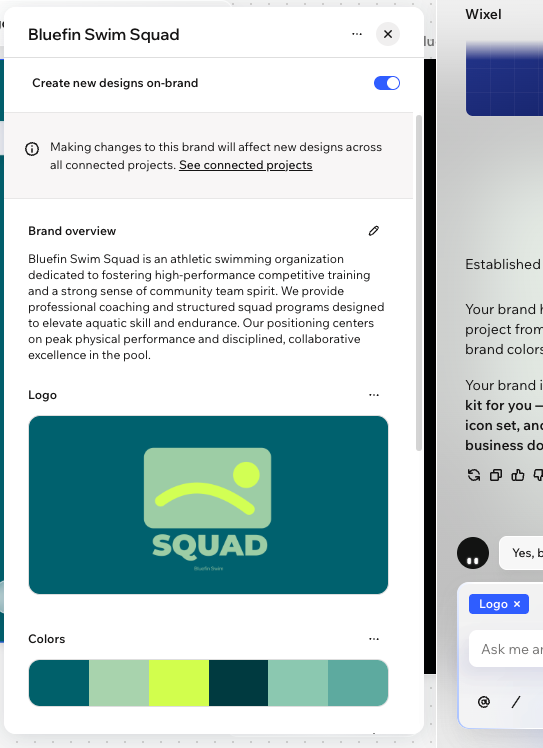
Conectar uma marca a um projeto
Conecte marcas a projetos para criar rapidamente um estilo consistente entre os designs. Conectar uma marca a um projeto significa que todos os recursos futuros têm automaticamente a marca, por padrão.
Para conectar uma marca a um projeto:
Clique no ícone Adicionar no chat e clique em Conectar marca.
Selecione na lista a marca que deseja conectar.
A tag da marca no seu chat mostra que os ativos estão sendo gerados com essa marca. Desative a alavanca Criar novos designs alinhados à marca no painel de marca para gerar temporariamente ativos que não são da marca sem desconectar a marca do projeto.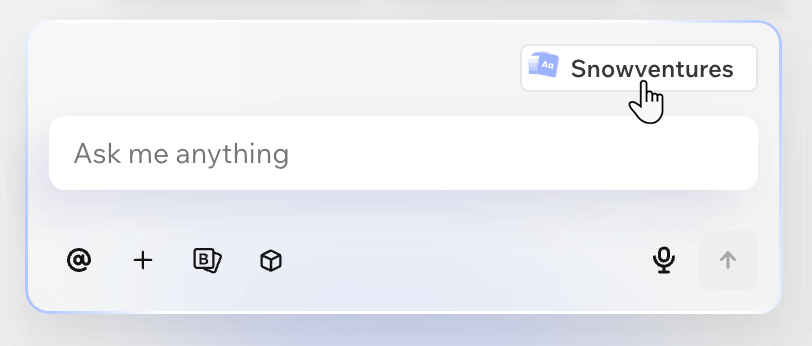
Gerenciar sua marca
Gerencie suas marcas para manter tudo conectado e atualizado. Você pode renomear suas marcas, ver todos os projetos que usam uma marca e desconectar as marcas que não são mais necessárias.
Para gerenciar sua marca:
Clique no ícone Adicionar no chat e clique em Conectar marca.
Selecione a marca conectada.
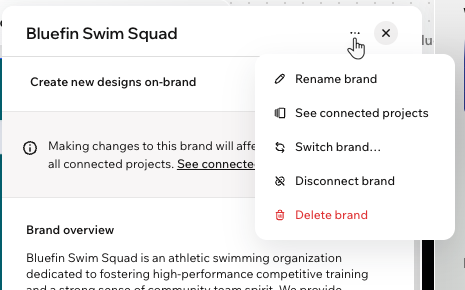
Clique no ícone Mais ações
 na parte superior do painel e escolha como você deseja gerenciar sua marca:
Renomear marca: insira um novo nome no campo.
Ver projetos conectados: visualize todos os projetos que usam essa marca atualmente.
Alterar marca: escolha uma marca diferente para o seu projeto.
Desconectar marca: remova a marca do projeto.
Observação: desconectar uma marca não altera os ativos que você já criou. Isso apenas impede que novos ativos neste projeto sejam baseados na marca.Excluir marca: remova a marca completamente da sua conta Wixel.