


Editor do Wix Harmony: adicionar e personalizar texto
Neste artigo
- Adicionar texto ao seu site
- Editar seu texto
- Formatar seu texto
- Adicionar e personalizar texto com IA
- FAQs
O texto confere personalidade ao seu site, acolhendo visitantes, compartilhando sua história e orientando-os para ações específicas. Com o Editor Wix Harmony, é simples adicionar, personalizar ou remover textos, mantendo seu site sempre atualizado e atrativo. Palavras claras e amigáveis não apenas capturam a atenção, mas também ajudam as pessoas a entenderem rapidamente do que se trata seu negócio.
Adicionar texto ao seu site
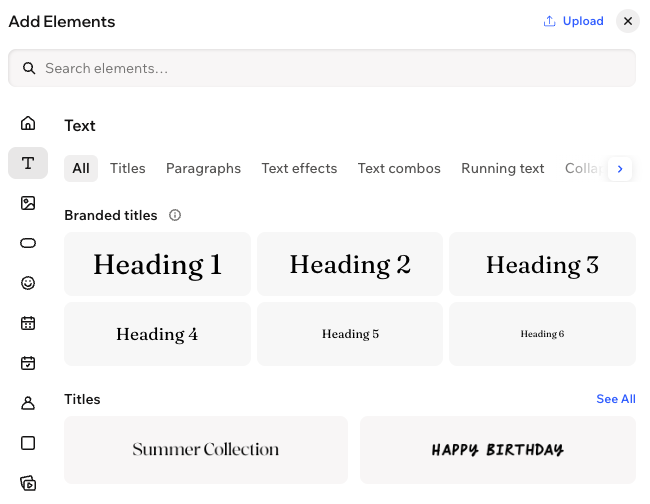
Comece adicionando elementos de texto que refletem seu estilo único. Escolha entre títulos ousados, parágrafos claros, texto corrido (letreiro de texto) e combinações criativas de texto. Tudo o que você precisa para compartilhar sua mensagem do seu jeito.
Para adicionar texto:
- Vá para o seu editor.
- Clique em + Elementos no canto superior esquerdo do editor.
- Selecione Elementos.
- Clique no ícone Texto
 no lado esquerdo.
 - Escolha um estilo de texto:
- Títulos: para cabeçalhos e títulos chamativos.
- Parágrafos: para trechos de texto mais longos.
- Texto em execução: para áreas de texto pequenas e flexíveis (como legendas ou detalhes).
- Combinação de texto: para layouts de texto criativos com estilos mistos.
- Clique ou arraste o estilo de texto escolhido para a sua página.
- Clique duas vezes na sua nova caixa de texto para adicionar suas palavras.
- Personalize a fonte, a cor e o estilo para combinar com o visual do seu site.
Editar seu texto
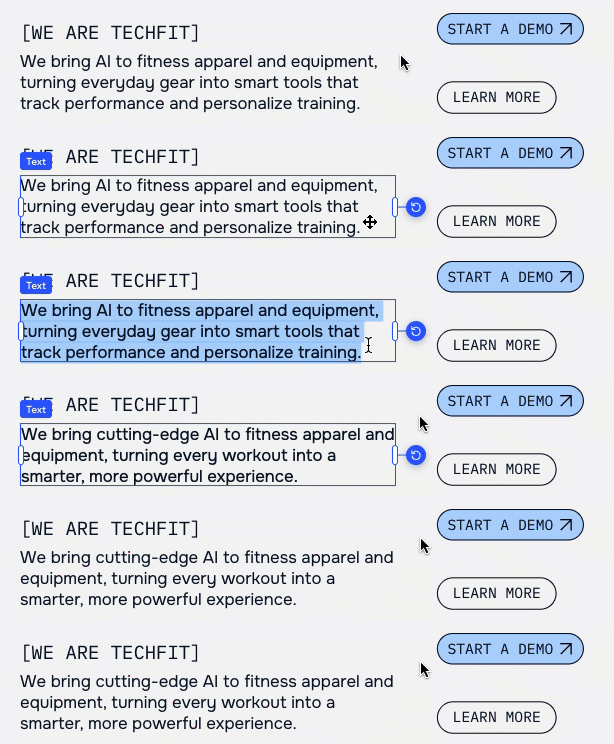
Assim que seu texto estiver na página, você pode moldar cada palavra para se adequar à sua mensagem. Atualize seu conteúdo a qualquer momento para manter cada seção do seu site relevante e interessante para seu público.
Para editar seu texto:
- Vá para o seu editor.
- Clique duas vezes no elemento de texto.
- Digite ou cole seu texto na caixa de texto.
Formatar seu texto
A formatação do seu texto molda como suas palavras aparecem na página — pense em títulos em negrito, diferentes tamanhos de fonte, cores e espaçamento. Com essas opções, você pode destacar o que importa e tornar seu conteúdo fácil para as pessoas que visitam o site fazerem uma verificação e aproveitarem.
Para formatar seu texto:
- Vá para o seu editor.
- Selecione o elemento de texto relevante.
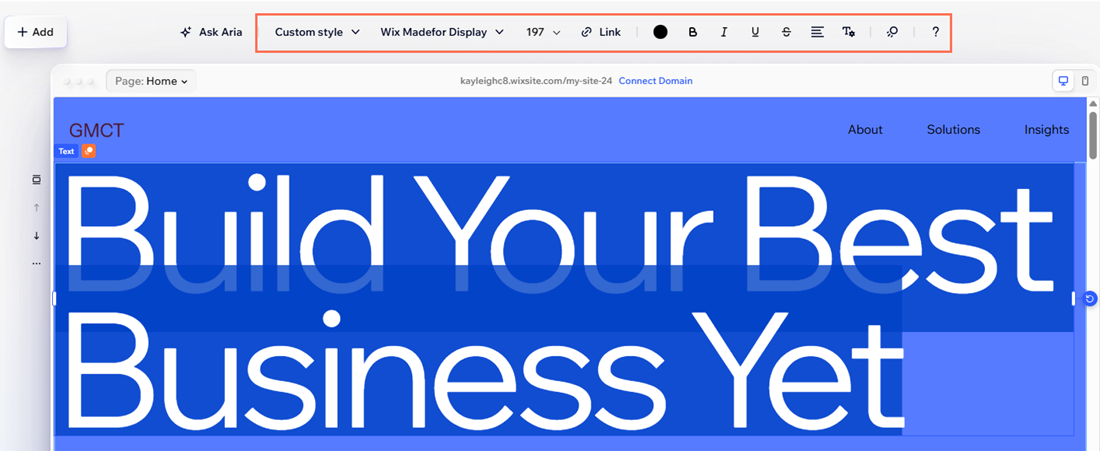
- Clique no ícone Todas as opções de texto
 na barra de ação.
 - Ajuste as configurações que você deseja:
Fonte
 na parte inferior do dropdown de fontes. Em seguida, marque a caixa de seleção ao lado do idioma relevante.
Negrito, itálico, sublinhado, tachar
 , ícone
Itálico
, ícone
Itálico
 e/ou ícone
Sublinhado
e/ou ícone
Sublinhado
 .
.
Alinhar
Espaçamento entre linhas e caracteres
Caixa alta/baixa
Tipo de lista
Recuar
Orientação
Cor do contorno e destaque
Aplicar sombra
SEO e acessibilidade do site (tag HTML)
Dica:
Para ajustes de formatação rápida, você também pode clicar nos ícones na barra de ação no topo do editor.
Adicionar e personalizar texto com IA
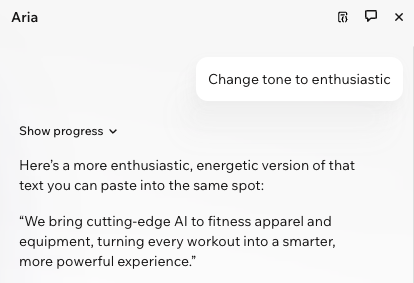
Deixe a Aria, sua agente de IA integrada, ajudar com tudo, desde escrever novos textos até refinar o que já existe. Selecione a caixa de texto relevante e clique em
Perguntar à Aria na barra de ação. Essa opção é perfeita para um brainstorming, reescrever ou polir o texto do seu site.
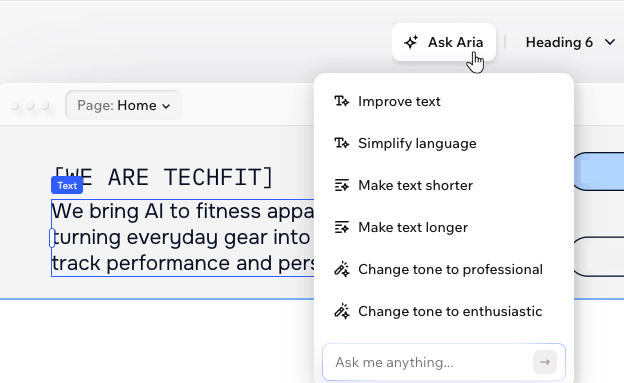
A Aria cria textos prontos para usar em segundos, liberando seu tempo para focar em design e grandes ideias. Melhor ainda, a IA é super fácil de usar: é só digitar o que você quer e a Aria entrega resultados inteligentes e alinhados à sua marca, que você pode editar ou mover do jeito que quiser.
Importante:
Você precisa verificar e editar o texto onde for necessário antes de publicar as alterações para garantir:
- Que ele esteja alinhado aos Termos de Uso do Wix.
- Que você tenha todos os direitos e licenças necessários para usar e publicar esse conteúdo.
FAQs
Clique em uma pergunta abaixo para saber mais sobre isso.
Como eu altero o estilo da fonte para todo o texto no meu site?
Posso colar texto em uma caixa de texto?
Como posso mostrar textos longos sem ocupar muito espaço?
É possível colocar texto na frente de uma imagem?
O que é texto em execução e posso personalizá-lo?
As caixas de texto no editor têm um limite de caracteres?
Quais são as restrições de uso para fontes no Wix?
Contrate um profissionalEncontre um Parceiro Wix que pode ajudar você a alcançar os objetivos do seu site.
