


Editor do Wix Harmony: usar o menu do botão direito
4 min
Neste artigo
- Gerenciar elementos individuais
- Gerenciar vários elementos
Este artigo se refere ao novo Editor do Wix Harmony, lançado em janeiro de 2026. Se você não tem certeza se está usando o Editor do Wix Harmony ou o Editor Wix, veja mais informações aqui.
O menu do botão direito é o seu atalho para gerenciar elementos, seções e grupos em todo o seu site. Com um clique rápido, você pode cortar, copiar, colar, organizar e personalizar elementos, o que ajuda você a criar e organizar seu site mais rápido.
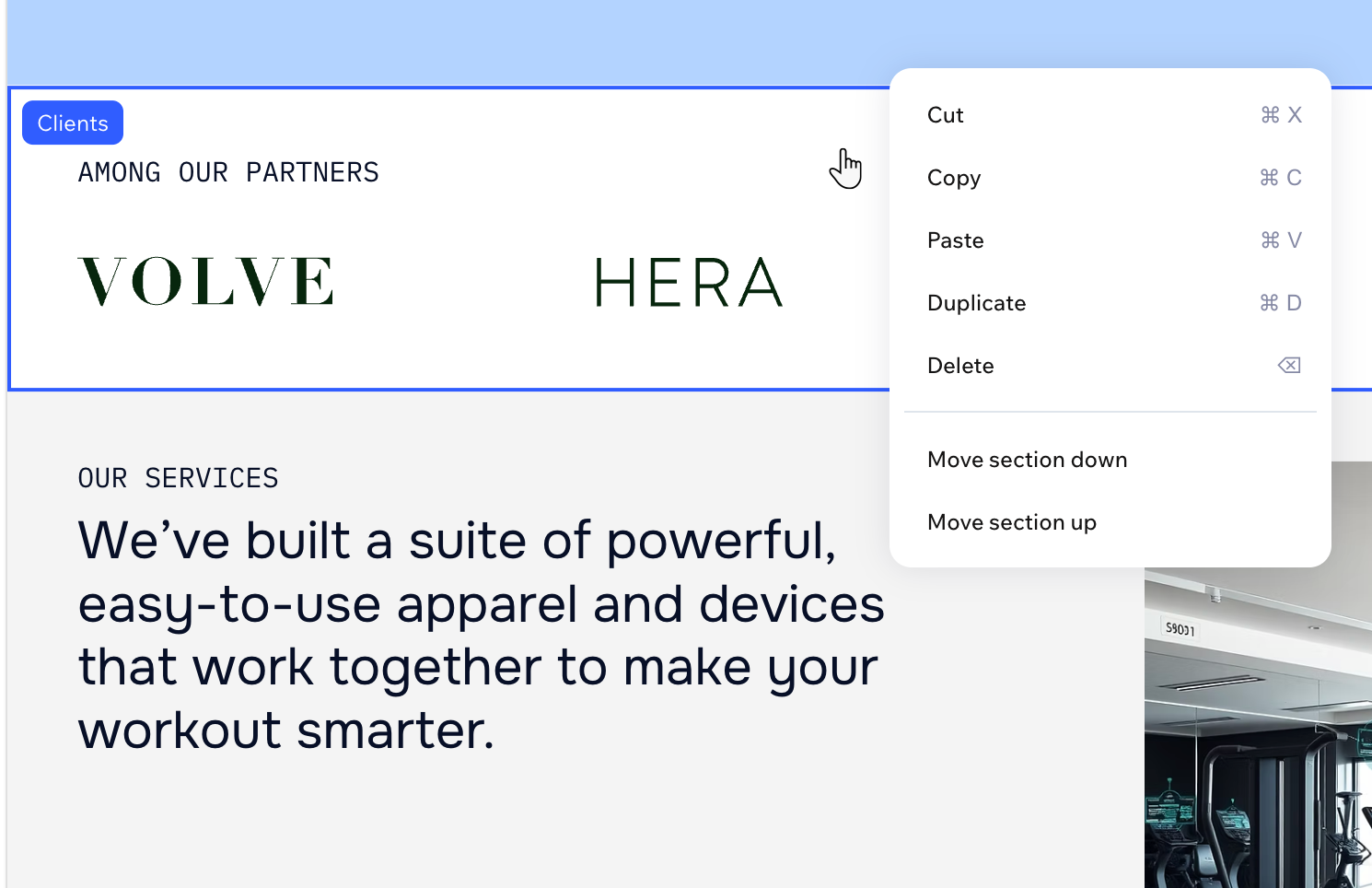
Gerenciar elementos individuais
Quando você clica com o botão direito em um elemento, você desbloqueia um intervalo de opções para controlar seu posicionamento, duplicação e muito mais. Essas ações ajudam você a trabalhar de forma eficiente e a manter um design do site consistente e organizado.
Para gerenciar um elemento usando o menu do botão direito:
- Vá para o seu editor.
- Clique com o botão direito no elemento que você quer editar.
- Use as opções para gerenciar seu elemento:
Copiar ou excluir o elemento
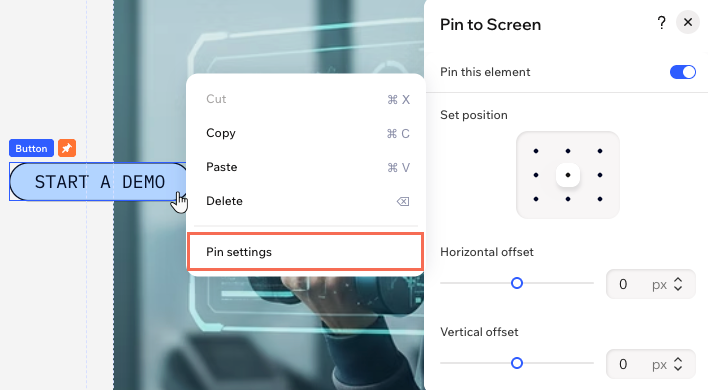
Fixar o elemento na tela
Organizar o elemento
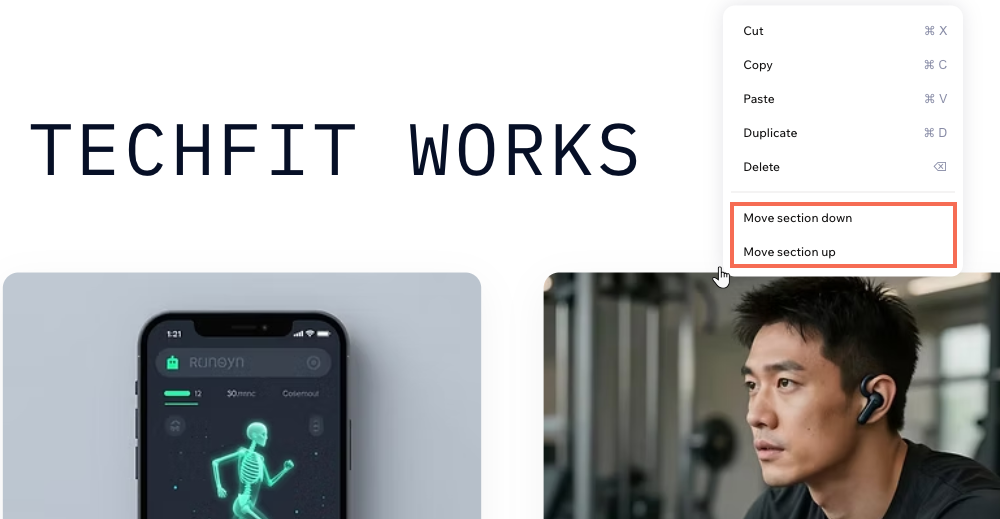
Mover uma seção para cima ou para baixo
Ocultar o cabeçalho ou o rodapé

Dica:
Você também pode organizar elementos no seu site no painel Camadas.
Gerenciar vários elementos
Assuma o controle de grupos de elementos selecionando e alinhando-os como uma unidade. Agrupar facilita mover, formatar ou alinhar vários elementos de uma só vez.
Para gerenciar vários elementos:
- Vá para o seu Editor.
- Segure a tecla Shift enquanto clica em cada elemento que você quer selecionar.
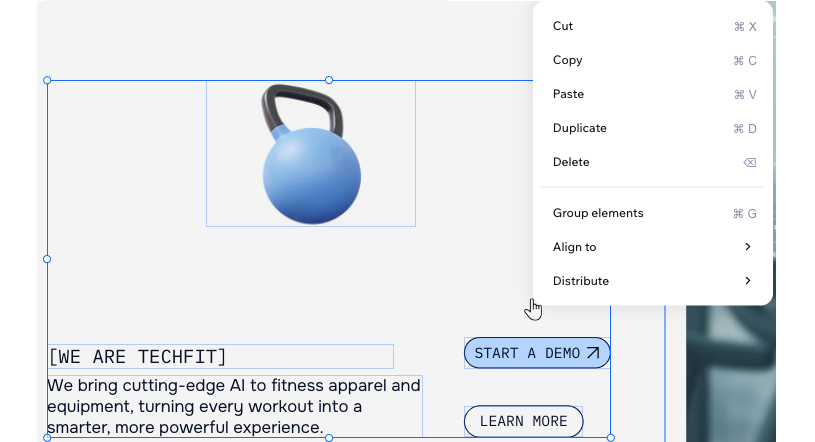
- Clique com o botão direito e escolha o que fazer em seguida:
- Cortar, copiar, colar, duplicar ou excluir: realize estas ações em todos os elementos selecionados de uma só vez.
- Agrupar elementos: trate vários elementos como um único grupo.
- Desagrupar elementos: separe um grupo novamente em elementos individuais.
- Alinhar com: alinhe os elementos selecionados à esquerda, centralizado, direita, superior, centro ou inferior para um layout limpo.
Distribuir: distribua os elementos selecionados de forma uniforme escolhendo Distribuir horizontalmente (lado a lado), Distribuir verticalmente (de cima para baixo) ou Distribuir (ambas as direções).
Contrate um profissionalEncontre um Parceiro Wix que pode ajudar você a alcançar os objetivos do seu site.
