


CMS: controlar o status da publicação de itens de coleção
Neste artigo
- Ativar a configuração "Controlar o status da publicação" da coleção
- Alterar o status de um item para "Publicado" ou "Rascunho"
- Agendar alterações no status de um item
- Perguntas frequentes
Você pode controlar se os itens aparecem no seu site online diretamente da sua coleção. Para coleções criadas após 4 de novembro de 2025, o recurso
Controlar status da publicação fica ativado por padrão. Para coleções mais antigas, você pode ativá-la nas configurações da coleção. Depois de ativada, você pode definir itens como "Publicado" ou "Rascunho", escolher o status padrão para novos itens e agendar alterações automáticas de status.
Importante:
O recurso
Controlar status da publicação é ativado automaticamente para coleções criadas através de predefinições, IA, importação ou do zero. Isso não se aplica a coleções no editor do Wix Blocks, sites headless ou sites com o modo avançado ativado.
Ativar a configuração "Controlar o status da publicação" da coleção
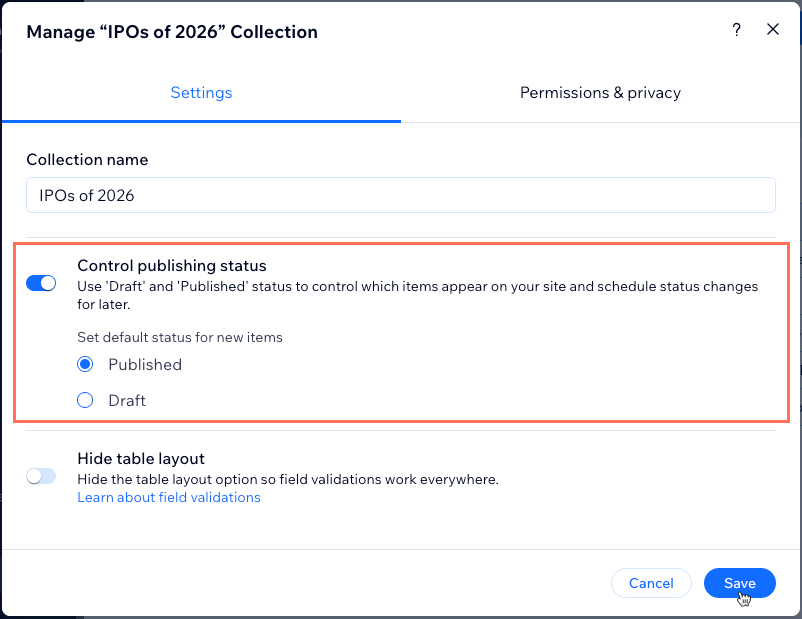
Se a sua coleção foi criada antes de 4 de novembro de 2025, você precisa ativar a alavanca
Controlar status da publicação nas configurações da coleção. Para coleções mais novas, esse recurso já está ativado. Você pode escolher se os novos itens devem ser definidos como "Publicado" ou "Rascunho" por padrão.
Depois que a alavanca
Controlar status da publicação estiver ativada, sua coleção incluirá um novo campo
Status. Nesse campo, você pode definir o status de cada item e agendar alterações futuras nos status.
Painel de controle
Editor Wix
Editor do Wix Studio
- Vá para CMS no painel de controle do seu site.
- Clique na coleção relevante.
- Clique em Mais ações na parte superior e selecione Configurações da coleção.
- Ative a alavanca Controlar status da publicação.
- Escolha o status padrão para novos itens:
- Publicado: novos itens da coleção podem aparecer no seu site online se os elementos estiverem conectados corretamente a um conjunto de dados.
- Rascunho: novos itens da coleção não aparecem no seu site online, pois eles não podem ser lidos por conjuntos de dados.
- Clique em Salvar.
Alterar o status de um item para "Publicado" ou "Rascunho"
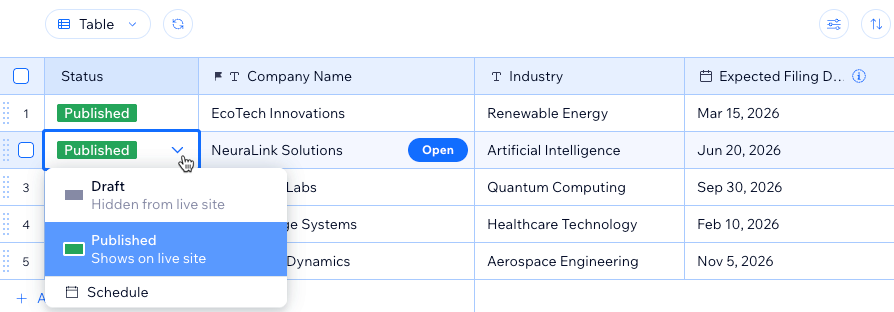
Na sua coleção, clique no campo
Status para alterá-lo para "Publicado" ou "Rascunho" para os itens relevantes.
Observação:
- Itens de rascunho: não podem ser lidos por conjuntos de dados, portanto, eles não podem aparecer no seu site online.
- Itens publicados: podem aparecer no seu site online desde que os elementos estejam conectados corretamente a um conjunto de dados que se conecta à sua coleção.
Painel de controle
Editor Wix
Editor do Wix Studio
App Wix
- Vá para CMS no painel de controle do seu site.
- Clique na coleção relevante.
- Clique no campo Status do item relevante.
- Selecione o status relevante:
- Publicado: permita que o item apareça no seu site online.
- Rascunho: impeça que o item apareça no seu site online.
Agendar alterações no status de um item
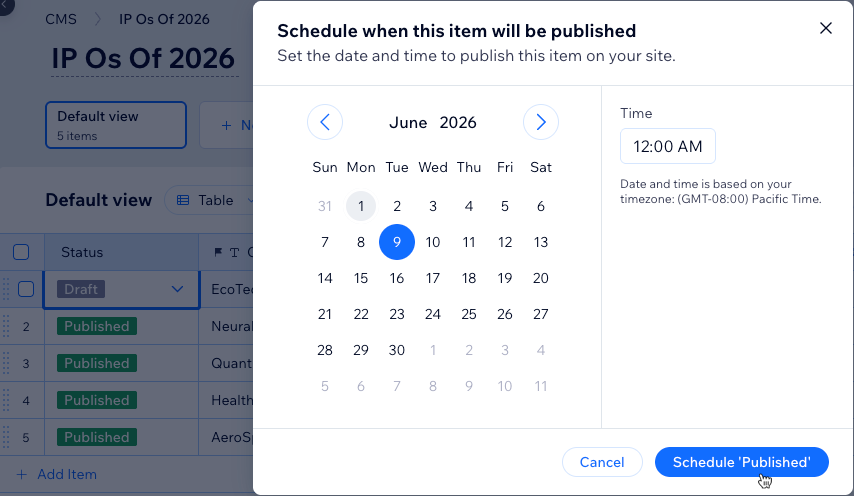
Você pode agendar um item para que ele mude para "Publicado" ou "Rascunho" na data e horário de sua escolha.
Painel de controle
Editor Wix
Editor do Wix Studio
App Wix
- Vá para CMS no painel de controle do seu site.
- Clique na coleção relevante.
- Clique no campo Status do item relevante.
- Clique em Agendar.
- Selecione a data e o horário em que o status do item será alterado. A data e o horário são baseados no fuso horário definido para o seu site.
- Clique na opção relevante: Agendar "Rascunho" ou Agendar "Publicado"
Perguntas frequentes
Clique abaixo para saber mais sobre como controlar o status de publicação dos itens da coleção.
O que acontece se eu desativar esse recurso?
Posso controlar a ordem em que os itens são exibidos no meu site online a partir da minha coleção?
Por que não consigo ver os itens no meu editor?
Como posso permitir que os visitantes do site filtrem o conteúdo desse repetidor?
Como faço para conectar elementos da página a coleções?
Contrate um profissionalEncontre um Parceiro Wix que pode ajudar você a alcançar os objetivos do seu site.
