


Apps mobile do Wix: ativar o modo de visitante para o app mobile
Neste artigo
- Ativar o modo de visitante
- Perguntas frequentes
O modo de visitante permite que as pessoas explorem seu app nativo sem fazer login, o que pode atrair mais usuários e aumentar o engajamento. Isso facilita para que os clientes potenciais vejam o que você oferece. Por exemplo, um app de uma padaria pode mostrar especiais do dia para novos usuários sem que eles precisem criar uma conta. O login só é necessário para ações como fazer uma compra ou se inscrever em um evento.
O modo de visitante é obrigatório para tipos específicos de negócios de acordo com as
diretrizes de coleta e armazenamento de dados da Apple. Se o seu negócio for um restaurante, incluir um componente de e-commerce, como uma loja online, ou tiver um elemento de blog, você deve ativar o modo de visitante.
Ativar o modo de visitante
Antes de ativar o modo de visitante, verifique as configurações do app mobile no app Wix. Se a alavanca
Aprovação de novos membros estiver ativada, desative-a primeiro antes de selecionar
Modo de visitante. Quando a alavanca está desativada, qualquer pessoa pode entrar no app sem a necessidade de aprovação. No entanto, as pessoas ainda precisam se inscrever para realizar a maior parte das ações dentro do app.
Painel de controle
App Wix
App do Wix Studio
- Vá para App mobile no painel de controle do seu site.
- Clique em Configurações no canto superior direito.
- Clique na aba com o nome do seu próprio app mobile.
- Clique no ícone Selecionar
 ao lado de Inscrição e login.
 - Selecione Modo de visitante.
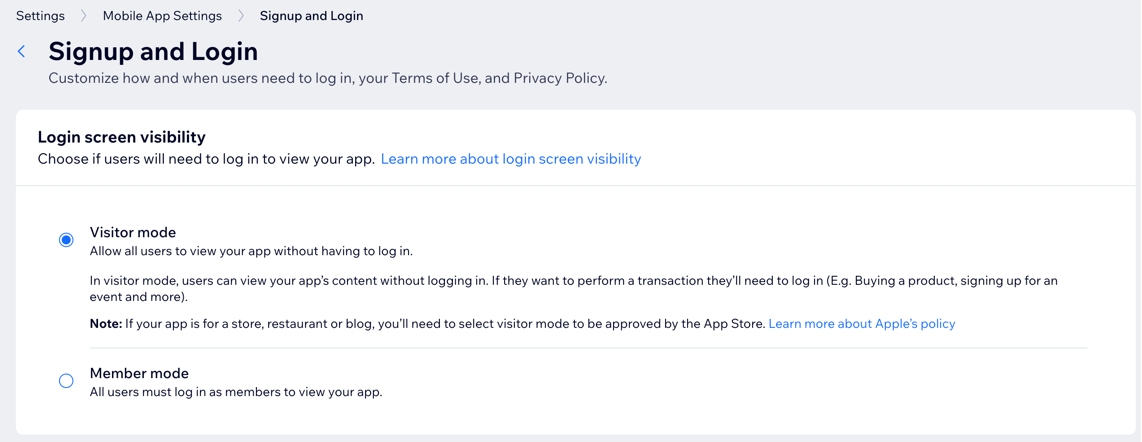
Perguntas frequentes
Clique nas perguntas abaixo para saber mais.
Posso usar o modo de visitante com a opção "Aprovação de novos membros" ativada?
Como os visitantes do app se tornam membros?
Quais são alguns dos benefícios do modo de visitante?
Posso alternar entre o modo de membro e o modo de visitante quando meu app estiver ativo?
Os membros existentes precisarão fazer login novamente se eu mudar de modo?
Como o modo de visitante afeta a visibilidade do conteúdo do meu app?
Posso personalizar a tela de login nos dois modos?
Posso restringir determinados conteúdos no modo de visitante?
Há uma maneira de acompanhar qual modo é mais eficaz para o meu app?
Posso oferecer descontos para que os visitantes se inscrevam no modo de visitante?
O que devo fazer se eu tiver um negócio que requer o modo de visitante de acordo com as diretrizes da Apple?
O que devo fazer se meu app for rejeitado pela App Store devido às configurações de visibilidade da tela de login?
Contrate um profissionalEncontre um Parceiro Wix que pode ajudar você a alcançar os objetivos do seu site.
