


Membros do site: adicionar e configurar uma área de membros
4 min
Neste artigo
- Etapa 1 | Configure a página Minha conta
- Etapa 2 | Configure o cartão de perfil do membro
- Etapa 3 | Configure o menu de membros
- (Opcional) Etapa 54 | Personalize ainda mais sua área de membros
Este artigo se refere à versão anterior do app Área de Membros Wix. Se você estiver usando a nova versão, clique aqui. Clique aqui para verificar qual versão você está usando.
Adicione uma área de membros para que os visitantes possam criar sua própria conta no seu site. Uma vez que os membros se inscrevem, eles podem acessar páginas e serviços exclusivos. Essa ferramenta funciona muito bem para soluções de negócios (por exemplo: Wix Stores, Wix Bookings) ou quaisquer apps sociais que você esteja usando (por exemplo: Wix Fórum, Wix Blog).
Você usa outros apps do Wix?
Quando você adiciona determinados aplicativos do Wix (por exemplo: Wix Stores, Wix Bookings, Wix Blog), uma área de membros também é adicionada automaticamente. Nesse caso, você pode pular a etapa 1 deste artigo.
Etapa 1 | Configure a página Minha conta
Depois que o Editor terminar de instalar o app, você poderá ver que a página Minha conta foi adicionada ao seu site. Essa página está incluída em todas as Áreas de membros e permite que cada um dos seus membros acesse e atualize informações pessoais e as informações que aparecem publicamente para outros membros.
Para configurar a página Minha conta:
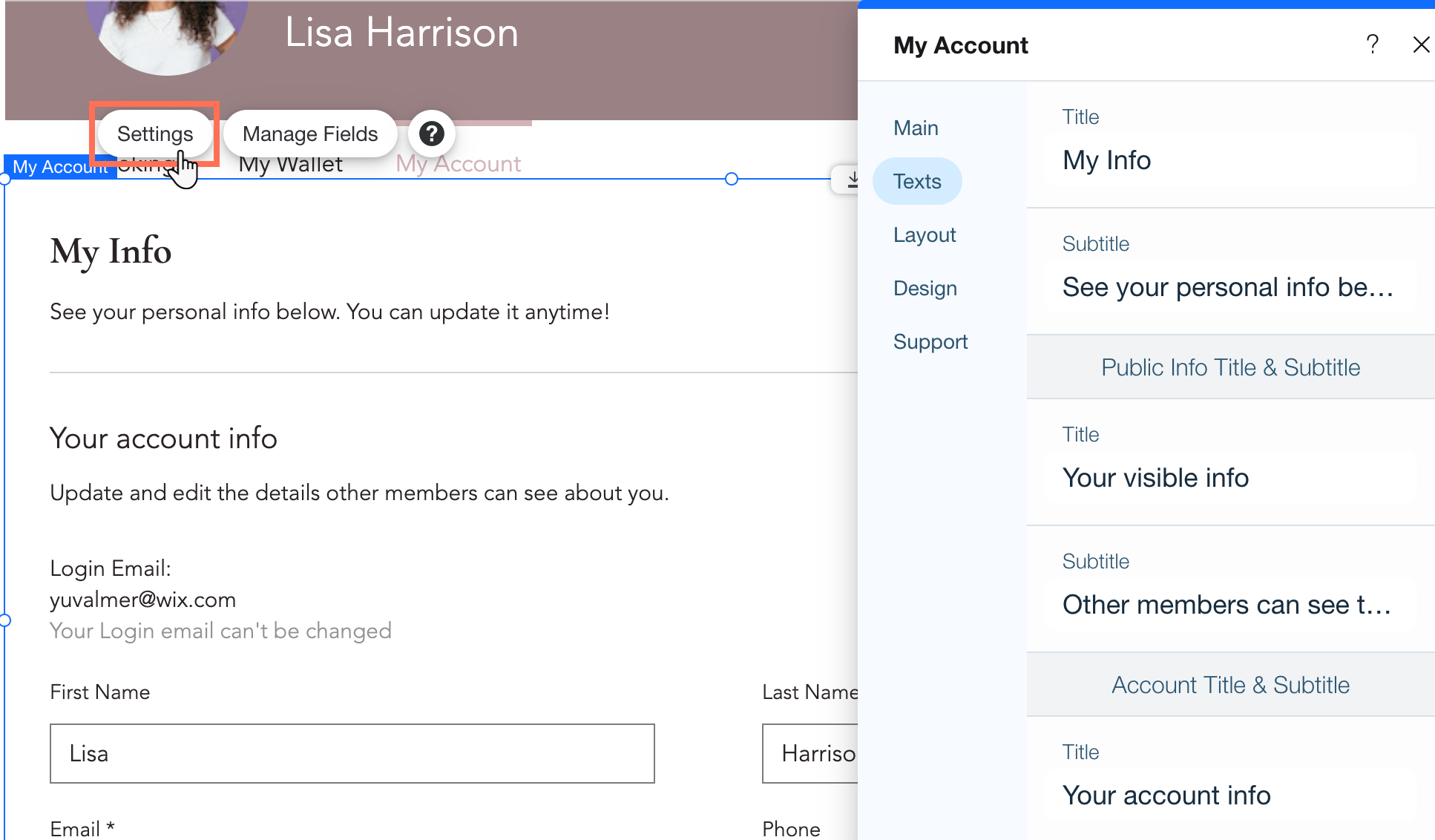
- Vá para a página Minha conta no seu editor.
- Clique no elemento Minha conta na página.
- Personalize a página como preferir:
- Configurações: altere os textos que aparecem nesta página, bem como seu layout e design.
- Gerenciar campos: altere as informações que você coleta dos membros. Você pode adicionar novos campos, editar os existentes e decidir quais são públicos para outros membros.
Etapa 2 | Configure o cartão de perfil do membro
Ainda na página Minha conta, role para cima até o Cartão de perfil do membro para ajustar sua aparência. Esse elemento é o cabeçalho da sua área de membros e aparece em todas as páginas.
Como os membros usam o cartão de perfil?

Para configurar o Cartão de perfil do membro:
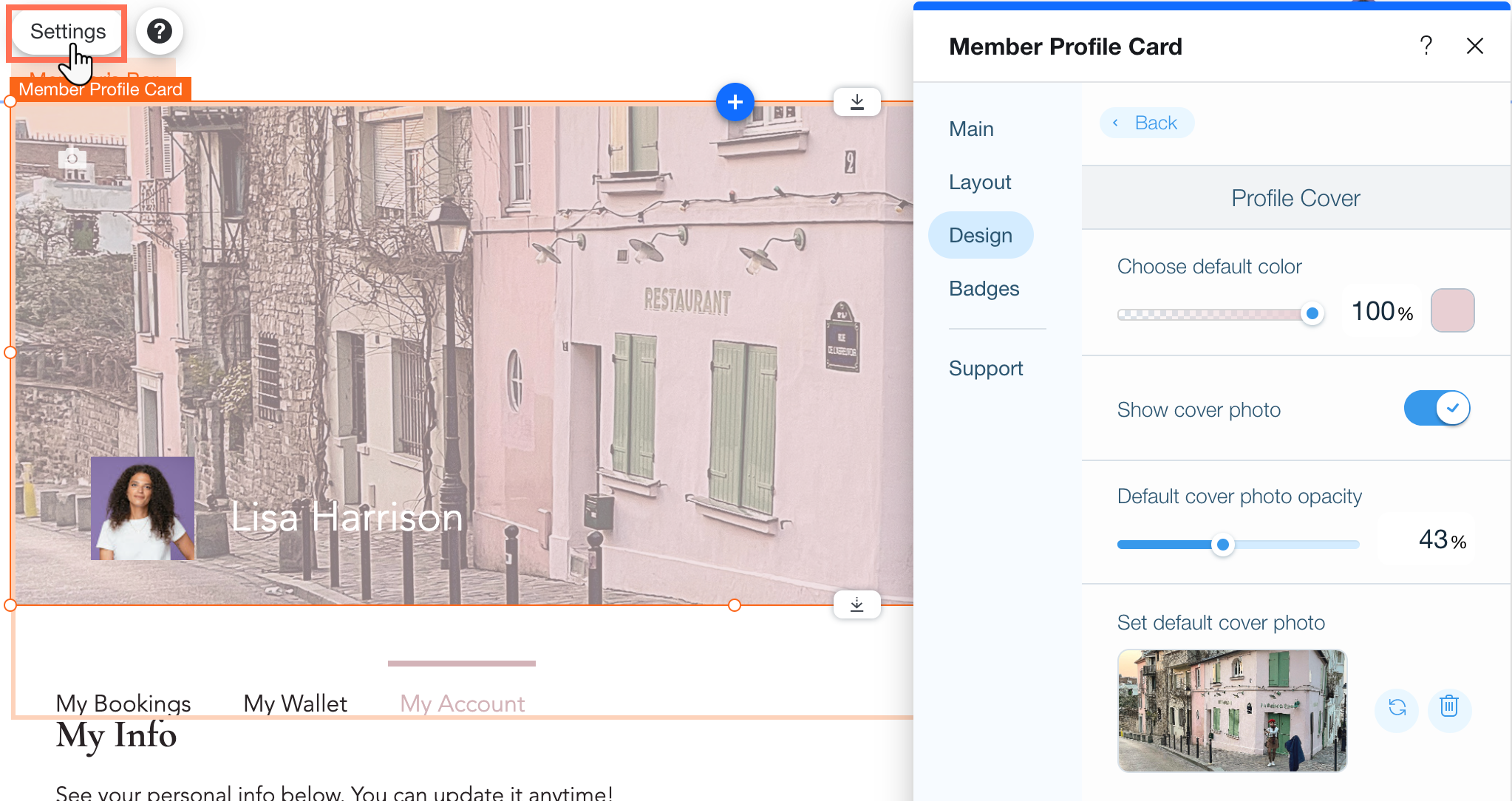
- Clique no Cartão de perfil do membro no seu editor.
- Clique em Configurações.
- Personalize o Cartão de perfil do membro como quiser:
- Layout: escolha um layout para a página inteira - largura completa ou cartões - e ajuste-o de acordo.
- Design: escolha uma cor e uma foto de capa para decorar este cartão.
- Se você tiver uma página de perfil, você pode decidir se deseja ou não mostrar o número de pessoas que o perfil segue e quem o segue.
- Selos: se você criou selos, você pode personalizar a forma como eles aparecem neste cartão.
Etapa 3 | Configure o menu de membros
Outro elemento que aparece em todas as páginas da sua área de membros é o menu, que permite que os membros naveguem entre as páginas com facilidade. Você pode decidir quais páginas aparecem nesse menu e controlar o layout e o design.
Para configurar o Menu do membros:
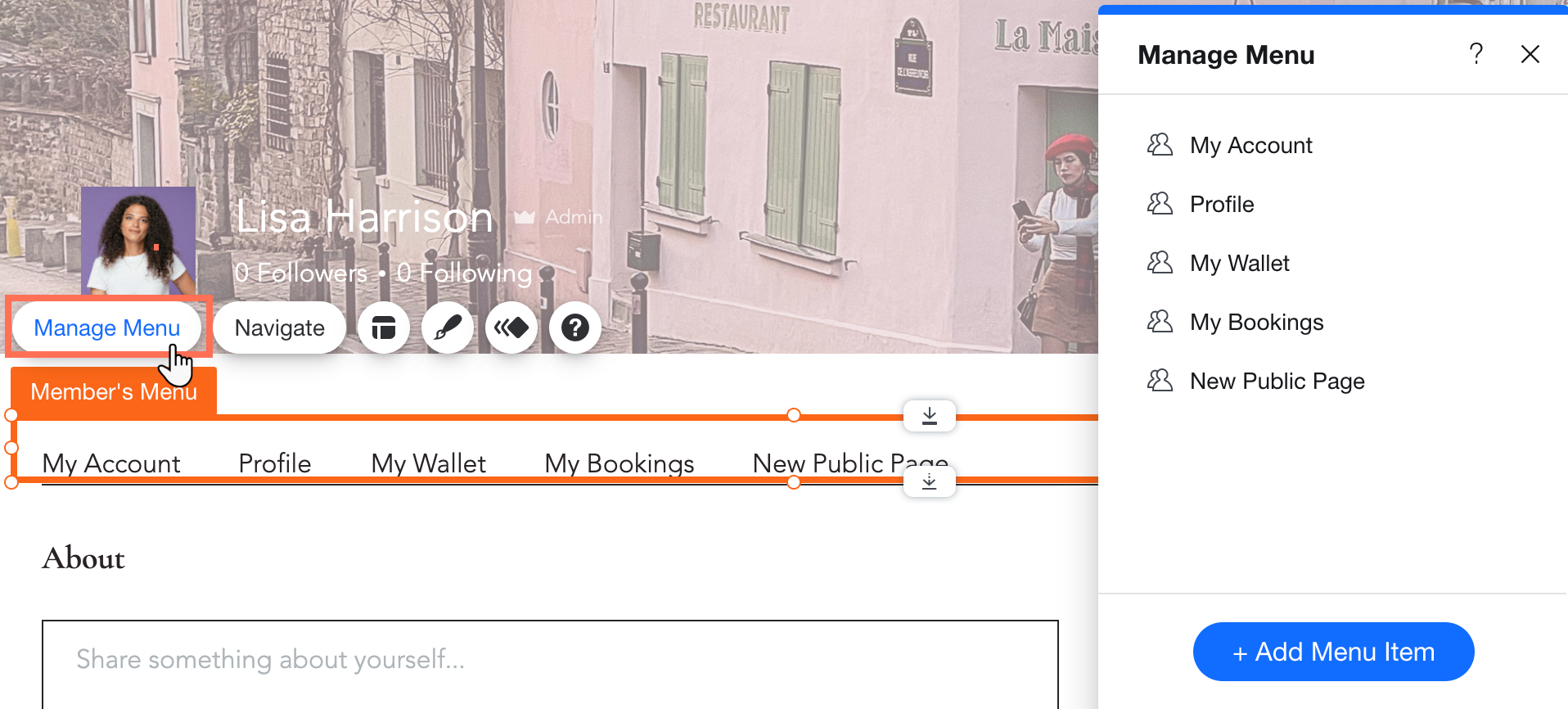
- Clique no Menu do membro no seu editor.
- Personalize o menu ao:
- Adicionar ou remover páginas de membros: clique em Gerenciar menu para adicionar ou remover páginas de membros, alterar sua ordem ou adicionar um submenu para manter seu menu organizado e minimalista.
- Ajustar o layout do menu: clique no ícone Layout
 para alterar o alinhamento, o tamanho, a direção dos itens de menu e muito mais.
 - Fazer o design do menu: clique no ícone Design
 para personalizar a aparência desse menu, escolhendo a predefinição, cores, fonte e outras configurações.
(Opcional) Etapa 54 | Personalize ainda mais sua área de membros
Ainda há muitas coisas que você pode fazer para continuar melhorando sua área de membros:
- Crie formulários de inscrição e login personalizados que combinam com a aparência do seu site.
- Adicione páginas privadas ou públicas com conteúdo exclusivo para membros.
- Acesse e personalize páginas de membros (por exemplo: Perfil, Minha carteira, Notificações, etc.)
- Gerencie membros, funções, selos e permissões no painel de controle do seu site.
Contrate um profissionalEncontre um Parceiro Wix que pode ajudar você a alcançar os objetivos do seu site.
