Wixel: Je projectwerkruimte verkennen
- De bovenste navigatiebalk
- De actiebalk
- De onderste navigatiebalk
- De AI-tools in je project
- Aria, je AI-ontwerpagent
- AI-overzicht
- Suggestiebubbels
De bovenste navigatiebalk
Klik op de dropdown naast de naam van je project om een nieuw ontwerp aan het project toe te voegen, je media te openen, je project een andere naam te geven of het te verwijderen. Je kunt je project ook een andere naam geven door op de projectnaam te klikken en de nieuwe naam te typen.
 om in te zoomen op één ontwerp en afleiding weg te halen. Klik er nogmaals op om weer al je ontwerpen in de projectindeling te zien. Gebruik daarnaast de zoom om te bepalen hoe je je ontwerpen bekijkt door in of uit te zoomen, een vooraf ingestelde grootte te kiezen of het scherm aan je project of een specifiek ontwerp aan te passen.
De Ontwerp-knop toevoegen
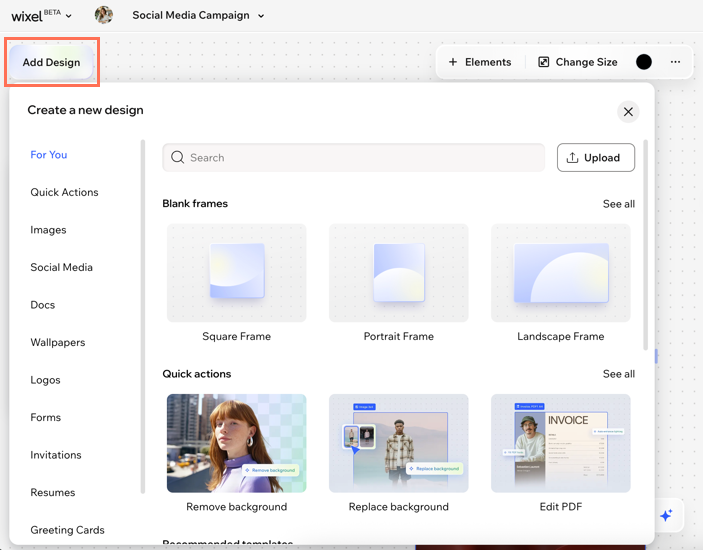
Linksboven in je project klik je op Ontwerp toevoegen om elk creatief project een vliegende start te geven. Blader door de ontwerpcategorieën in het menu om het exacte type te kiezen dat je wilt, bijvoorbeeld Afbeeldingen, Documenten of Dia's. Je kunt beginnen met een professioneel ontworpen sjabloon, een leeg frame of een snelle actie zoals achtergronden verwijderen, PDF's bewerken en meer.
De actiebalk
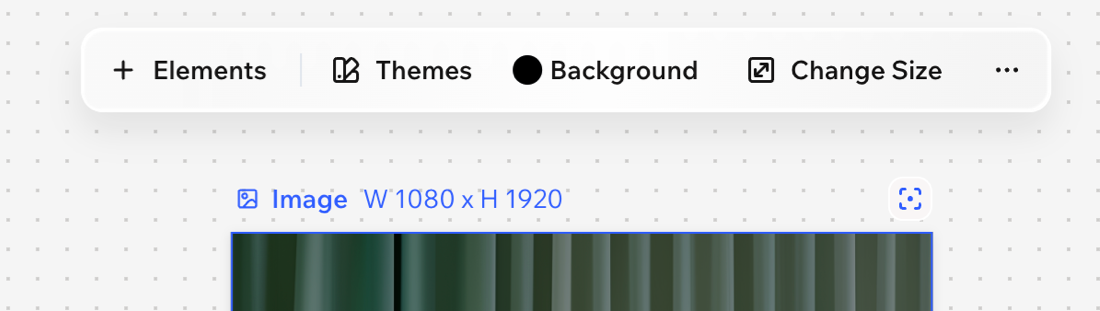
Als je bijvoorbeeld een afbeelding selecteert, biedt de actiebalk opties voor fotobewerking. Als je een document selecteert, krijg je opties voor achtergrond en lay-out. In de actiebalk vind je ook de optie om elementen aan een ontwerp toe te voegen.
De onderste navigatiebalk
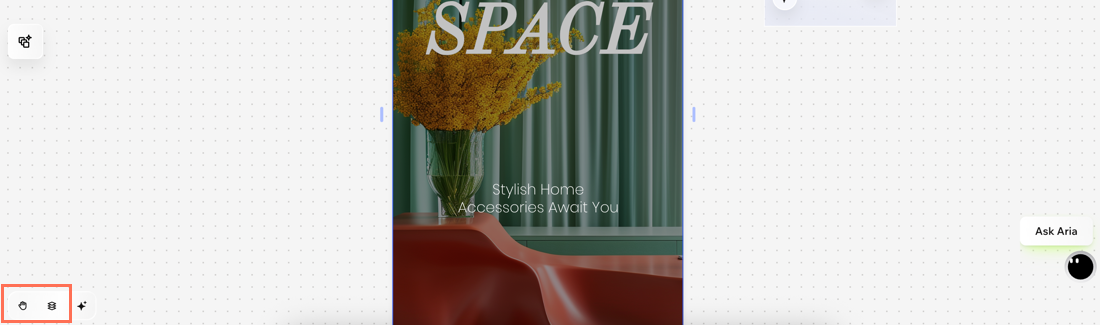
 om je weergave van het project te verplaatsen zonder iets aan de inhoud zelf te wijzigen.
 Je kunt ook het Lagen openen-paneel  om een gestructureerd overzicht te krijgen van elk element in je project. Zo kun je elk onderdeel makkelijk apart verplaatsen, selecteren en ordenen.
De AI-tools in je project
Aria, je AI-ontwerpagent
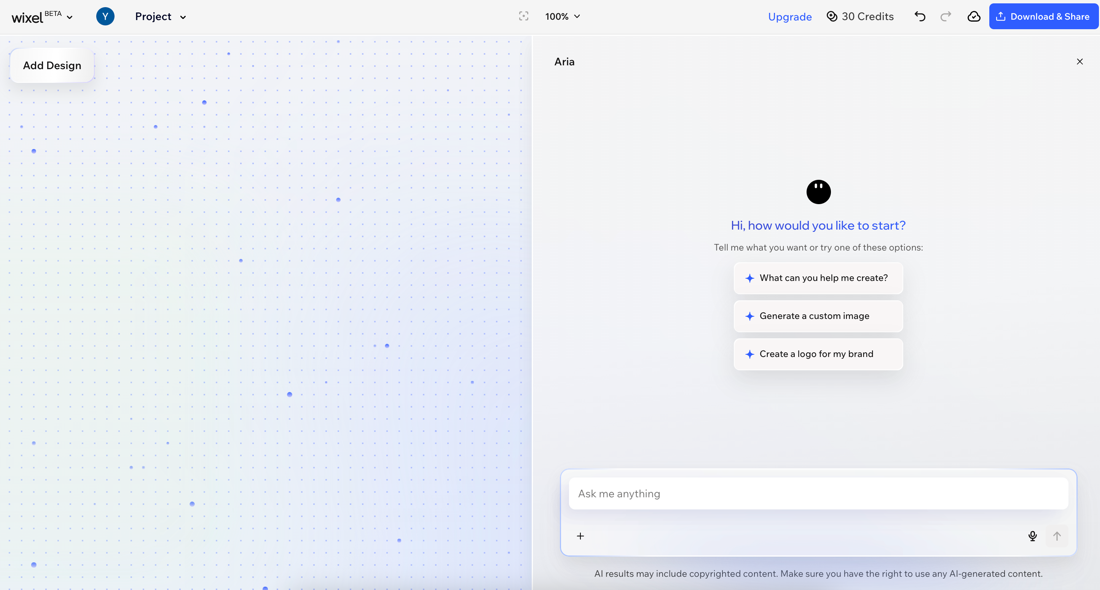
Aan de rechterkant van je project vind je het chatvenster van Aria, de AI-ontwerpassistent van Wixel. Aria is je creatieve partner voor het maken en bewerken van ontwerpen. Je kunt vanuit de chat direct brainstormen, ontwerpen maken en wijzigingen aanbrengen in elk ontwerp in je project: logo's, afbeeldingen, video's, documenten, pdf's en meer.
Klik rechtsonder in je project op Aria vragen om de chat te openen. Je kunt de chat op elk moment minimaliseren door op de X in het venster te klikken. Lees meer over werken met Aria.
AI-overzicht
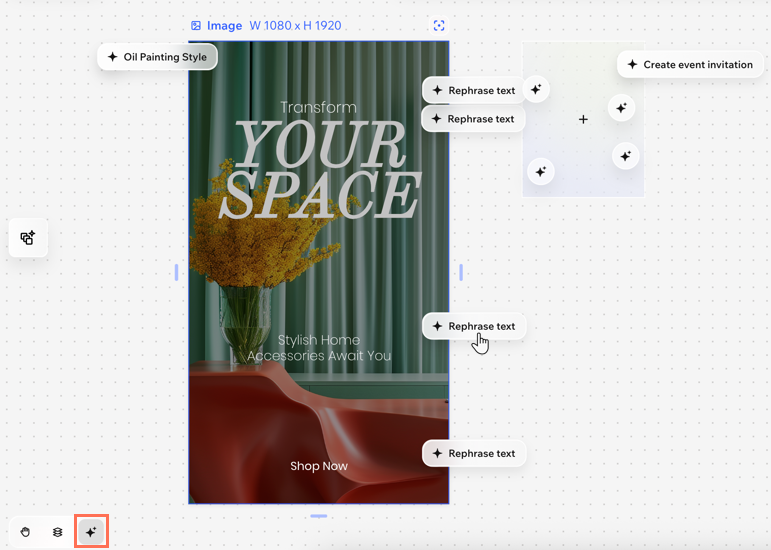
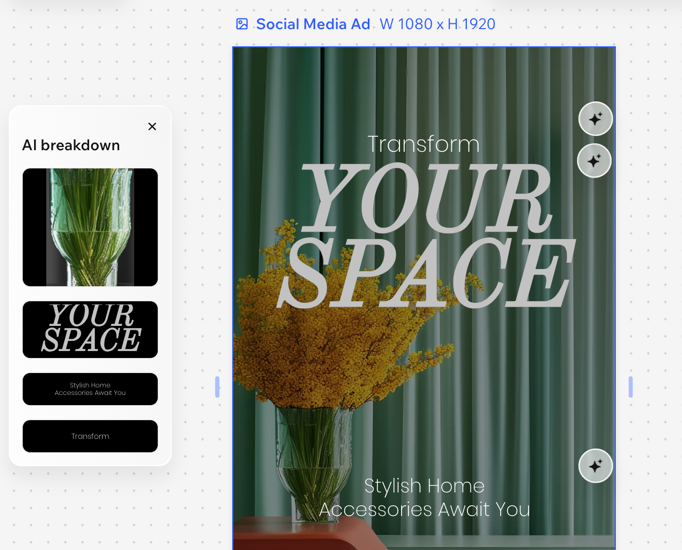
Klik op het AI-overzicht-pictogram  om het paneel te openen en selecteer een onderdeel om eraan te werken. Je kunt bijvoorbeeld een object in een afbeelding opnieuw genereren of verwijderen, of tekst herschrijven en een andere tekststijl toepassen.
Suggestiebubbels
Om je werkruimte overzichtelijk te houden, kun je deze suggesties op elk moment tonen of verbergen door onderaan je project op het AI-suggesties-pictogram  te klikken.