Wix Stores: Productopties toevoegen
8 min
Belangrijk:
We rollen momenteel een gloednieuwe pagina voor het maken van producten uit. Als het eerste veld dat je ziet '
Afbeeldingen en video's' is, heb je de vorige versie en moet je deze instructies volgen over
het toevoegen van productopties.
Productopties helpen je om klanten keuzes te bieden, zoals productmaat, kleur of materiaal. Nadat je de nodige opties hebt gemaakt, kun je de voorraad beheren, prijzen instellen en meer voor elke variant.

Voordat je productopties maakt:
Wix Stores geeft je de mogelijkheid om naast productopties ook productextra's aan producten toe te voegen. Gebruik extra's om klanten toe te staan je berichten te sturen (bijvoorbeeld: welke naam je moet graveren) of om productvarianten toe te voegen waarvoor geen aparte voorraad of prijzen nodig zijn.
Lees meer over
het verschil tussen productextra's en -opties.
De terminologie van productopties begrijpen
Productopties maken
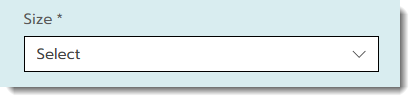
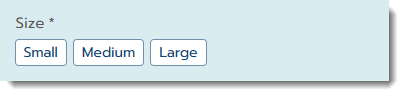
Door productopties toe te voegen, kunnen je klanten aangepaste keuzes maken. Deze opties worden weergegeven als tekstkeuzes of kleurstalen.

Om een productoptie toe te voegen:
- Ga naar Producten op het dashboard van je website.
- Klik op + Nieuw product of selecteer een bestaand product.
- Scrol omlaag naar het Productopties-gedeelte.
- Klik op + Optie toevoegen.
- Kies het soort optie dat je wilt maken:
Een optie voor kleurstaal maken
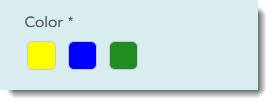
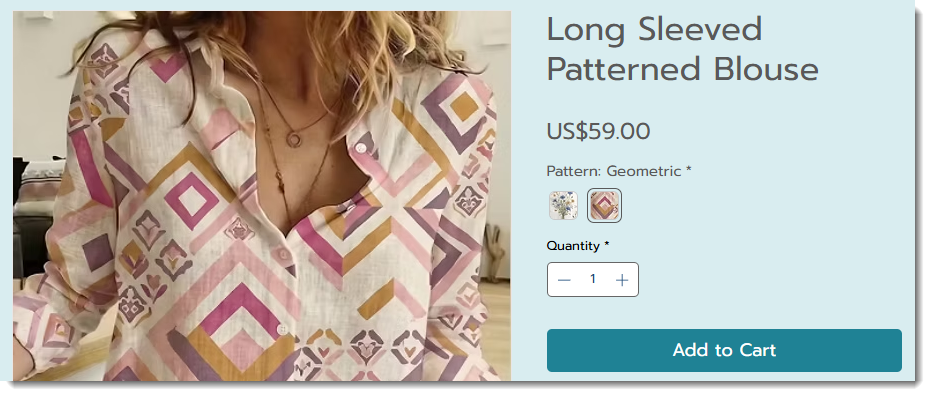
 .
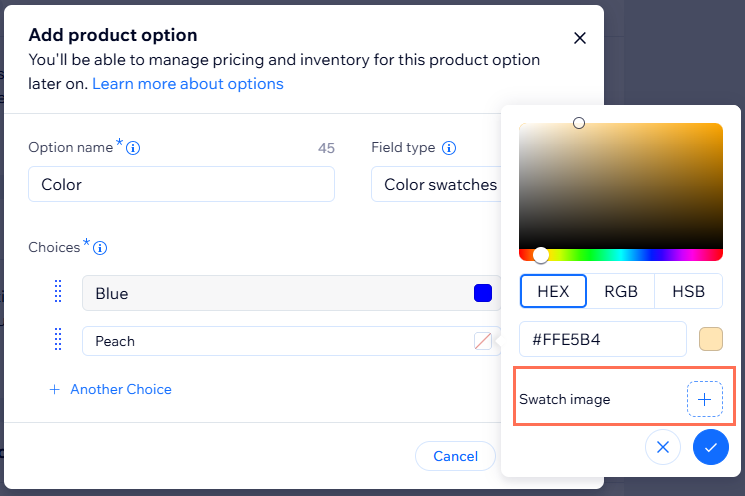
 .
Een Tekstkeuzeoptie maken
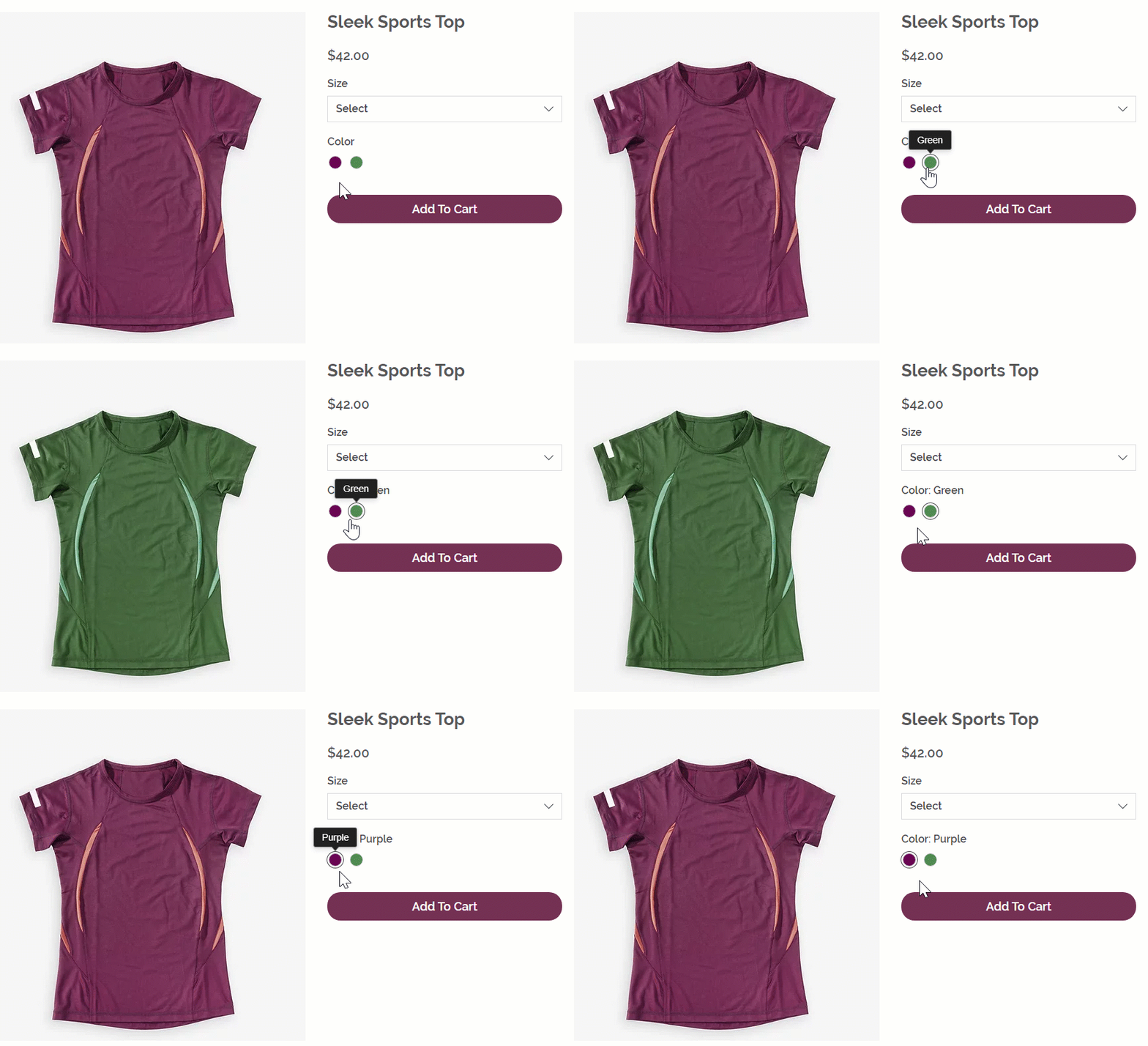
Verschillende afbeeldingen weergeven voor keuzes voor productopties
Het koppelen van afbeeldingen of video's aan keuzes voor productopties verbetert de winkelervaring. Klanten kunnen visualiseren hoe de variaties, zoals kleuren of patronen, eruit zien voordat ze bestellen.
Om media aan optiekeuzes te koppelen:
- Ga naar Producten op het dashboard van je website.
- Selecteer een product met productopties.
- Klik op het Afbeeldingen en video's koppelen-pictogram
 naast de relevante productoptie in het Productopties-gedeelte.

- Klik op het +-pictogram naast een optiekeuze.
- Upload of selecteer maximaal 50 afbeeldingen of video's.
- Klik op Toepassen.
Let op:
Het koppelen van media werkt voor individuele productoptiekeuzes (bijvoorbeeld: elke kleurkeuze) maar niet voor elke variant (bijvoorbeeld: blauw klein, blauw groot, groen klein, groen groot).
Prijs- en andere instellingen per productvariant beheren
Zodra de productopties zijn gemaakt, worden instellingen zoals prijs, voorraad en beschikbaarheid van pre-orders per variant beheerd, niet voor het product als geheel. Om aan de slag te gaan met het aanpassen van de variantinstellingen, klik je op
Varianten bewerken.
Houd er rekening mee dat je kunt aanpassen welke kolommen je weergeeft. Als je de kolom met de instelling die je nodig hebt, niet ziet, kun je deze toevoegen.

Prijzen
Webshopproducten hebben een aantal prijsinstellingen:
- Productprijs
- Referentieprijs
- Kostprijs
- Prijs per eenheid
Zodra je productopties toevoegt, worden deze allemaal per variant beheerd.
Lees meer over prijsinstellingen voor webshopproducten.
Inventaris
Stel je voorraadhoeveelheid of status per variant in. Houd er rekening mee dat je ook
de voorraad voor meerdere producten en varianten tegelijk kunt bijwerken op het Voorraad-tabblad.
Tip:
Als je varianten hebt waarvoor geen aparte voorraad nodig is, raden we je aan
productextra's toe te voegen.
Pre-order
Sta klanten toe om een of meer varianten vooraf te bestellen wanneer ze niet op voorraad zijn. Lees meer over
het instellen van pre-orders.
Kostprijs
Houd bij hoeveel het kost om elke productvariant te kopen of te produceren, zodat je winst en marge automatisch kunnen worden berekend.
Lees meer over het berekenen van je kostprijs.
SKU of barcode (GTIN)
Geef elke productvariant een unieke SKU (Stock Keeping Unit), barcode of GTIN (Global Trade Item Number).
Verzendgewicht
Als je verzending op gewicht hebt ingesteld, kun je voor elke variant een gewicht invoeren.
Meerdere varianten tegelijk bijwerken
Het bijwerken van meerdere varianten kan tijd besparen als je vergelijkbare wijzigingen moet aanbrengen, zoals het aanpassen van prijzen, SKU's of gewichten.
Tip:
Gebruik voor geavanceerde controle het
Voorraad-tabblad voor bulkbewerkingen.
Om productvarianten in bulk te bewerken:
- Ga naar Producten op het dashboard van je website.
- Selecteer een product met productopties.
- Klik op Varianten bewerken.
- Selecteer de varianten die je wilt bijwerken:
- Alle varianten: Schakel het selectievakje bovenaan in.
- Specifieke varianten: Schakel de selectievakjes naast de relevante opties in.
Tip: Je kunt de lijst filteren.
- Klik op Zichtbaarheid instellen of Meer acties en breng de gewenste wijzigingen aan.
Veelgestelde vragen
Klik op een vraag hieronder om meer te lezen over het toevoegen van productopties.
Hoeveel productopties kan ik per product aanmaken?
Wat gebeurt er als ik gegevens zoals prijs of gewicht voor een product invoer, maar daarna opties maak?
Wat gebeurt er als ik opties aan een bestaand product verwijder of toevoeg?
Kan ik de naam van een productoptie wijzigen en de wijziging op alle producten toepassen?
 naast
Productopties om een lijst te bekijken met alle namen van productopties die je hebt gemaakt. Klik dan naast de naam die je wilt bewerken, op
Bewerken.

Ik ben varianten aan het bewerken. Waarom zie ik sommige instellingen niet?

 .
Kan ik tekstopties weergeven als knoppen in plaats van in een dropdownlijst?
Ik gebruik mijn productopties om filters op mijn live website weer te geven. Hoe kan ik ze organiseren?
Hoe kan ik een voorbeeldafbeelding maken van mijn productafbeelding?