


Wix Stores: Productcategorieën maken en weergeven
In dit artikel
- Een nieuwe categorie maken en weergeven
- Bestaande categorieën in een productgalerij weergeven
- Veelgestelde vragen
Belangrijk:
We brengen een nieuwe versie van productcategorieën uit die nog niet voor alle gebruikers beschikbaar is. Als je pagina voor het maken van categorieën niet overeenkomt met de afbeelding hieronder, klik dan op
deze link en de links in het artikel voor meer informatie over het toevoegen en weergeven van categorieën.
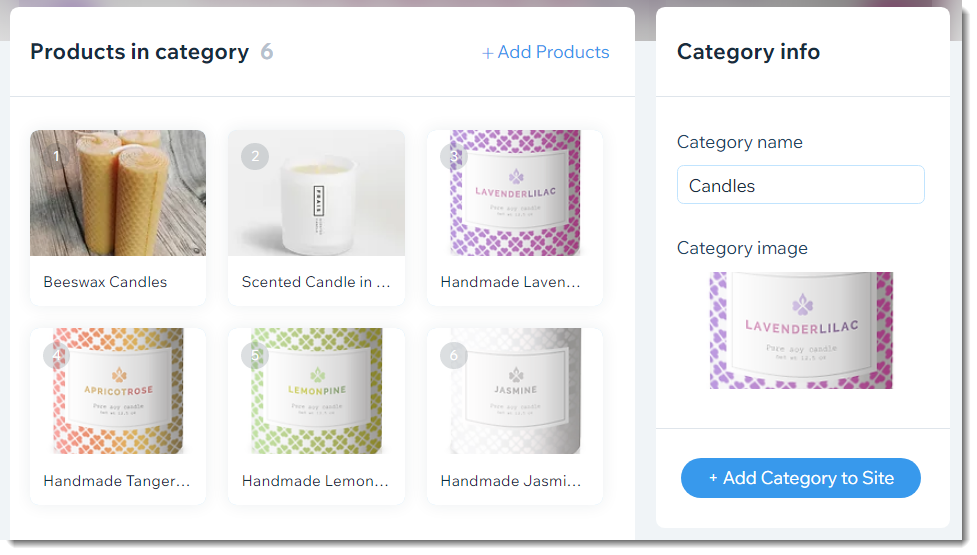
Groepeer producten in categorieën (voorheen collecties genoemd) zodat klanten gemakkelijk kunnen vinden wat ze zoeken. Je kunt bijvoorbeeld afzonderlijke categorieën maken voor kaarsen, keramiek en posters, en elke categorie op een andere pagina weergeven.
Tips:
- Om al je producten op één pagina weer te geven, hoef je geen nieuwe categorieën aan te maken.
- Je kunt categorieën maken om te gebruiken voor aangepaste filters. Lees meer over aangepaste filters
Een nieuwe categorie maken en weergeven
Maak de categorieën die je nodig hebt om je producten te ordenen. Nadat je de nieuwe creëren hebt opgeslagen, wordt je gevraagd deze weer te geven op een nieuwe of bestaande pagina.
Let op:
Categorienamen en -afbeeldingen verschijnen niet op je live website.
Om een categorie te maken en weer te geven:
- Ga naar Categorieën op het dashboard van je website.
- Klik op + Nieuwe categorie.
- Voer rechts een naam in onder Naam categorie.
- Voeg een categorieafbeelding toe (verschijnt niet op je website):
- Klik onder Categorie afbeelding op het Toevoegen-pictogram
 .
. - Voeg een afbeelding toe en klik op Toevoegen aan pagina.
- Klik onder Categorie afbeelding op het Toevoegen-pictogram
- Voeg producten toe aan de categorie:
Tip: Je kunt hetzelfde product aan meer dan één categorie toevoegen.- Klik op Producten toevoegen.
- Vink het selectievakje aan naast de producten die je wilt toevoegen.
- Klik op Toevoegen.
- Klik op Opslaan.
Let op: Als je deze categorie niet op je website wilt weergeven, hoef je de rest van de stappen niet te volgen.

Tip:
Zodra je op
Opslaan klikt om een categorie aan te maken, verschijnt er een pop-up. Je kunt de stappen voor categorieweergave voortzetten vanuit de pop-up of verbinding maken via de de link naar het categorie-tabblad.
- Voeg de categorie toe aan je website vanaf het Categorieën-tabblad:
- Doe een van de volgende dingen:
- Vanuit de pop-up: Klik op Nu toevoegen.
- Vanaf het Categorie-tabblad:
- Klik op de eerste categorie die je wilt weergeven.
- Klik rechts op + Categorie toevoegen.
- Klik op Nu toevoegen.
- Kies waar je de categorie wilt toevoegen:
- Maak een nieuwe pagina aan voor deze categorie:
- (Optioneel) Voer een paginanaam in.
- Klik op Pagina maken.
- Voeg deze categorie toe aan een bestaande pagina: Geeft de verzameling weer op een pagina die je al op je website hebt.
- Vouw de Welke pagina-pijl uit
 en selecteer de betreffende pagina.
 - Klik op Categorie toevoegen.
- Klik op de categoriegalerij en sleep deze naar de plaats waar je hem op de pagina wilt weergeven.
- Vouw de Welke pagina-pijl uit
- Maak een nieuwe pagina aan voor deze categorie:
- Doe een van de volgende dingen:

Bestaande categorieën in een productgalerij weergeven
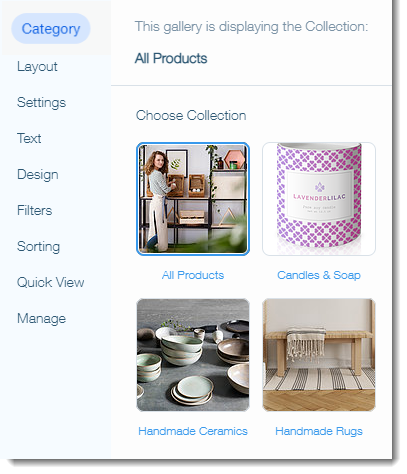
Je kunt selecteren welke categorie je in een van je productgalerijen wilt weergeven.
Tip:
Standaard wordt in productgalerijen de 'Alle producten'-categorie weergegeven.

Om te selecteren welke categorie moet worden weergegeven in een productgalerij:
- Navigeer in de editor naar de pagina met de relevante productgalerij.
- Klik op de productgalerij.
- Klik op het Instellingen-pictogram
 .
. - Klik op het Categorie-tabblad.
- Selecteer de categorie die je weer wilt geven.
Veelgestelde vragen
Klik op een vraag hieronder om meer te lezen over categorieën.
Moet elke categorie op mijn website worden weergegeven?
Zien klanten de categorieafbeelding en -naam?

Kan ik hetzelfde product aan meerdere categorieën toevoegen?
Kan ik pagina's met categorieën binnen categorieën instellen?
Kan ik de weergavevolgorde van producten in een categorie wijzigen?
Lees verder:
- Lees hoe je:
- Of bekijk de volledige Wix Learn-cursus over het beginnen met Wix eCommerce. Ga naar de tweede video om meer te leren over het creëren van categorieën.