


Wix Meetings: Boekingslinks maken en beheren
8 min
In dit artikel
- Vergaderinstellingen beheren
- Vergaderingen toevoegen
- Veelgestelde vragen
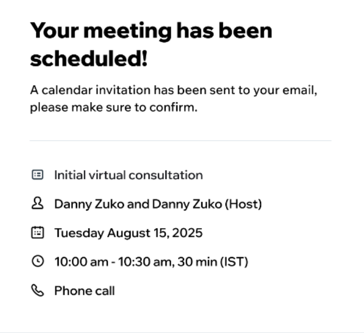
Maak een boekingslink zodat klanten direct vergaderingen met je kunnen plannen. Personaliseer elke vergadering door de duur, locatie en beschikbaarheid van de host in te stellen, en geef aan of je hiervoor kosten wilt belasten. Je kunt ook formulieren toevoegen om klantgegevens te verzamelen en een beleid instellen voor annuleringen en goedkeuringen.
Belangrijk:
- Momenteel is Wix Meetings alleen beschikbaar voor website-eigenaren, mede-eigenaren en rollen als backoffice-manager. Lees meer over rollen en machtigingen.
- Websites met het Basic Studio-pakket, Light Premiumpakket of een gratis pakket kunnen maximaal 3 gratis vergaderingen per website hosten. Upgrade je website om onbeperkt vergaderingen te plannen.
Vergaderinstellingen beheren
Beheer alles over je vergaderingen vanaf één locatie. Houd je agenda gesynchroniseerd, stel de tijdzone van je bedrijf in, pas beschikbare tijdvakken aan en stel herinneringen in om alles soepel te laten verlopen voor jou en je klanten.
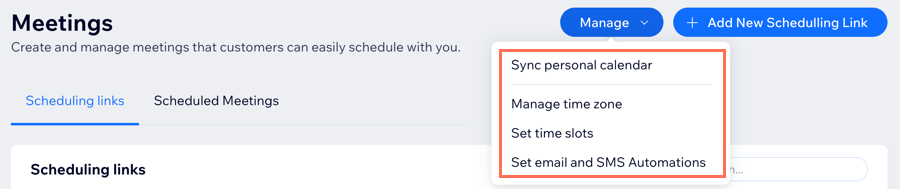
Om de vergaderinstellingen te beheren:
- Ga naar Vergaderingen op het dashboard van je website.
Let op: Klik alleen de eerste keer op Aan de slag. - Klik bovenaan op Beheer.
- Kies wat je wilt doen:
- Privéagenda synchroniseren: Synchroniseer je privéagenda om dubbele boekingen te voorkomen en je beschikbaarheid actueel te houden.
- Tijdzone beheren: Stel in welke tijdzone klanten op hun kalenders zien. Houd het op de tijdzone van je bedrijf, schakel over naar die van je klant, of laat klanten kiezen wat voor hen het beste werkt. Lees meer over het instellen van de tijdzone van je bedrijf.
- Tijdvakken instellen: Kies hoe je je vergaderingen wilt instellen: Sta starttijden toe op basis van de duur van je service of stel specifieke intervallen in (bijvoorbeeld: elke 5 minuten, elk uur).
- E-mail- en sms-automatiseringen instellen: Stel sms-herinneringen en e-mailherinneringen in voor vergaderingen.
Vergaderingen toevoegen
Personaliseer elke vergadering door de duur van je vergadering te kiezen, te bepalen wie de host is, je beschikbaarheid in te stellen en een buffertijd tussen sessies toe te voegen. Verzamel klantgegevens met formulieren voor vergaderingen, beslis of je klanten wilt belasten en personaliseer je beleid voor vergaderingen. Vergaderingen kunnen online plaatsvinden via een online sessie, via de smartphone of op locatie op een door jou opgegeven locatie.
Voordat je begint:
- Zorg ervoor dat je je agenda hebt gesynchroniseerd om dubbele boekingen te voorkomen. Lees hoe je je agenda synchroniseert.
- Koppel een betaalmethode om betalingen voor vergaderingen te accepteren. Lees meer over het koppelen van betaalmethoden.
Om een nieuwe vergadering toe te voegen:
- Ga naar Vergaderingen op het dashboard van je website.
Let op: Klik alleen de eerste keer op Aan de slag. - Klik op + Nieuwe boekingslink toevoegen.
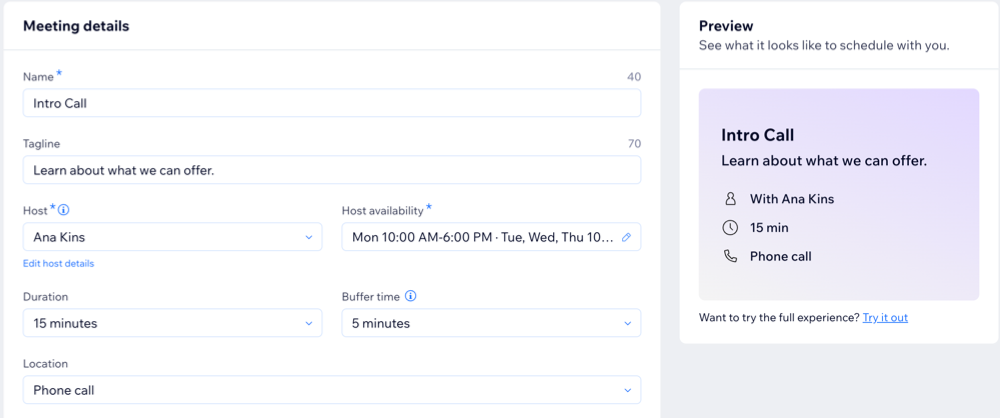
- Voeg vergadergegevens toe:
- Vergadernaam: Voeg de naam van je vergadering toe (bijvoorbeeld: 'Adviesgesprek van 15 minuten').
- Tagline: Schrijf een korte omschrijving of het doel van de vergadering.
- Host: Selecteer de host voor de vergadering.
Let op: De host-lijst bevat alleen website-eigenaren, mede-eigenaren en rollen als backoffice-manager. - Beschikbaarheid van de host: Stel in wanneer de host beschikbaar is voor deze vergaderingen.
Tip: Je kunt op het Bewerken-pictogram klikken om de uren bij te werken.
 - Duur: Kies hoe lang de vergadering duurt.
- Buffertijd: Voeg een buffer toe tussen vergaderingen om opeenvolgende vergaderingen te voorkomen.
- Locatie: Selecteer het type vergaderlocatie: Telefoongesprek, Online, of Op locatie).
Tip: Voeg voor online vergaderingen en telefoongesprekken aan de omschrijving toe hoe je de vergadering zult houden (bijvoorbeeld: 'We vergaderen via Zoom'). - (Optioneel) Kosten in rekening brengen voor deze vergadering: Schakel dit in als je je klanten een bedrag in rekening wilt brengen voor de vergadering.
- (Optioneel) Personaliseer de vergaderinstellingen:
- Gastformulier: Dit is het formulier dat klanten invullen bij het boeken van een vergadering. Standaard vraagt het formulier om de voornaam, achternaam, e-mailadres en het telefoonnummer van de klant. Klik op Bewerken om je formuliervelden bij te werken of vragen toe te voegen.
- Beleid: Stel je vergadervoorwaarden in, inclusief het annulerings- en wachtlijstbeleid. Je kunt er ook voor kiezen om vergaderingen handmatig of automatisch goed te keuren. Klik op Bewerken om je beleid te personaliseren.
Let op: Elke vergadering heeft een eigen individueel beleid.
- Klik op Opslaan.
De link delen:
Na het opslaan kun je je nieuwe boekingslink delen, kopiëren of testen vanuit de pop-up.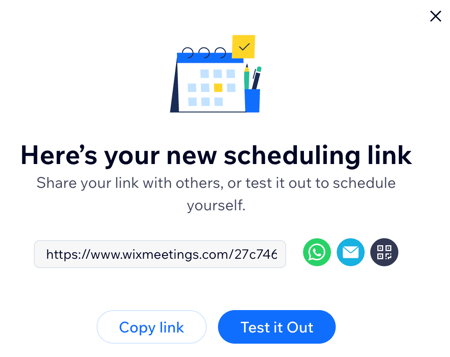
Veelgestelde vragen
Klik hieronder voor antwoorden op veelgestelde vragen over Wix Meetings.
Wat is het verschil tussen Wix Bookings en Wix Meetings?
Hoe stel ik een account voor online sessies in?
Hoe plannen klanten vergaderingen?
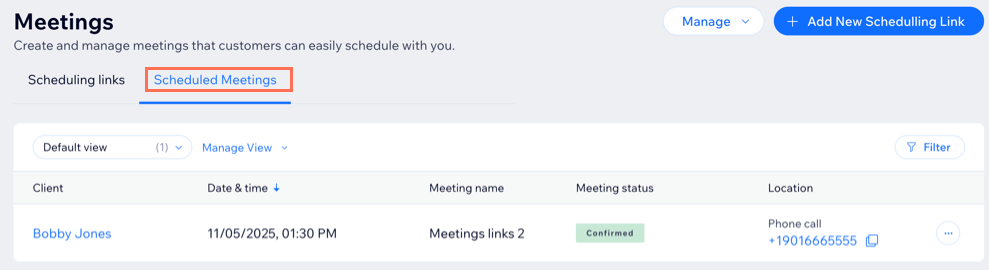
Hoe synchroniseer ik mijn agenda's om planningsconflicten te voorkomen?
Kan ik vergaderingen annuleren of opnieuw inplannen?
 naast de betreffende vergadering.
Hoe kan ik een nieuwe host-optie toevoegen aan mijn vergaderingen?
Hoe kan ik links voor zelfstandige boekingspagina's delen?
Waarom kan ik de optie om klanten via sms op de hoogte te stellen niet kiezen?
Hoe kan ik ervoor zorgen dat klanten een geldige landcode invoeren bij hun telefoonnummer?
Hoe kan ik mijn vergaderbeleid personaliseren?