


Wix Meetings: Privéagenda's synchroniseren met Wix Meetings
3 min
In dit artikel
- Je Google Agenda synchroniseren
- Je Apple-agenda synchroniseren
- Je Microsoft-agenda synchroniseren
Synchroniseer je privéagenda met Wix Meetings om je planning georganiseerd en up-to-date te houden. Wanneer je een Google Agenda, Microsoft- (Outlook of Office 365) of Apple-agenda koppelt, wordt je beschikbaarheid automatisch bijgewerkt om dubbele boekingen te helpen voorkomen.
Tijden die in je agenda als niet beschikbaar zijn gemarkeerd, worden geblokkeerd, zodat teamleden en klanten gemakkelijk kunnen zien wanneer ze geen vergadering met je kunnen inplannen. Deze gedeelde weergave maakt het makkelijker om vooruit te plannen en af te stemmen met je team.
Voordat je begint:
- Zorg ervoor dat je je website upgradet om je privéagenda met Wix Meetings te synchroniseren.
- Je kunt slechts één privéagenda tegelijk synchroniseren. Om van agenda te wisselen, moet je de synchronisatie van je huidige agenda opheffen en dan een andere koppelen.
- Wanneer je je privéagenda met Wix synchroniseert, blokkeren bezette tijden uit de agenda je beschikbaarheid in zowel Wix Meetings als Wix Bookings. Dit houdt alles synchroon, zodat je geen reserveringsaanvragen ontvangt op tijden dat je al bezet bent.
Je Google Agenda synchroniseren
Synchroniseer je Google Agenda met Wix zodat de vergaderingen van je klanten automatisch in je Google Agenda verschijnen.
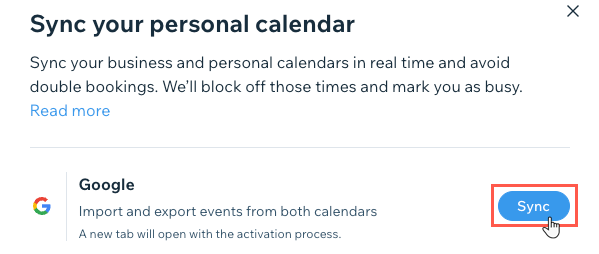
Je Google Agenda synchroniseren:
- Ga naar Vergaderingen op het dashboard van je website.
- Klik op Beheer.
- Klik op Privéagenda synchroniseren.
- Klik op Synchroniseren naast Google Agenda.
- (Indien nodig) Selecteer het Google-account dat je wilt koppelen en klik dan op Toestaan.
Je Apple-agenda synchroniseren
Wanneer je Wix Meetings synchroniseert met je Apple-agenda (iCal), kun je je persoonlijke vergaderingen en zakelijke sessies op één locatie bekijken. Je kunt ervoor kiezen om aankomende vergaderingen van Apple-agenda naar Wix te importeren.
Apple vereist dat je een specifiek soort wachtwoord aanmaakt om je Wix-kalender te synchroniseren met je Apple-agenda.
Wat is een app-specifiek wachtwoord?
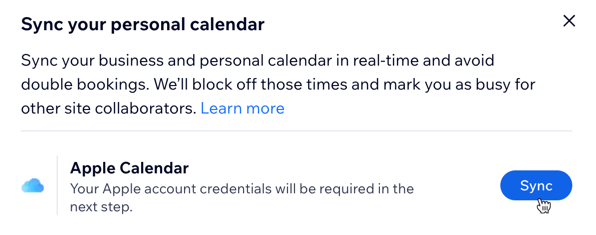
Je Apple-agenda synchroniseren:
- Ga naar Vergaderingen op het dashboard van je website.
- Klik op Beheer.
- Klik op Privéagenda synchroniseren.
- Klik op Synchroniseren naast Apple Agenda.
- Kies wat je nu wilt doen:
- Klik op App-specifiek wachtwoord genereren en volg de prompts om een nieuw wachtwoord te genereren. Kopieer vervolgens het wachtwoord, ga terug naar het Wix-venster en plak het in het veld waar daarom wordt gevraagd.
- Klik op Ik heb er al één en log in.
- Klik op Synchroniseren.
Je Microsoft-agenda synchroniseren
Synchroniseer je Microsoft-agenda (Outlook of Office365) met Wix Meetings om je vergaderingen op één locatie te bekijken.
Je Microsoft-agenda synchroniseren:
- Ga naar Vergaderingen op het dashboard van je website.
- Klik op Beheer.
- Klik op Privéagenda synchroniseren.
- Klik op Synchroniseren naast Outlook of Office365.
- Log in met de gegevens van je Microsoft-account.
- Klik op Ja om Wix toegang te geven tot je privéagenda.