


Wix Inbox: WhatsApp Business aan Inbox koppelen
- Stap 1 | Koppel je WhatsApp Business-account
- Stap 2 | Schakel tweestapsverificatie in
- Stap 3 | (Optioneel) Bekijk en reageer op WhatsApp-berichten vanuit de inbox
- Veelgestelde vragen
Hieronder staat het WhatsApp-beleid dat je moet kennen en dat buiten de controle van Wix liggen:
Het WhatsApp-account dat je koppelt, kan alleen worden gebruikt via Wix Inbox of Wix Smart Chat. Je kunt de officiële WhatsApp-app niet gebruiken om berichten te verzenden of te ontvangen.
Je kunt berichten bekijken en erop reageren via Wix Inbox, maar het is niet mogelijk om een uitgaand WhatsApp-bericht te verzenden als een contact het gesprek niet heeft gestart.
Als je een bericht ontvangt, heb je 24 uur om te reageren.
Stap 1 | Koppel je WhatsApp Business-account
- Een Facebook-account
- Een telefoonnummer dat nog niet aan WhatsApp gekoppeld is of een bestaand WhatsApp Business-account dat je hebt gemigreerd Lees meer over migratie.
Om je WhatsApp Business-account te koppelen:
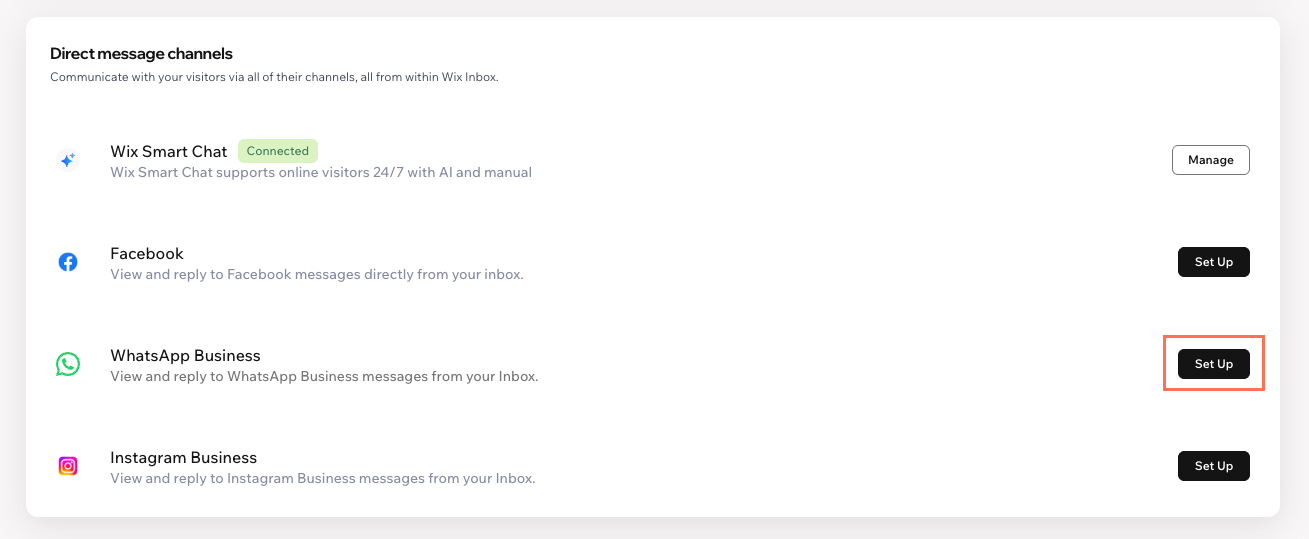
Ga naar Inbox op het dashboard van je website.
Klik rechtsboven op de Instellingen-dropdown.
Klik op Communicatiekanalen.
Klik op Instellen naast WhatsApp Business.
Klik op Aan de slag.
Selecteer het selectievakje naast Ik heb de bovenstaande voorwaarden gelezen en begrepen en klik op Doorgaan.
Log in op je Facebook-account en voltooi het instellen:
Maak je Meta- en WhatsApp Business-account aan: Je Meta Business-account wordt gekoppeld aan je WhatsApp Business-account. In je WhatsApp Business-account beheer je je accountgegevens.
Let op: Als je al een Facebook-account aan je Wix-website hebt gekoppeld, zal dat hier een optie zijn.Maak een WhatsApp Business-profiel: Dit is de informatie die zichtbaar is voor gebruikers die contact met je opnemen via WhatsApp.
Let op: Als je meer dan één nummer hebt gekoppeld aan je WhatsApp Business-account, kan elk nummer een apart WhatsApp Business-profiel hebben. [Bekijk een voorbeeld van een WhatsApp Business-profiel] (target="_blank" href="https://developers.facebook.com/docs/whatsapp/overview/wabas#official-business-account").Verifieer je WhatsApp Business-nummer: Gebruik de verificatiecode die via een bericht of gesprek wordt verzonden.
Stap 2 | Schakel tweestapsverificatie in
Om tweestapsverificatie in te schakelen:
- Selecteer het nummer dat je aan dit account koppelt.
Let op: Als je slechts één nummer hebt gekoppeld aan je WhatsApp Business-account, wordt dit nummer automatisch geselecteerd. - Voer de pincode in die je wilt gebruiken in het Kies een 6-cijferige pincode-veld.
- Klik op Klaar.
Stap 3 | (Optioneel) Bekijk en reageer op WhatsApp-berichten vanuit de inbox
- Vanuit Wix Inbox kun je berichten bekijken en beantwoorden. Je kunt geen berichten verzenden wanneer een contactpersoon het gesprek niet heeft gestart.
- Volgens het beleid van WhatsApp, heb je 24 uur om te reageren wanneer je contactpersoon een gesprek begint. Elk nieuw bericht van een klant stelt dit venster van 24 uur opnieuw in.
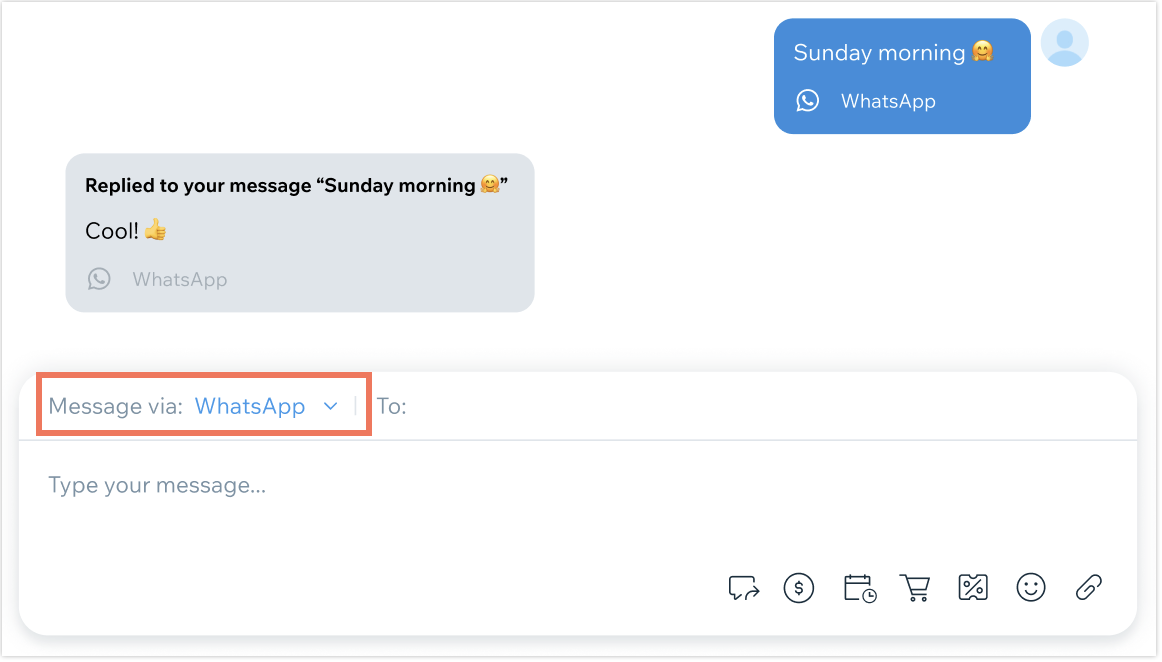
Om WhatsApp-berichten te bekijken en erop te reageren:
Selecteer het betreffende bericht.
Klik op de Bericht via-dropdown en selecteer WhatsApp.
Voeg het WhatsApp-kanaal toe aan Wix Smart Chat om elk WhatsApp-bericht in je inbox te ontvangen, maar contactpersonen bereiken je via je nummer. Door AI-antwoorden voor WhatsApp Business aan te zetten, kan Smart Chat al je berichten beantwoorden, zelfs als je offline bent.
Veelgestelde vragen
Je kunt extra kanalen zoals Facebook en Instagram koppelen.
Neem contact met ons op om integraties aan te vragen met apps zoals Viber, Apple Business Chat en Yelp.