
Wix Harmony: Wat is nieuw in het CMS?
We zijn bezig met het uitbrengen van het CMS in Wix Harmony, dat nog niet in alle Wix-accounts beschikbaar is.
Het CMS (Content Management System) in de Wix Harmony-editor koppelt je inhoud rechtstreeks aan je ontwerp. Er zijn geen datasets om in te stellen, geen modi om te kiezen en geen extra lagen tussen je verzamelingen en je pagina. Voeg een repeater toe, koppel deze aan een verzameling en je inhoud verschijnt meteen.
Als je hebt gebouwd met het CMS in de Wix Editor of Studio Editor, is er veel veranderd. Je kunt als volgt dezelfde resultaten krijgen in Wix Harmony.
Je eerste CMS-inhoud toevoegen
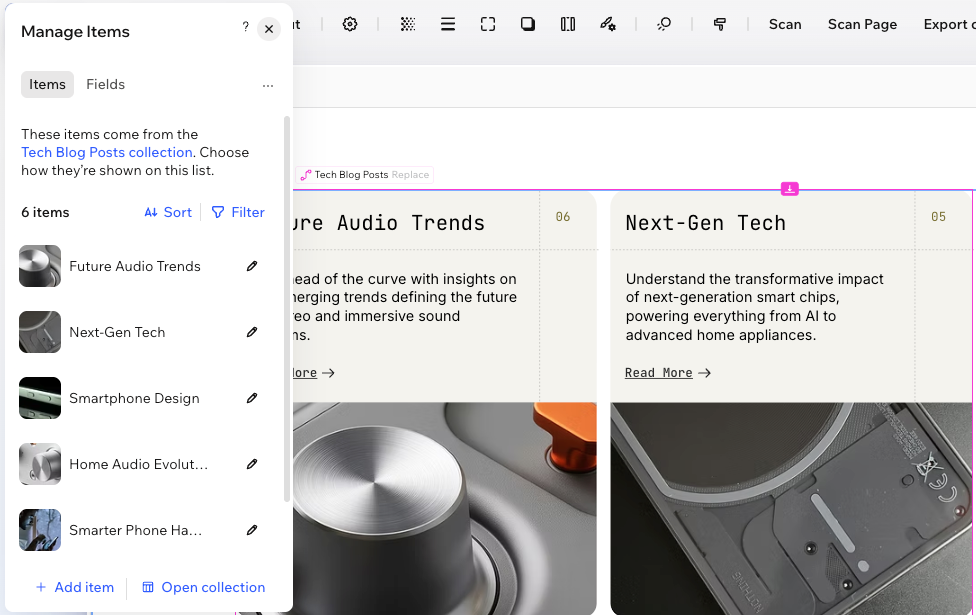
Er is geen CMS-app om te installeren en geen CMS-knop in de Wix Harmony-editor. Het CMS wordt onderdeel van je website op het moment dat je iets toevoegt dat het gebruikt, bijvoorbeeld een repeater uit het Toevoegen-paneel of een pagina die aan een verzameling is gekoppeld.
De eerste keer dat dit gebeurt, maakt Wix Harmony een startersverzameling vol met voorbeeldinhoud, zodat je kunt zien hoe alles werkt voordat je je eigen inhoud toevoegt. Je kunt deze verzameling en alle andere die je maakt, beheren vanuit het CMS-tabblad op het dashboard van je website.
Repeaters zijn rechtstreeks aan je verzamelingen te koppelen
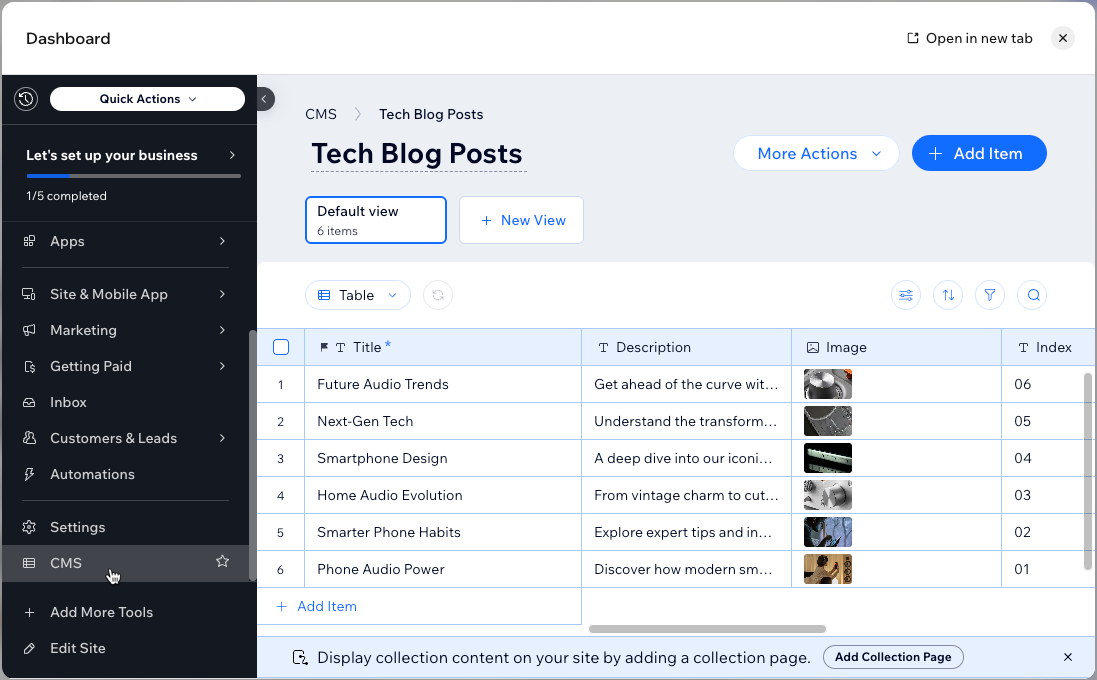
Repeaters zijn je hoofdverbinding met het CMS in Wix Harmony. In plaats van een dataset toe te voegen, koppel je je repeater rechtstreeks aan een verzameling — nieuw of bestaand. Wix Harmony koppelt de tekst, afbeeldingen en knoppen in je repeater automatisch aan de velden van je verzameling. Dit zijn de elementen die de inhoud van je verzameling tonen — in een repeater op je pagina's, of waar je ze op een itempagina plaatst. Je kunt ook een galerij koppelen aan een 'Mediagalerij'-veld om de afbeeldingen en video's van elk item weer te geven. Lees meer over het koppelen van de Wix Gallery aan een Mediagalerij-veld.
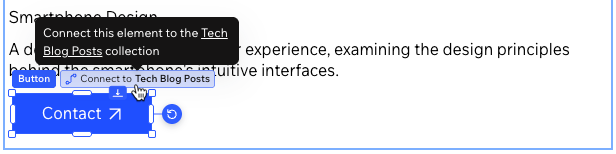
Kleurcodering laat je zien wat is gekoppeld terwijl je ontwerpt:
Roze: Het element is aan je verzameling gekoppeld. De inhoud is afkomstig uit het CMS.
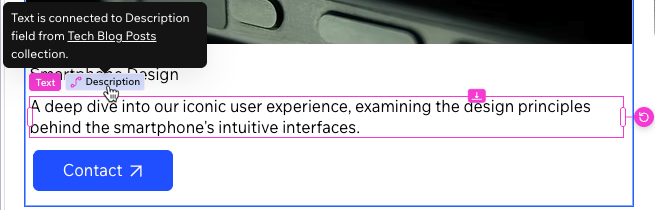
Blauw: Het element is statisch. De inhoud blijft voor elk item hetzelfde.
Aangezien er geen datasets zijn, zijn er ook geen dataset-modi — elke koppeling is ingesteld om verzamelingsinhoud op je website weer te geven.
Je inhoud leven in je verzameling waar je deze beheert, in plaats van in statische elementen op je pagina. Dit omvat alle tekst die je hebt gebruikt om met CMS-uitingen te bouwen die geen deel uitmaken van Wix Harmony.
Eén paneel voor het beheren van je inhoud
Elke gekoppelde repeater en itempagina wordt geleverd met een Items beheren-paneel, zodat je inhoud binnen handbereik blijft terwijl je ontwerpt. Je kunt items toevoegen, bewerken en ordenen zonder je editor te verlaten.
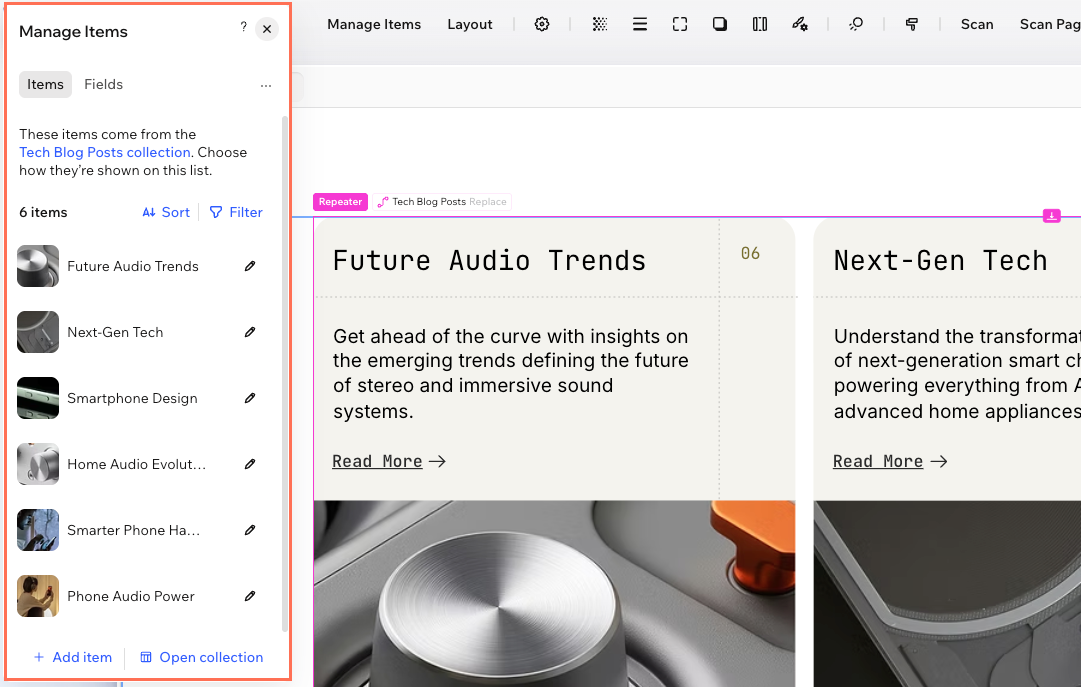
Het Items-tabblad vermeldt elk item dat je repeater weergeeft. Van daaruit kun je items toevoegen en bewerken, je lijst filteren en sorteren, of elk item een eigen pagina geven. Lees meer over het beheren van de items op je lijst.
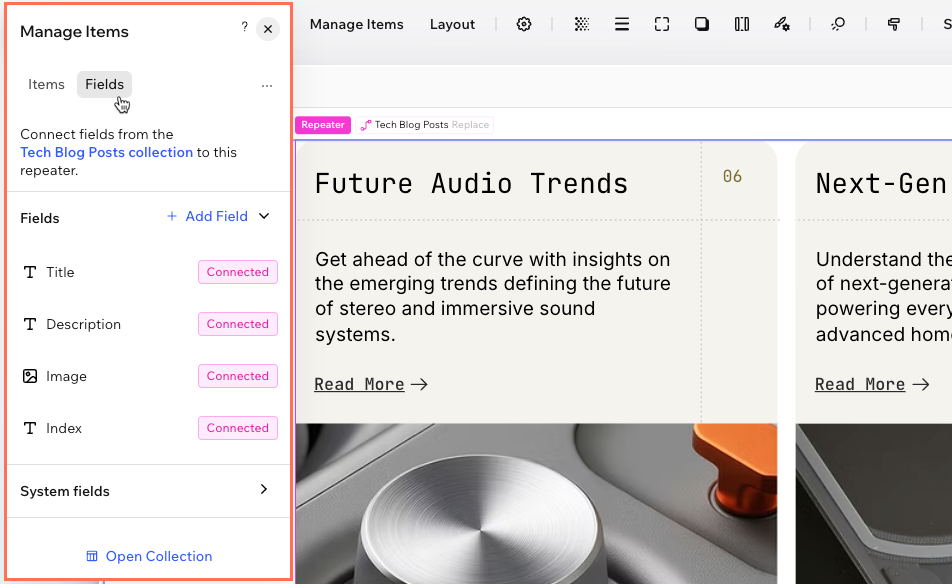
Het Velden-tabblad vermeldt elk veld in je verzameling, met een roze Gekoppeld-label aan de velden die op je pagina worden weergegeven. Van daaruit kun je zien waaraan elk veld gekoppeld is, elementen toevoegen die meer van je inhoud weergeven, nieuwe velden maken of systeemvelden zoals Aanmaakdatum gebruiken. Lees meer over het beheren van velden en het koppelen van elementen.
Vanuit beide tabbladen kun je ook de verzameling die je repeater gebruikt vervangen, of voor elk item een pagina maken. Wanneer je een verzameling vervangt, komt Wix Harmony de nieuwe velden automatisch overeen met je bestaande elementen en toont het je een veldovereenkomend paneel, zodat je de koppelingen kunt controleren en aanpassen voordat je bevestigt.
Itempagina's in plaats van dynamische pagina's
De 'Dynamische pagina's'-configuratie is weg, samen met de splitsing tussen dynamische lijstpagina's en dynamische itempagina's. In Wix Harmony werk je met pagina's en itempagina's:
- Lijsten: Elke pagina kan een lijst met je verzamelingsitems weergeven — voeg een repeater toe en koppel deze aan je verzameling. Er is geen aparte 'lijstpagina'-type om te beheren.
- Itempagina's: Ontwerp één pagina en elk item in je verzameling krijgt zijn eigen versie ervan, elk met zijn eigen URL. Itempagina's vervangen wat ooit dynamische itempagina's werden genoemd.
Je kunt itempagina's op een paar manieren maken:
- Vanuit een repeater: Koppel een knop of afbeelding in je repeater aan een itempagina. Als je er nog geen hebt, selecteer je Je eerste itempagina maken en Wix Harmony maakt de itempagina's voor je. Lees meer over het maken van itempagina's van een repeater.
- Vanuit het Toevoegen-paneel: Voeg een pagina toe met een lijst of een bundel die samen een lijstpagina en een itempagina maakt.
- Met Aria: Vraag Aria, de AI-assistent in je editor, om een statische pagina in een itempagina te veranderen. Dit is ook de manier om pagina's die je al hebt ontworpen, te converteren.
Elke itempagina-URL eindigt op de slug van het item — een unieke, bewerkbare waarde die is opgeslagen in het Item-slug-veld. Wix Harmony voegt dit veld rechts van je verzamelingsvelden toe wanneer je itempagina's maakt. Het veld gebruikt het 'Slug'-veldtype en je kunt de naam of het type niet wijzigen. Lees meer over URL-slugs in Wix Harmony.
Functies die anders werken in Wix Harmony
Sommige tools van de Wix Editor en Studio Editor werken anders in Wix Harmony en sommige zijn niet inbegrepen. Je kunt stemmen op de functies die je wilt zien in Wix Harmony. Ga als volgt te werk om vergelijkbare resultaten te krijgen:
- Een enkel item presenteren: Er is geen Enkel item-verzamelingstype. Koppel in plaats daarvan een repeater aan je verzameling en stel deze in om één item weer te geven.
- Verschillende weergaven van je inhoud weergeven: Invoerelementen, zoals dropdowns die bezoekers gebruiken om inhoud te filteren, zijn niet beschikbaar. Om verschillende sets items weer te geven, voeg je een repeater toe voor elke weergave met zijn eigen filter, bijvoorbeeld 'Uitgelicht'. en 'Nieuwste'.
- Inhoud van bezoekers verzamelen: Alle CMS-koppelingen geven inhoud weer, dus aangepaste formulieren die met invoerelementen zijn gebouwd, zijn niet beschikbaar. Gebruik in plaats daarvan Wix Forms om inzendingen van je websitebezoekers te verzamelen.
- Veilig bewerken: Er is geen Sandbox-omgeving — je werkt met één versie van je inhoud. Wijzigingen die je opslaat in een verzameling, verschijnen op je gepubliceerde website, tenzij je filtert om items uit te sluiten in je Items beheren-paneel.
- Kiezen wie je inhoud ziet: Machtigingen zijn nu één instelling. Ga in de instellingen van je verzameling naar Wie kan deze inhoud op de live website bekijken? en selecteer Iedereen, Alleen leden (websiteleden die zijn ingelogd) of Beheerder (alleen jij en je medewerkers). Jij en je medewerkers zijn de enigen die inhoud kunnen toevoegen, bijwerken of verwijderen.
- De volgorde van je items: Verzamelingen spiegelen hun volgorde niet op je website. Gebruik sortering in het Items beheren-paneel om de volgorde te bepalen. Voeg voor een volledig aangepaste volgorde een numeriek veld toe aan je verzameling (bijvoorbeeld: 'Weergavevolgorde') en sorteer erop.
- Werken met app-verzamelingen: Verzamelingen van Wix-apps, zoals Stores of Wix Forms, kunnen niet worden gekoppeld aan repeaters in Wix Harmony.
- Werken met veldtypen: Je kunt elk veldtype toevoegen aan je verzamelingen in het CMS. Je kunt sommige veldtypen, zoals 'Verwijzing' en 'Video', echter nog niet aan elementen op je pagina koppelen. Je kunt 'Mediagalerij'-velden aan een galerij koppelen.
Veelgestelde vragen
Klik op een vraag hieronder om meer te lezen over het CMS in Wix Harmony.