
Wix Harmony Editor: Items in repeaters filteren en sorteren
Kies precies welke items je repeater toont en in welke volgorde. Met filters beperk je je lijst tot de items die voldoen aan je voorwaarden. Met sorteringen orden je ze, op datum, naam of een ander veld in je collectie. Beide vind je in het Items beheren-paneel van je repeater, zodat je je lijst kunt aanpassen terwijl je ontwerpt en de resultaten direct ziet.
Lees meer over het toevoegen en instellen van repeaters.
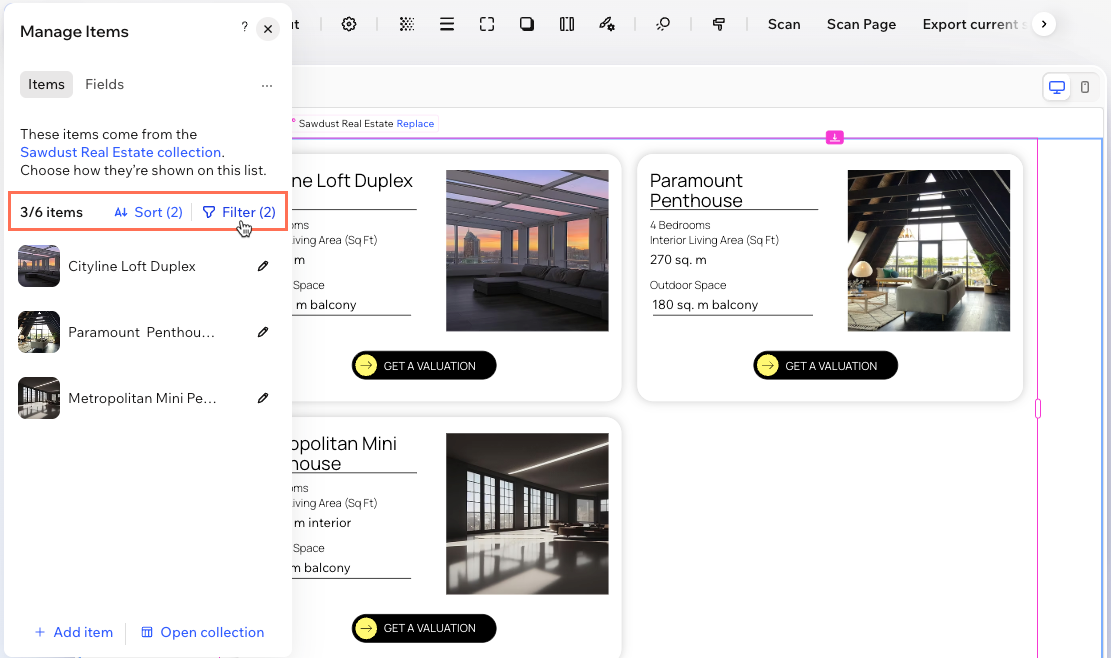
Items in je repeater filteren
Filters tonen alleen de items die voldoen aan de voorwaarden die je instelt. Toon bijvoorbeeld alleen woningen met een tuin, of alleen posts met een titel. Voeg meer filters toe om je lijst verder te verfijnen.
Je verzameling behoudt alle items wanneer je filtert. Alleen wat je repeater toont, verandert. Je kunt filteren op 'Tekst', 'Rich text', 'Nummer', 'Boolean', 'URL' en 'Mediagalerij'-velden. Voor een 'Mediagalerij'-veld is 'selecteren' niet leeg om alleen de items te tonen die media bevatten.
Om je items te filteren:
Klik op je repeater en klik dan op Items beheren.
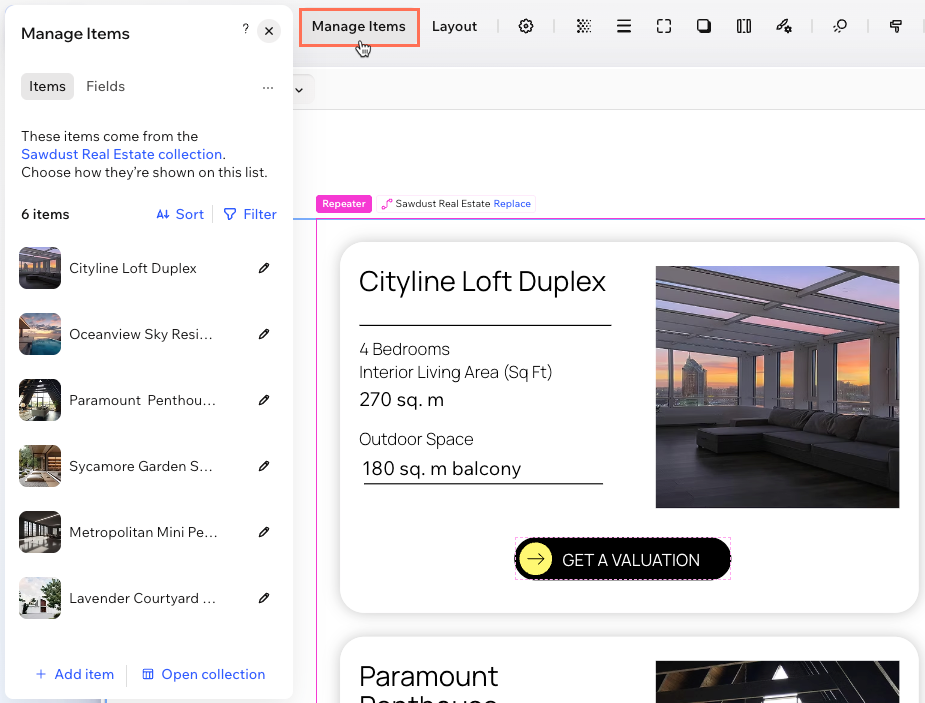
Klik op Filter in het Items-tabblad.
Selecteer het veld waarop je wilt filteren.
Selecteer de voorwaarde waaraan items moeten voldoen (bijvoorbeeld: bevat of is niet leeg). De beschikbare voorwaarden hangen af van het type veld.
Voer de waarde in waaraan items moeten voldoen. Voor voorwaarden zoals is leeg en is niet leeg is geen waarde nodig.
(Optioneel) Klik op + Nog een filter toevoegen om je lijst verder te verfijnen.
Klik op Toepassen als je klaar bent.
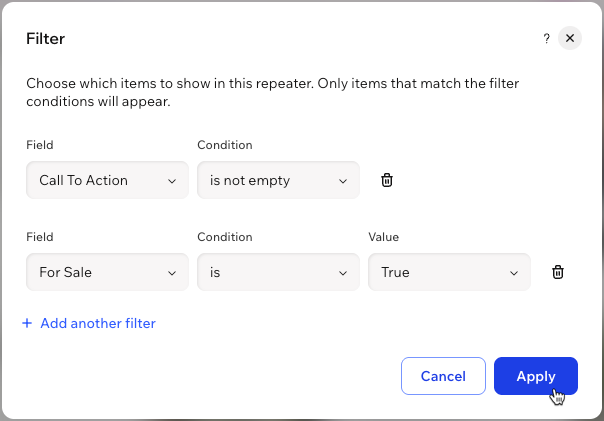
Een filter verwijderen: Klik op het Filter verwijderen-pictogram  naast een filter en klik dan op Toepassen.
Items in je repeater sorteren
Sorteringen bepalen de volgorde waarin je items worden weergegeven. Je kunt sorteren op 'Tekst', 'Nummer', 'Boolean', 'URL', and 'Mediagalerij'-velden en verschillende soorten velden combineren om de exacte volgorde die je wilt, te specifiëren.
Om je items te sorteren:
Klik op je repeater en klik dan op Items beheren.
Klik op Sorteren in het Items-tabblad.
Selecteer het veld waarop je wilt sorteren.
Selecteer de sorteervolgorde (bijvoorbeeld: A-Z of Z-A voor tekstvelden).
(Optioneel) Klik op + Nog een sortering toevoegen om items op een ander veld te sorteren. Items worden gesorteerd op je eerste sortering en overeenkomende items volgen de volgende sortering in je lijst.
Klik op Toepassen wanneer je klaar bent.
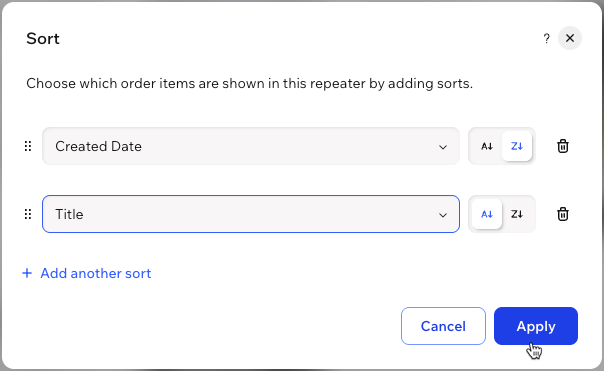
De sorteervolgorde wijzigen: Sleep een sortering aan de handgreep om te wijzigen welke sortering eerst wordt toegepast.
Een sortering verwijderen: Klik op het Sortering verwijderen-pictogram
naast een sortering en klik dan op Toepassen.
Veelgestelde vragen
Klik op een vraag hieronder om meer te weten te komen over het filteren en sorteren van items in repeaters.