
Wix Harmony-editor: Repeaters toevoegen en instellen
Repeaters maken van je CMS-verzamelingen (Content Management System) ontworpen lijsten op elke pagina — portfolio's, menu's, accommodatievermeldingen en meer. Voeg een repeater toe, koppel deze aan een verzameling en beheer je inhoud waar je ontwerpt.
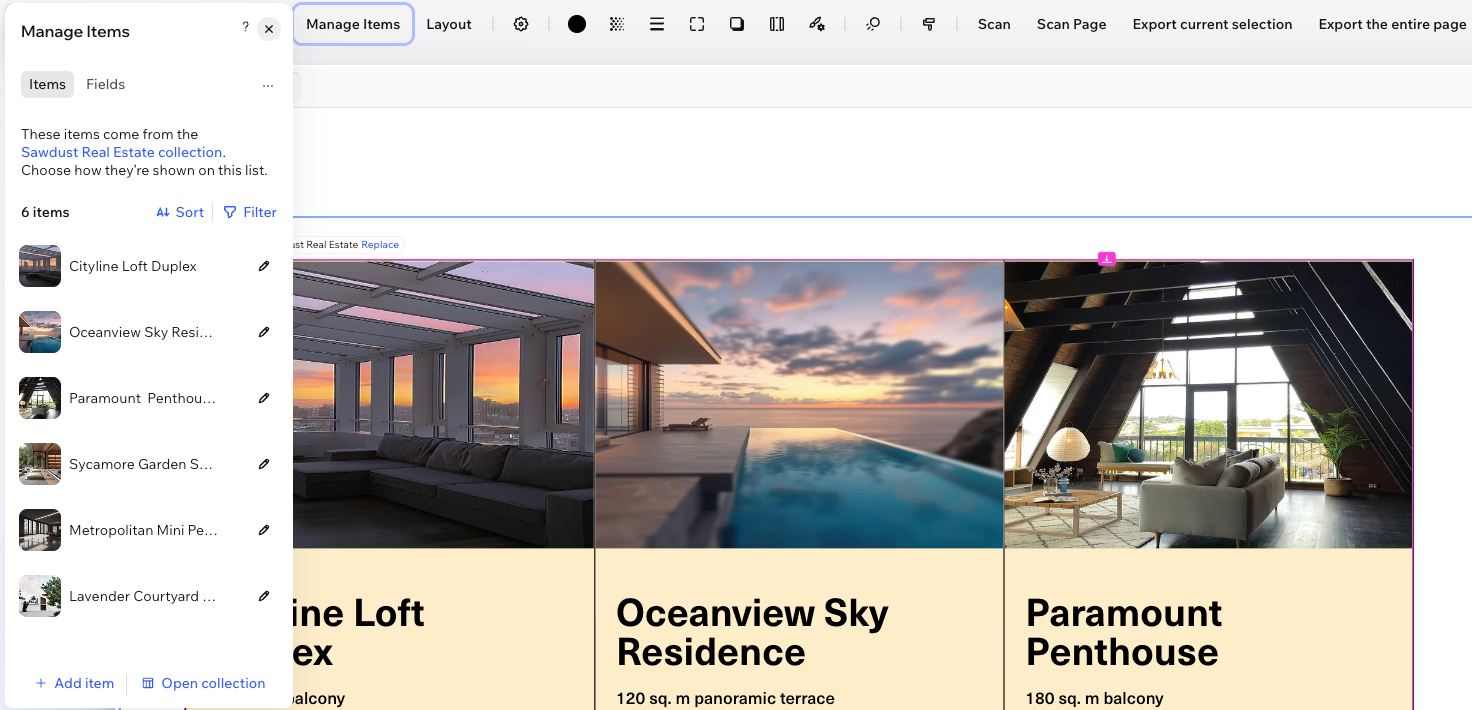
Een repeater toevoegen en je verzameling koppelen
Voeg een repeater toe vanuit het Toevoegen-paneel en koppel deze dan aan een nieuwe of bestaande verzameling. Wix Harmony matcht de elementen in je repeater — tekst, afbeeldingen en knoppen — automatisch met de velden van je verzameling.
Elementen die verzamelingsinhoud tonen, worden roze. Statische elementen worden blauw weergegeven.
Om een repeater toe te voegen en te koppelen:
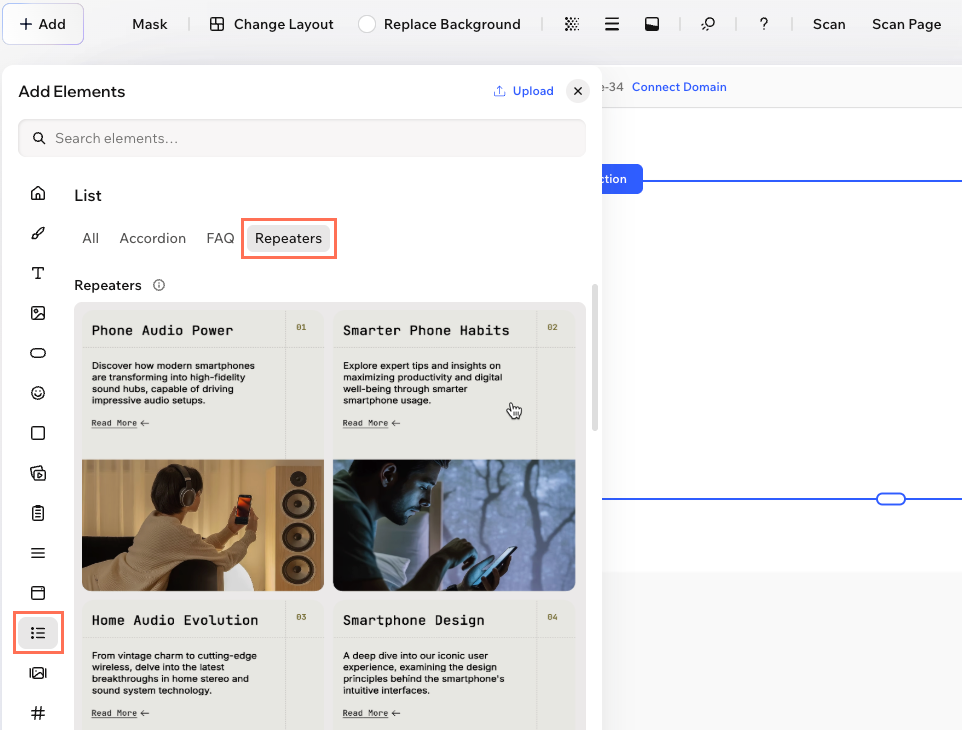
Klik linksboven in de editor op + Toevoegen.
Selecteer Elementen.
Klik links in de editor op Lijst.
Klik op het Repeaters-tabblad.
Sleep een repeater die je leuk vindt, naar je pagina.
Klik op je repeater op Verzameling koppelen.
Kies je inhoudsbron:
Nieuwe verzameling: Maak een verzameling om met je eigen inhoud te vullen.
Bestaande verzameling: Selecteer een verzameling die je al hebt gemaakt.
De items op je lijst beheren
Het Items-tabblad van het Items beheren-paneel toont elk item die je repeater weergeeft en waar de inhoud vandaan komt. Voeg, bewerk, filter en sorteer je items toe zonder de editor te verlaten.
Om je items te beheren:
Klik op je repeater en klik dan op Items beheren.
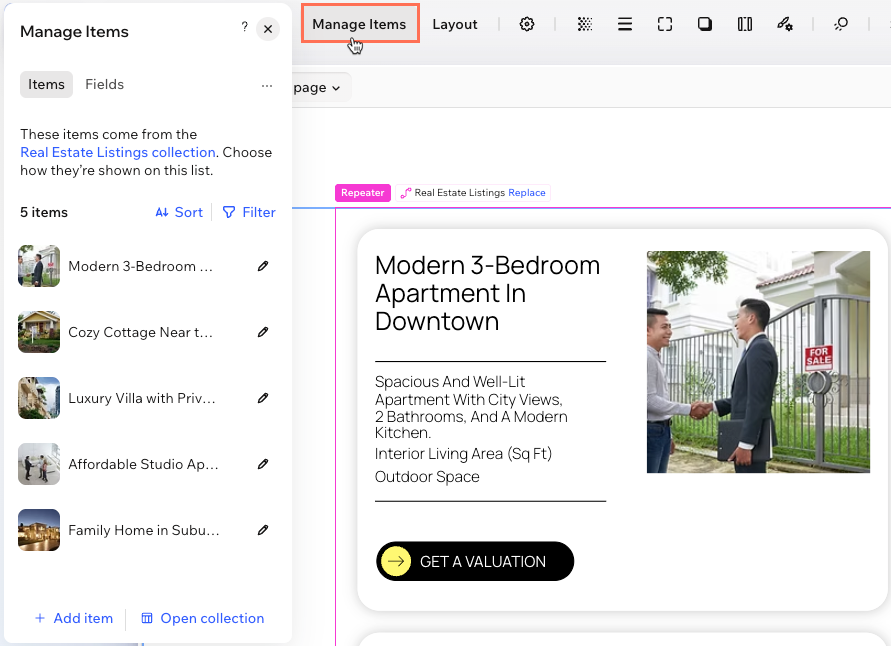
Waar je inhoud leeft: Bovenaan het paneel zie je uit welke verzameling je lijst komt. Klik op de naam van de verzameling om deze te openen.
Kies op het Items-tabblad wat je wilt doen:
Een item toevoegen: Klik onderaan het paneel op + Item toevoegen om een nieuw verzamelingsitem aan te maken.
Een item bewerken: Klik naast een item op het Bewerken-pictogram
 om de inhoud bij te werken.
Je items filteren: Klik op Filter om alleen items weer te geven die overeenkomen met de voorwaarden die je instelt. Lees meer over het filteren van de items die in je repeater verschijnen.
Sorteer je items: Klik op Sorteren om de volgorde te kiezen waarin je items verschijnen. Lees meer over het sorteren van de items in je repeater.
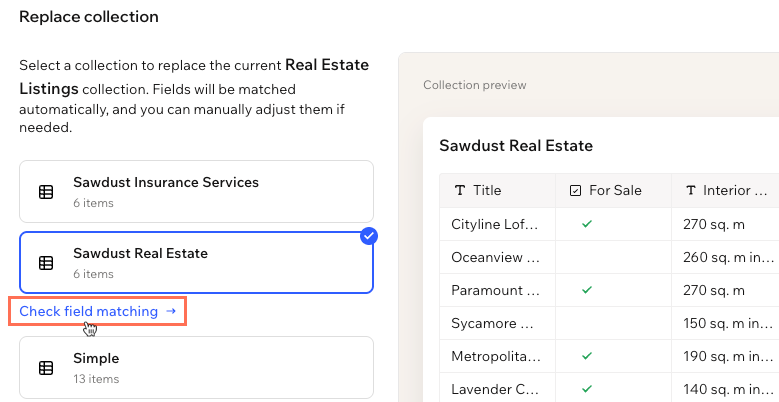
De verzameling vervangen: Klik in het paneel op het Meer acties-pictogram
 en selecteer Verzameling vervangen om een andere verzameling te koppelen. Wix Harmony kiest automatisch welke velden uit de nieuwe verzameling de huidige in de elementen vervangen. Je kunt op Veldovereenkomst controleren klikken om handmatige aanpassingen te maken. Klik wanneer je klaar bent, op Verzameling vervangen.
Itempagina's maken: Klik in het paneel op het Meer acties-pictogram
en selecteer Maak een pagina voor elk item om elk item een eigen pagina te geven. Kies dan een template en klik op Toevoegen.Je verzameling openen: Klik onderaan het paneel op Verzameling openen om je volledige verzameling te bekijken en te bewerken.
Velden beheren en elementen koppelen
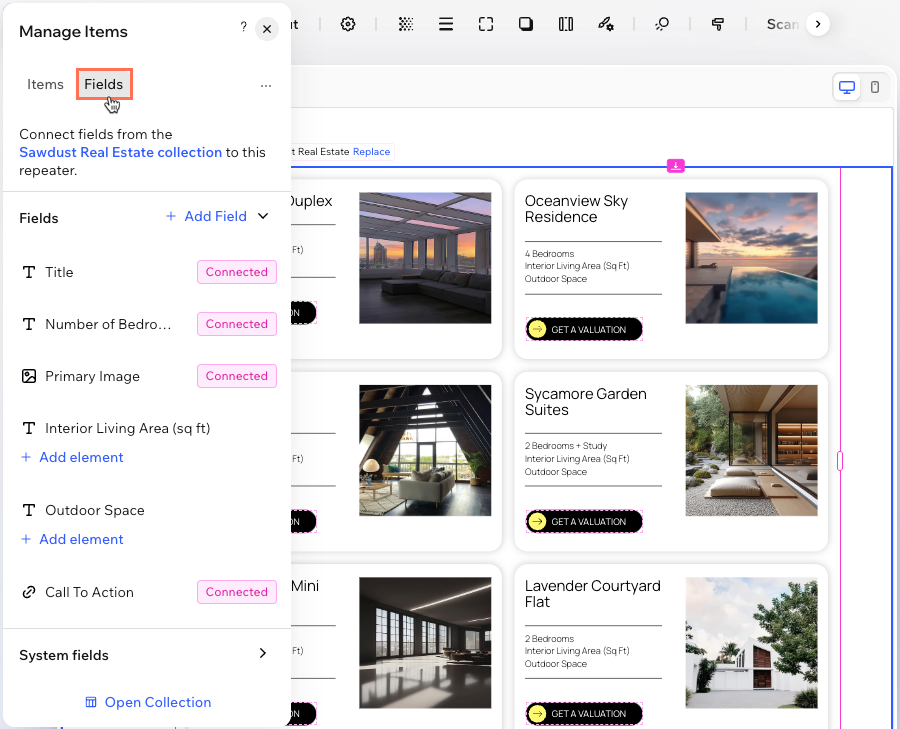
Het Velden-tabblad vermeldt elk veld in je verzameling, met een roze Gekoppeld-label op velden die op je pagina worden weergegeven. Gebruik het om meer van je inhoud op de pagina te zetten of nieuwe velden aan je verzameling toe te voegen.
Om je velden te beheren:
Klik op je repeater en klik dan op Items beheren.
Klik op het Velden-tabblad.
Kies wat je wilt doen:
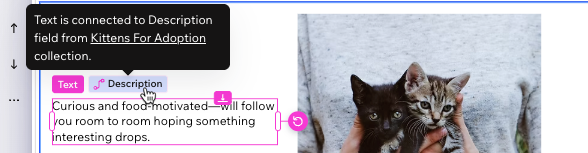
Controleer een koppeling: Wijs het Gekoppeld-label van een veld aan om te zien welk element het gebruikt. Klik op het label om de koppeling te bewerken of te verwijderen.
Een veld op je pagina tonen: Klik op + Element toevoegen onder een veld om een nieuw element toe te voegen dat de inhoud weergeeft. Sleep het element daarna naar de relevante locatie binnen je repeater.
Een nieuw veld toevoegen: Klik op + Veld toevoegen, kies dan het veldtype (zoals tekst, getal of afbeelding), geef je veld een naam en klik op Veld toevoegen.
Systeemvelden gebruiken: Klik op Systeemvelden om de waarden van Wix Harmony voor jou uit te vouwen — ID, Aanmaakdatum, Bijgewerkte datum, en Eigenaar. Klik onder een van hen op + Element toevoegen om het weer te geven.
De verzameling vervangen: Klik in het paneel op het Meer acties-pictogram
en selecteer Verzameling vervangen om een andere verzameling te koppelen. Wix Harmony kiest automatisch welke velden uit de nieuwe verzameling de huidige in de elementen vervangen. Je kunt op Veldovereenkomst controleren klikken om handmatige aanpassingen te maken. Klik wanneer je klaar bent, op Verzameling vervangen.Itempagina's maken: Klik in het paneel op het Meer acties-pictogram
en selecteer Maak een pagina voor elk item om elk item een eigen pagina te geven. Kies dan een template en klik op Toevoegen.Je verzameling openen: Klik onderaan het paneel op Verzameling openen om je volledige verzameling te bekijken en te bewerken.
Elementen in je repeater koppelen
Je kunt de tekst-, afbeelding-, knop- en galerij-elementen in je repeater rechtstreeks op de pagina aan je verzameling koppelen — zonder het Items beheren-paneel te openen. Op statische pagina's kunnen alleen elementen binnen een repeater aan je verzameling koppelen. Itempagina's geven één item tegelijk weer, dus op die pagina's kun je elementen koppelen, waar je ze ook plaatst. Koppel een galerij aan een 'Mediagalerij'-veld om de afbeeldingen en video's van elk item weer te geven. Lees meer over het koppelen van de Wix Gallery aan een Mediagalerij-veld.
Het label boven een element laat zien of het aan een verzameling is gekoppeld. Blauw betekent dat het element statisch is, roze betekent dat het aan je verzameling is gekoppeld. Gekoppelde elementen tonen ook de naam van het verzamelingsveld die ze weergeven, naast het CMS-pictogram  .
Om een element in je repeater te koppelen:
Klik in je repeater op het element dat je wilt koppelen.
Koppel het element aan je CMS-verzameling:
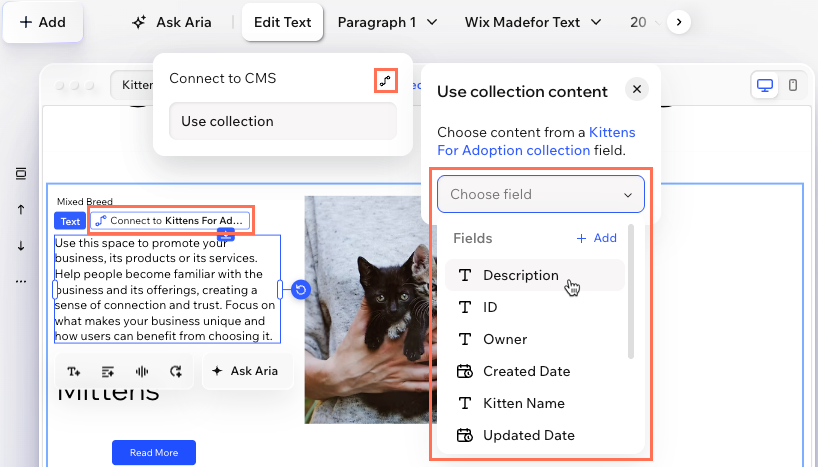
Klik op Aan {je verzameling} koppelen of klik op het roze label met de gekoppelde veldnaam.
Klik op het Inhoud van een verzameling gebruiken-pictogram
 .
Klik op de Veld kiezen-dropdown en selecteer het verzamelingsveld dat je het element wilt weergeven.
Veelgestelde vragen
Klik op een vraag hieronder om meer te lezen over repeaters.
 .
 .