
Wix Harmony-editor: Wat is er nieuw voor itempagina's?
Ontwerp één pagina en elk item in je verzameling krijgt een eigen versie met hetzelfde ontwerp, andere inhoud en een eigen URL. Je hoeft dus maar één pagina te maken en te onderhouden, in plaats van een aparte pagina voor elk item. Itempagina's vervangen de dynamische pagina's die je mogelijk in de Wix Editor of Studio Editor hebt gebruikt.
Op statische pagina's kun je alleen tekst-, afbeeldings-, knop- en galerij-elementen die aan een repeater zijn gekoppeld, koppelen aan je CMS-verzameling. Op itempagina's kun je echter tekst, afbeeldingen, knoppen en galerijen overal op de pagina koppelen.
Itempagina's vervangen dynamische pagina's
De instellingen voor "dynamische pagina's" zijn verdwenen. Dit geldt ook voor de scheiding tussen dynamische lijstpagina's en dynamische itempagina's:
Lijsten staan op standaardpagina's: Elke pagina kan je verzameling weergeven. Voeg een repeater toe en koppel deze. Je hoeft geen apart type 'dynamische lijstpagina' te maken of te beheren. Lees meer over wat er nieuw is voor het CMS in Wix Harmony.
Itempagina's worden voor je gemaakt: Wanneer je een repeater aan itempagina's koppelt, maakt Wix Harmony een pagina voor elk item in de verzameling. Alle pagina's gebruiken de indeling die je ontwerpt.
Geen datasets: Je koppelt elementen rechtstreeks aan verzamelingsvelden via het Items beheren-paneel op de pagina die je ontwerpt.
Itempagina's maken
Voeg itempagina's toe vanuit een repeater die al op je pagina staat, het Toevoegen-paneel, je verzameling in het CMS of door het aan Aria te vragen. Heb je nog geen repeater? Via het Toevoegen-paneel en het CMS kun je er tegelijk een maken.
Elke itempagina gebruikt dezelfde indeling. Wijzigingen die je op één pagina aanbrengt, worden op alle pagina's toegepast.
Vanuit een repeater
Koppel een knop of afbeelding in je repeater om je eerste itempagina te maken. Bezoekers kunnen vervolgens op dat element klikken om de pagina van het betreffende item te openen.
Om itempagina's te maken vanuit je repeater:
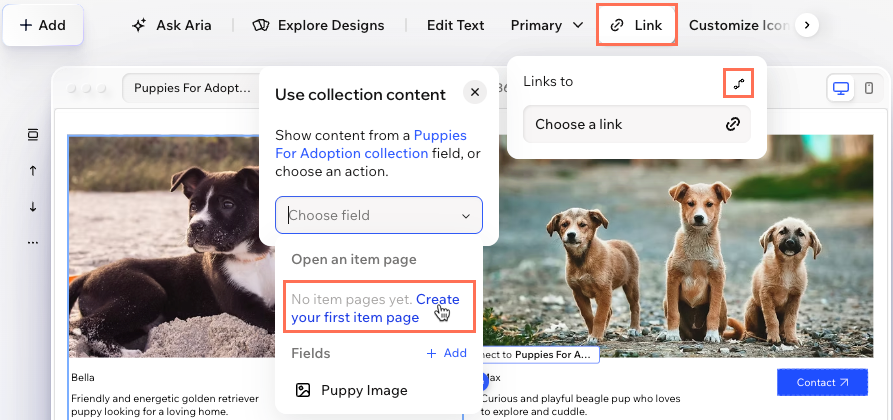
Klik op een knop of afbeelding in je repeater.
Klik bovenaan in de actiebalk op Link.
Klik op het Inhoud uit een verzameling gebruiken-pictogram
 .
Klik op het Veld kiezen-dropdownmenu en selecteer Je eerste itempagina maken.
Klik op de itempaginatemplate waarmee je de items uit je verzameling wilt weergeven.
Klik op Toevoegen.
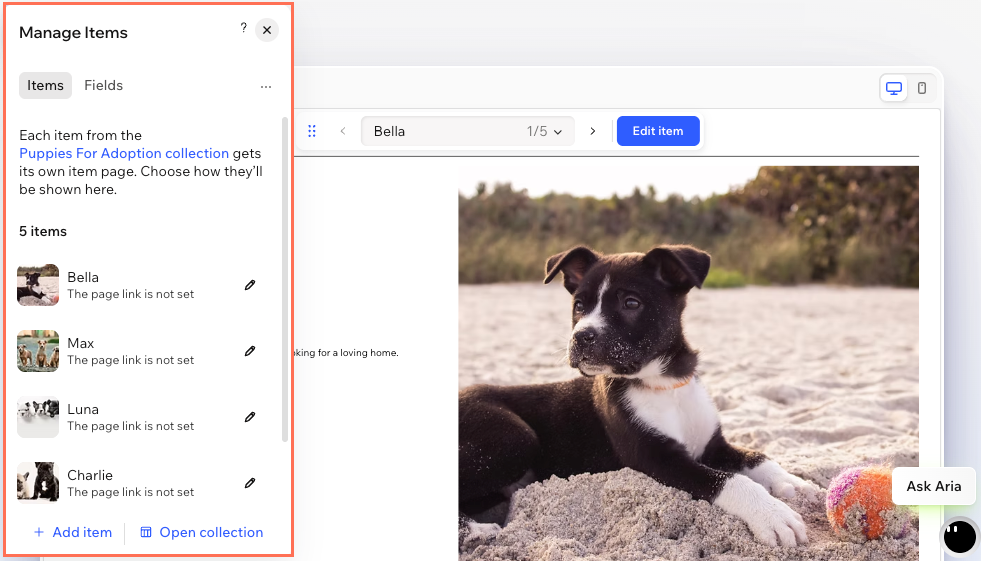
Nadat je een itempagina hebt gemaakt, gebruik je het Items beheren-paneel om de elementen op je itempagina aan je verzamelingsvelden te koppelen. Een itempagina toont één item tegelijk. Daarom heb je geen repeater nodig. Koppel elementen waar je ze ook op de pagina plaatst.
Via het Toevoegen-paneel
Voeg een itempagina toe of een bundel met zowel een itempagina als een pagina met een repeater. De pagina met een repeater toont een lijst met meerdere items uit je verzameling. Je kunt knoppen en afbeeldingen in de repeater aan de itempagina koppelen. Zo kunnen bezoekers op het gewenste item klikken om de details op de itempagina te bekijken.
Om itempagina's te maken via het Toevoegen-paneel:
Klik linksboven in de editor op + Toevoegen en selecteer Pagina's.
Klik op Lijsten.
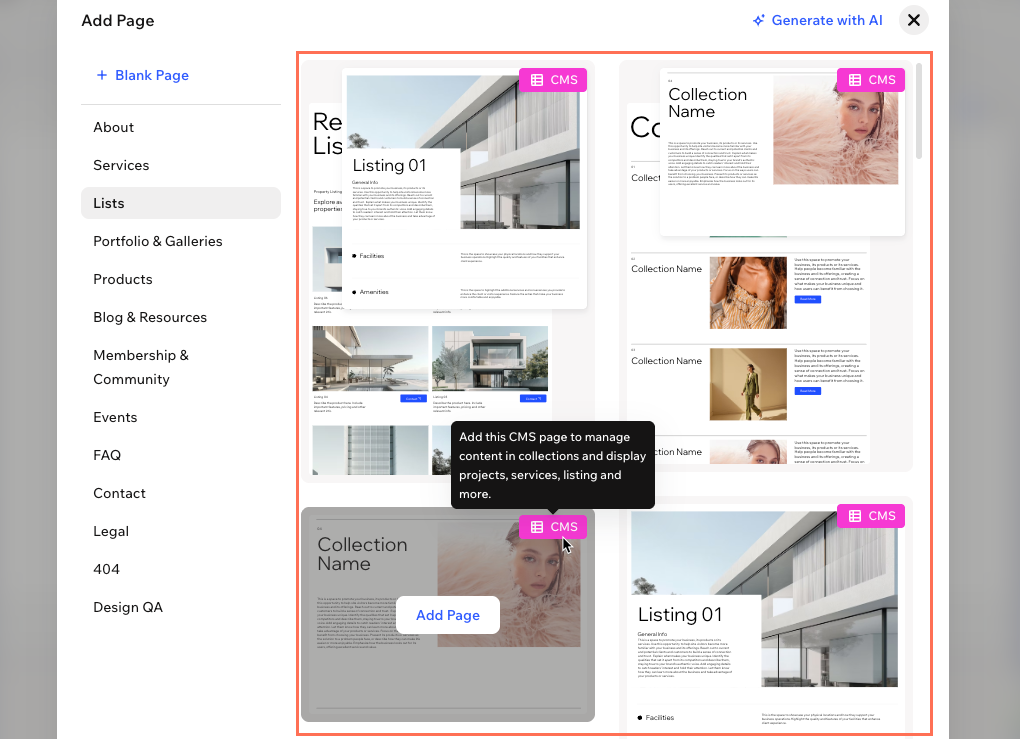
Kies een template met bovenaan het roze CMS-label:
Alleen itempagina: Wijs de gewenste paginatemplate aan en klik op Pagina toevoegen. Hiermee voeg je één itempagina toe waarop je de details van één item tegelijk kunt tonen.
Itempagina en pagina met repeater: Wijs de gewenste bundel aan en klik op Pagina's toevoegen. Hiermee voeg je een itempagina en een statische pagina met een repeater toe. Beide zijn gekoppeld aan de inhoud van je verzameling.
Via je CMS-verzameling
Je kunt ook vanuit de verzameling beginnen. Voeg vanuit CMS in het dashboard van je website een verzamelingspagina toe. Kies daarna of je een itempagina of een pagina met een repeater wilt.
Om een itempagina toe te voegen vanuit je verzameling:
Ga naar CMS in het dashboard van je website.
Klik op de gewenste verzameling.
Klik onderaan je verzameling op Verzamelingspagina toevoegen. Je editor wordt geopend met het Verzamelingspagina toevoegen-paneel. Je kunt ook bovenaan op de dropdown Meer acties klikken en Verzamelingspagina toevoegen selecteren.
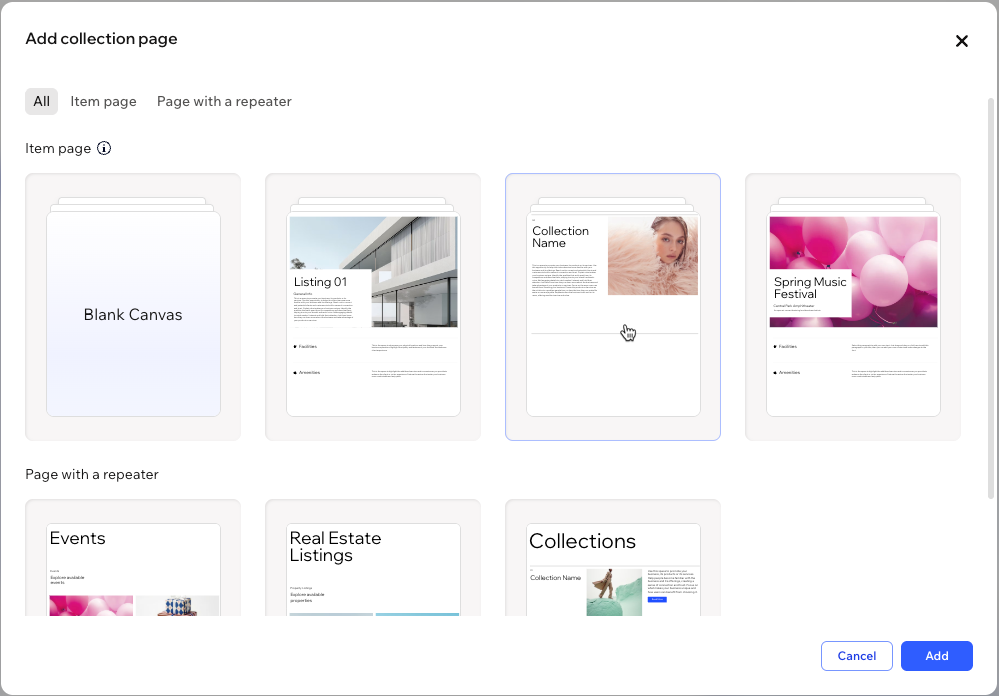
Klik op de template die je wilt gebruiken:
Itempagina: Toont de details van één item tegelijk. Klik op Leeg canvas om de pagina zelf te ontwerpen.
Pagina met een repeater: Voegt een pagina toe met een lijst van meerdere items. Koppel knoppen en afbeeldingen in de repeater aan je itempagina. Zo kunnen bezoekers doorklikken naar de details.
Klik op Toevoegen.
Via Aria
Aria, de AI-assistent in je editor, kan een itempagina voor je toevoegen. Noem in je verzoek de verzameling die je wilt tonen. Zo voegt Aria de pagina voor de juiste inhoud toe. Lees meer over werken met Aria.
Om itempagina's te maken met Aria:
- Ga naar je editor.
- Klik rechtsonder in de editor op Vraag Aria.
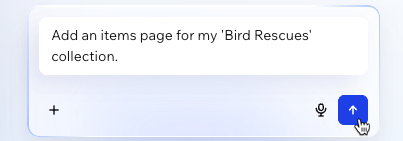
- Voer je verzoek in de chat in en vermeld de naam van de relevante verzameling. Bijvoorbeeld: "Voeg een itempagina toe voor mijn verzameling Recepten".
Elementen op je itempagina koppelen
Een itempagina toont één item tegelijk. Je hebt dus geen repeater nodig. Koppel tekst, afbeeldingen, knoppen en galerijen aan je verzameling, waar je ze ook op de pagina plaatst. Voeg elementen toe voor extra informatie, pas het ontwerp van de pagina aan of begin met een leeg canvas.
Om afbeeldingen en video's van het item dat de bezoeker bekijkt, te tonen, koppel je een galerij aan een 'Mediagalerij'-veld. Lees meer over het koppelen van de Wix Gallery aan een Mediagalerij-veld.
Het label boven een element geeft aan of het gekoppeld is. Blauw betekent dat het element statisch is. Roze betekent dat het aan je verzameling is gekoppeld.
Om een element aan je verzameling te koppelen:
Ga naar je itempagina.
Voeg indien nodig een tekst-, afbeeldings-, knop- of galerij-element toe via het Toevoegen-paneel.
Klik op het element dat je wilt koppelen.
Koppel het element aan je CMS-verzameling:
Klik op Koppelen aan {je collectie} of klik op het roze label met de naam van het gekoppelde veld.
Klik op het Inhoud uit een verzameling gebruiken-pictogram
.Klik op het Veld kiezen-dropdownmenu en selecteer het verzamelingsveld dat je in het element wilt tonen.
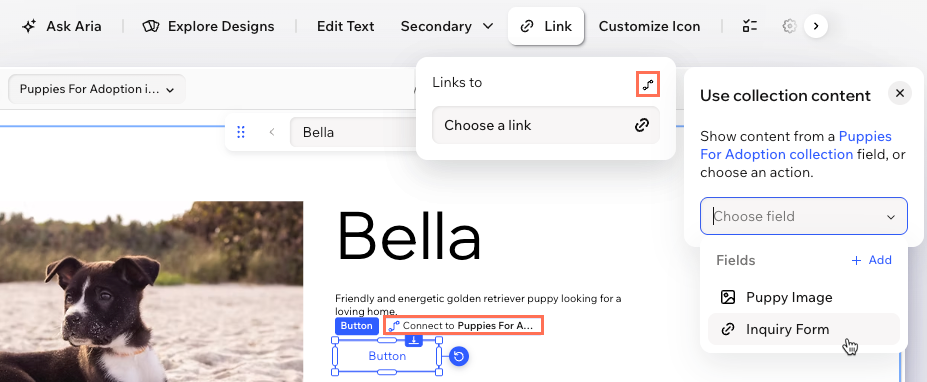
Selecteer de knop en klik in de actiebalk op Tekst bewerken. Je kunt statische tekst invoeren die voor elk item hetzelfde blijft. Je kunt ook op het Inhoud uit een verzameling gebruiken-pictogram klikken om met een verzamelingsveld tekst te tonen die per item verandert.
URL's van itempagina's
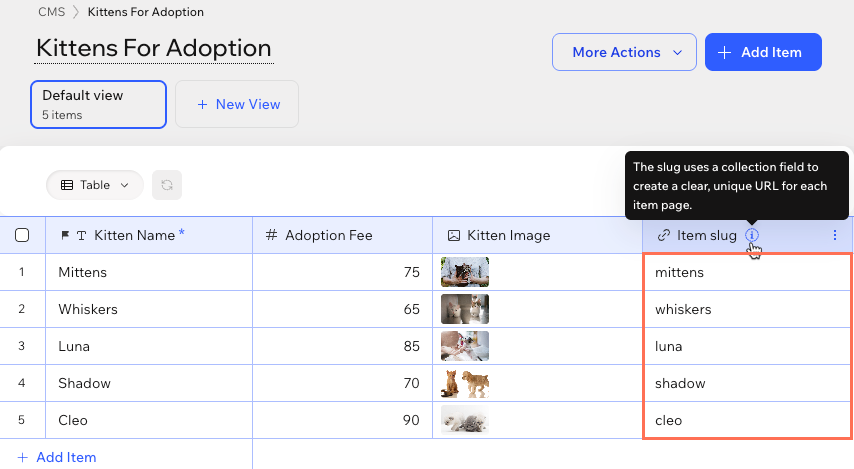
Elke URL van een itempagina bestaat uit twee delen die je kunt bewerken. Het voorvoegsel, bijvoorbeeld /recepten/, is hetzelfde voor alle itempagina's die aan je verzameling zijn gekoppeld. De slug, bijvoorbeeld chocoladetaart, is uniek voor elk item en komt uit het Itemslug-veld van het item in je verzameling. Samen vormen ze het adres van de itempagina: jouwwebsite.com/recepten/chocoladetaart
Eén slug per URL: De URL van een itempagina bevat één slug. Je kunt geen andere verzamelingsvelden aan de URL-structuur toevoegen.
Slugs zijn uniek: Wix Harmony voegt -1, -2 enzovoort toe om automatisch gegenereerde slugs uniek te houden. Als je een slug wijzigt in een waarde die al bestaat, kun je deze pas opslaan nadat je een andere waarde hebt gekozen.
Een slug in je verzameling bewerken: Het Itemslug-veld verschijnt rechts van de velden in je verzameling nadat je een itempagina hebt gemaakt. Klik op de slug van een item om het laatste deel van de URL van de itempagina te wijzigen.
Het voorvoegsel in je pagina-instellingen bewerken: Wijzig het voorvoegsel via de instellingen van je itempagina in het Websitepagina's-paneel. Hiermee worden de URL's bijgewerkt van alle itempagina's die aan de verzameling zijn gekoppeld.
Als je de slug van een item of het gedeelde voorvoegsel wijzigt, worden er nieuwe URL's gemaakt. Links die je al hebt gedeeld, werken dan niet meer. Koppel eerst een domein aan je website om bezoekers automatisch van de oude URL's naar de nieuwe URL's door te sturen.
De instellingen van je itempagina beheren
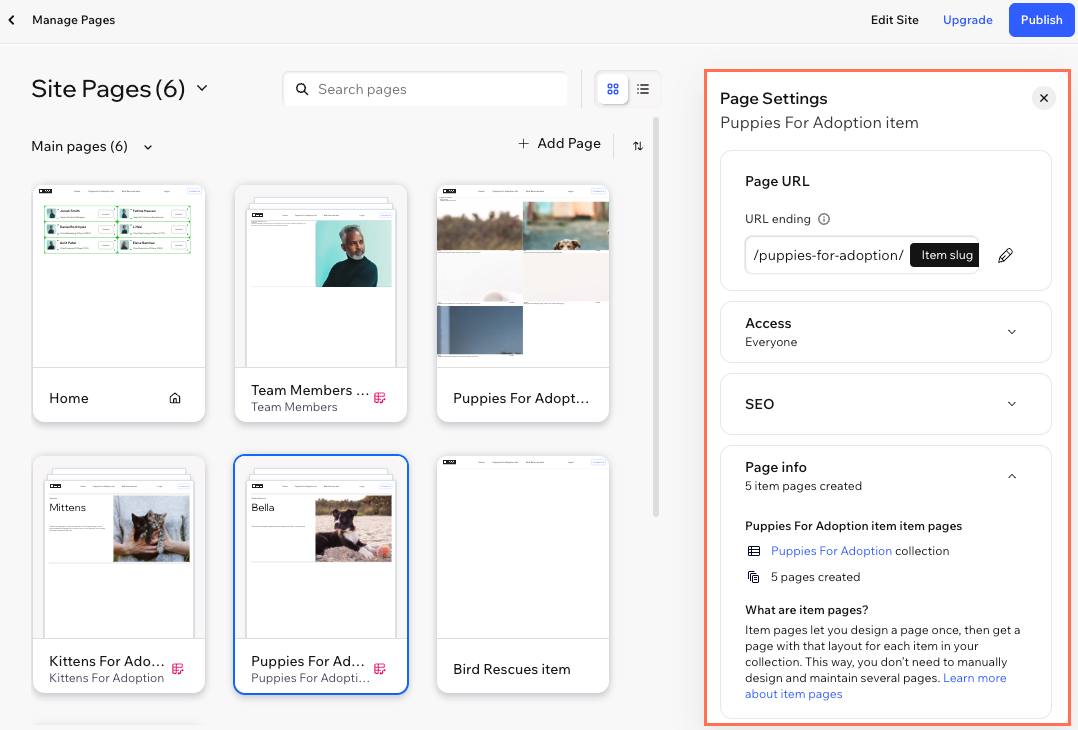
Alle items op je itempagina delen dezelfde instellingen. Open deze instellingen via het Websitepagina's-paneel. Hier kun je het gedeelde URL-voorvoegsel bewerken, bepalen wie toegang heeft tot de pagina's en de SEO instellen.
Om je itempagina-instellingen te openen:
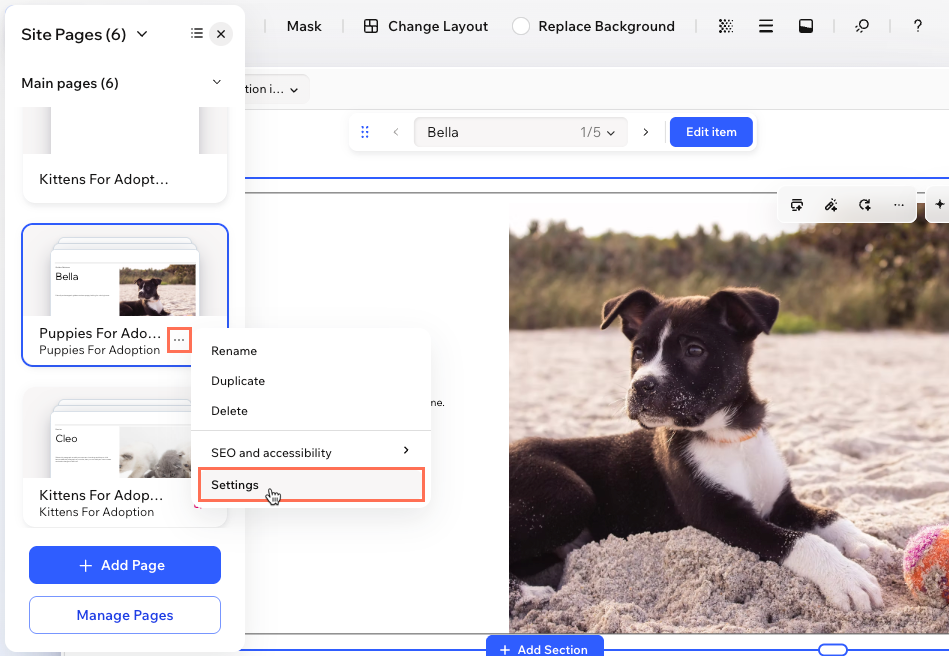
Klik linksboven op de pagina op de Pagina-dropdown.
Beweeg in het Websitepagina's-paneel over de betreffende itempagina en klik op het Meer acties-pictogram
 .
Selecteer Instellingen.
Kies wat je wilt bewerken:
Pagina-URL: Toont het gedeelde einde van de URL van je itempagina's: eerst het voorvoegsel en daarna de Itemslug van elk item. Klik op het Bewerken-pictogram
 om het voorvoegsel voor elke itempagina in de verzameling te wijzigen.
Toegang: Klik op Toegang beheren om te kiezen wie je itempagina's kan openen: iedereen, bezoekers met een wachtwoord of websiteleden. Je kunt alle websiteleden toegang geven, of alleen leden met specifieke rollen, abonnementen of badges.
SEO: Klik op Ga naar SEO-instellingen om de SEO voor al je verzamelingspagina's op één plek in te stellen. Je kunt ook aanpassen hoe itempagina's in zoekresultaten worden weergegeven. Lees meer over SEO-instellingen voor itempagina's bewerken.
Paginagegevens: Toont uit welke verzameling je itempagina's komen, met een link naar de verzameling en het aantal gemaakte itempagina's.
Als je een itempagina wilt hernoemen, dupliceren of verwijderen, beweeg je de muis over de pagina. Klik op het Meer acties-pictogram  en kies de betreffende optie.
Veelgestelde vragen
Klik hieronder op een vraag om meer te lezen over itempagina's in Wix Harmony.