


Wix Harmony-editor: Vakken toevoegen en aanpassen
In dit artikel
- Een vak toevoegen
- Een vak aanpassen
- Elementen aan een vak koppelen
- Veelgestelde vragen
Vakken zijn flexibele bouwstenen, perfect voor het maken van gestructureerde indelingen en het toevoegen van stijl aan je website. Gebruik vakken om gerelateerde inhoud, zoals afbeeldingen, tekst of knoppen, te groeperen om je pagina's georganiseerd en visueel aantrekkelijk te houden.
Of je nu een kant-en-klaar ontwerp kiest of een vak helemaal vanaf nul personaliseert, je hebt de flexibiliteit om het element te laten passen bij je visie.
Een vak toevoegen
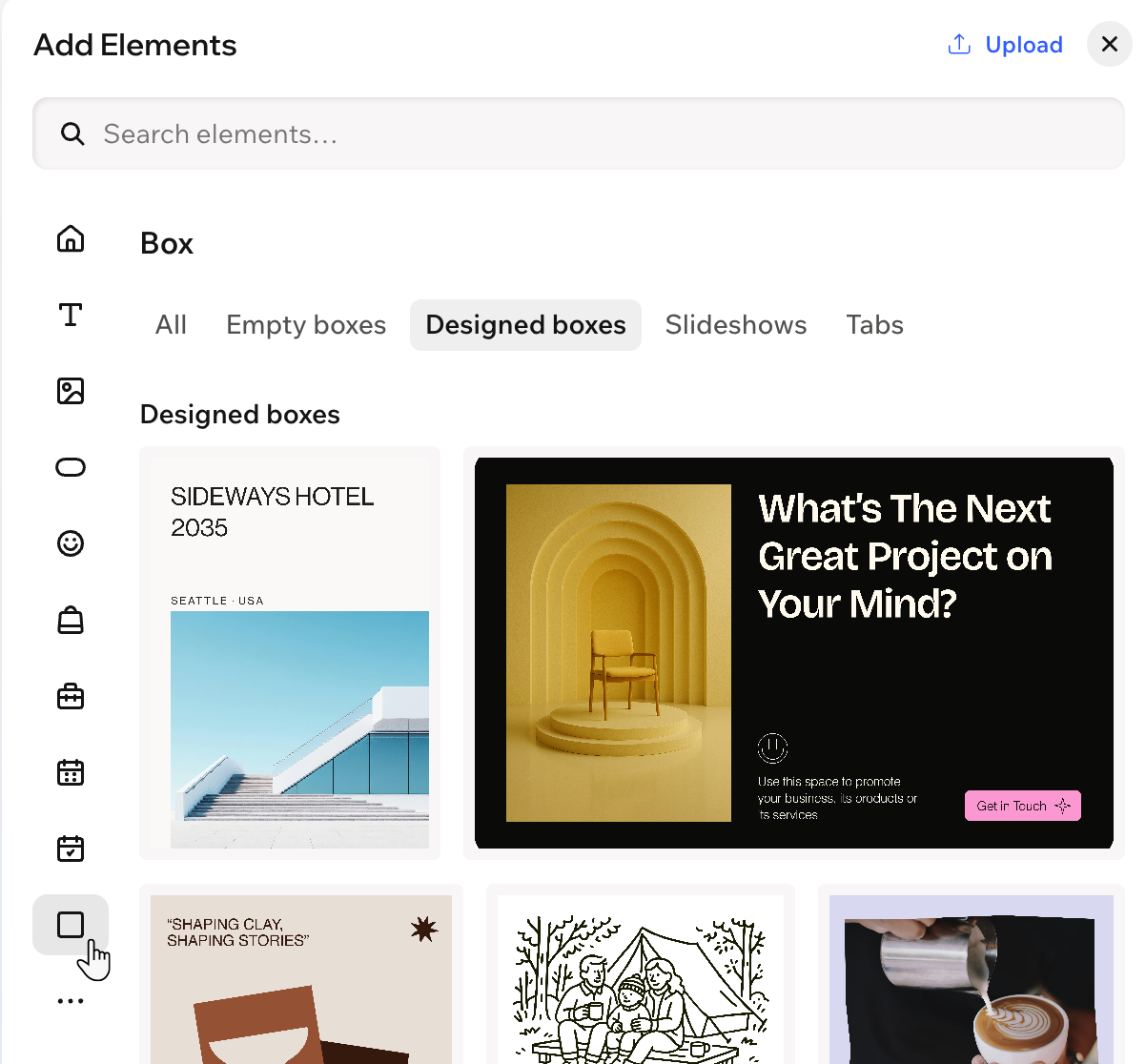
Kies een vak dat werkt voor je inhouds- en stijldoelen. Je kunt beginnen met een leeg vak voor een minimale uitstraling of een van de vele vooraf ontworpen opties gebruiken.
Om een vak toe te voegen:
- Ga naar je editor.
- Klik linksboven in de editor op + Toevoegen.
- Selecteer Elementen.
- Klik links op het Vak-pictogram
 .
. - Sleep een vak naar je pagina.
Een vak aanpassen
Nadat je een vak hebt toegevoegd, kun je het ontwerp transformeren zodat het precies bij je website past. Pas achtergronden, randen, hoeken en schaduwen aan of verfijn de afstand en indeling om je inhoud te laten opvallen.
Om een vak aan te passen:
- Ga naar je editor.
- Klik op het relevante vak in de editor.
- Kies wat je aan wilt passen:
De achtergrond van het vak wijzigen
 en gebruik de opties om de achtergrond verder aan te passen:
Pas het ontwerp van het vak aan
 .
. : Definieer de randen van je vak zodat het opvalt en kies een kleur, breedte en stijl. Klik op het Individuele randen bewerken-pictogram
  om elke kant van de rand afzonderlijk te ontwerpen.
 : Maak de hoeken van je vak vierkanter of ronder door de Radius-schuifregelaar te verslepen. Klik op het Individuele hoeken bewerken-pictogram
  : Binnenste en buitenste schaduw toepassen om de knop een interessant 3D-effect te geven, door de positie, vervaging, kleur en meer in te stellen.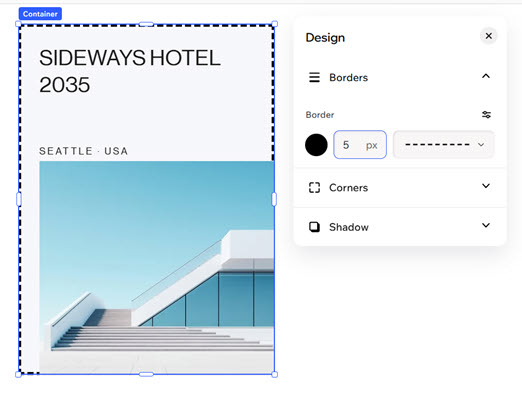
Elementen aan een vak koppelen
Vakken helpen je website netjes en georganiseerd te houden door je elementen te laten groeperen. Wanneer je elementen sleept (bijvoorbeeld: tekst, afbeeldingen, knoppen) in een vak, beweegt alles samen. Dit houdt je pagina's opgeruimd en zorgt ervoor dat alles blijft waar je het wilt hebben, terwijl je je pagina verplaatst en herschikt.
Let op:
Elementen moeten kleiner zijn dan het vak om te kunnen worden toegevoegd.
Om een element aan een vak te koppelen:
- Ga naar je editor.
- Klik op het relevante element in de editor.
- Sleep het naar de gewenste positie in de container en laat het zakken wanneer je Aan container koppelen ziet.

Veelgestelde vragen
Klik op een vraag hieronder om meer te lezen over vakken.
Ik heb een element aan het vak gekoppeld, maar kan het element niet zien. Wat is er gebeurd?
Kan ik een element dat momenteel aan het vak is gekoppeld, loskoppelen?