


Wix Harmony Editor: Elementen ontwerpen
- Kleuren selecteren
- Met kleurverlopen werken
- Delen van elementen ontwerpen
- De aanwijsstatus ontwerpen (knoppen en menu's)
- Ontwerp-woordenlijst
Klik op een element en klik dan in de actiebalk op het Alle ontwerpopties-pictogram .
 .
.Kleuren selecteren
Verplaats de punten op het kleurenschema om jouw kleur te vinden.
Voer de code van de kleur in (bijvoorbeeld: #000000 voor zwart).
Klik op het Pipet-pictogram om een kleur te verkrijgen van een element op de pagina.
 om een kleur te verkrijgen van een element op de pagina.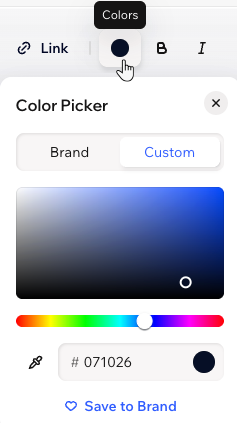
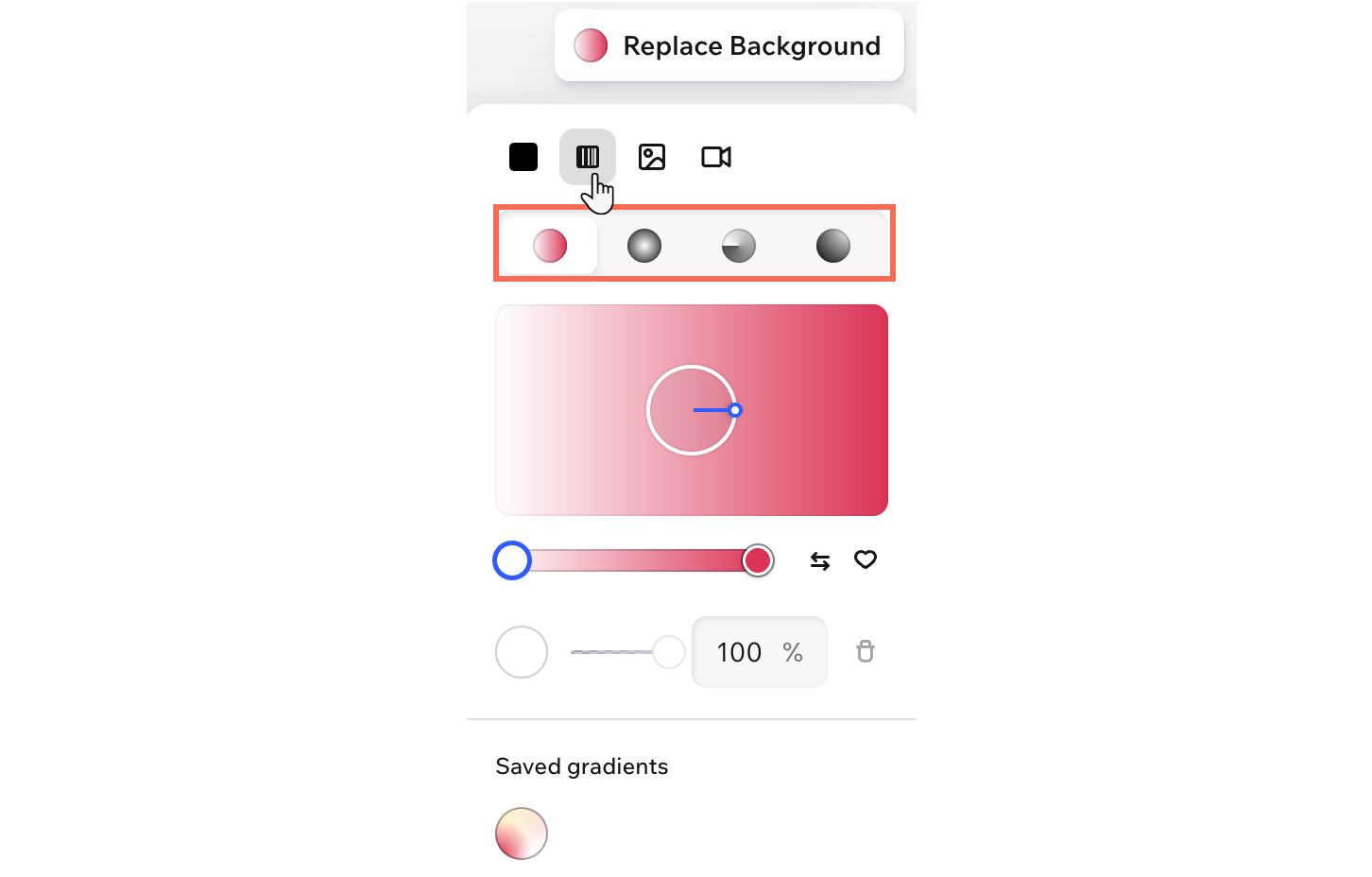
Met kleurverlopen werken
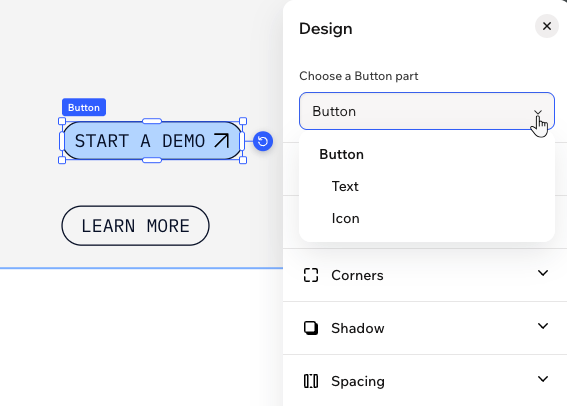
Delen van elementen ontwerpen
De aanwijsstatus ontwerpen (knoppen en menu's)
Klikbare elementen kunnen een ander ontwerp hebben wanneer bezoekers ze aanwijzen. Gebruik aanwijsstatussen om knoppen en menu's interactiever te laten aanvoelen en bezoekers te helpen begrijpen waar ze actie kunnen ondernemen.
Klik voor meer controle op Alle ontwerpopties om het volledige ontwerppaneel te openen. Gebruik de Status-dropdown om Aanwijzen te selecteren en de beschikbare ontwerpopties aan te passen.
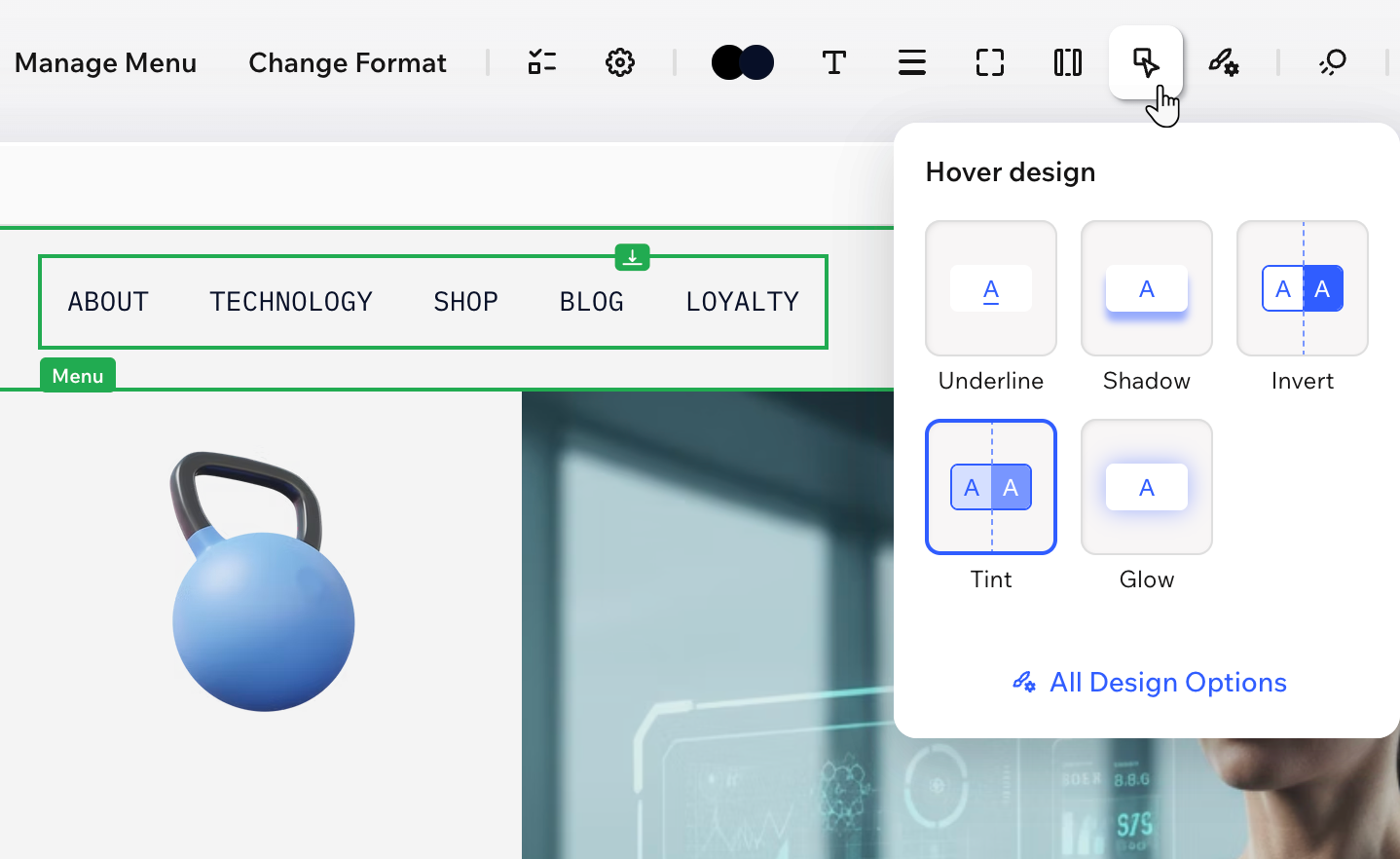
Je kunt de aanwijsstatus ook aanpassen bij het ontwerpen van knoppen in het Merk-paneel.
Ontwerp-woordenlijst
| Instelling | Wat is het? |
|---|---|
Achtergrond- / Opvulkleuren  | Voeg een opvulkleur toe om de inhoud van je element aan te vullen. Klik op de cirkel naast Kleur om een van je merk- of aangepaste kleuren te kiezen. Containers en onderdelen: Klik in de actiebalk op Achtergrond vervangen om de achtergrondkleur te wijzigen. Je kunt ook op het Dekking-pictogram  klikken om de achtergrond meer of minder zichtbaar te maken en een glaseffect toe te passen. klikken om de achtergrond meer of minder zichtbaar te maken en een glaseffect toe te passen. |
Rand  | Definieer de randen van je element zodat het opvalt. Je kunt de kleur, breedte en stijl van de hele rand kiezen of op het Individuele randen bewerken-pictogram  klikken om elke kant afzonderlijk te ontwerpen. klikken om elke kant afzonderlijk te ontwerpen. |
Hoeken  | Maak de hoeken van je element vierkanter of ronder door de schuifregelaar onder Straal te verslepen. Klik op het Individuele hoeken bewerken-pictogram om elke hoek afzonderlijk te ontwerpen. |
Schaduw  | Schaduw toepassen om het element een interessant 3D-effect te geven. Je kunt schaduw toevoegen aan het element (Inner) en het element ook een schaduw laten werpen (Drop). Bepaal de positie, wazigheid, grootte, kleur en dekking van de schaduw. |
Afstand  | Voeg ademruimte toe aan je inhoud door de opvulling rond het element of het geselecteerde gebied aan te passen. Afhankelijk van wat je bewerkt, zie je mogelijk opties om individuele zijden aan te passen, verticale en horizontale afstand toe te voegen en meer. |
Indeling  | Schik het element zoals jij wilt door de indelingsinstellingen aan te passen. Afhankelijk van wat je bewerkt, zie je mogelijk opties om te spiegelen, uit te lijnen, de richting in te stellen of de grootte en positie te verfijnen. |
Bepaal het uiterlijk van elke tekst door het lettertype, het gewicht, de grootte, de kleur en de opmaak aan te passen. Afhankelijk van wat je bewerkt, kun je mogelijk op Meer tekstopties klikken. Dit onthult extra instellingen zoals regelafstand, hoofdletters en meer. |
