


Wix Harmony-editor: Knoppen toevoegen en aanpassen
In dit artikel
- Een knop toevoegen
- Een knop aanpassen
- Veelgestelde vragen
Knoppen voegen stijl en interactiviteit toe aan je website, waardoor het gemakkelijk wordt voor bezoekers om te navigeren, te vinden wat ze nodig hebben en betrokken te blijven. Koppel je knoppen aan andere pagina's, documenten of externe websites om mensen precies te de weg te wijzen naar waar je ze wilt hebben.
Als je bijvoorbeeld een webshop runt, kun je knoppen gebruiken om speciale aanbiedingen onder de aandacht te brengen, populaire producten onder de aandacht te brengen of klanten rechtstreeks naar de betaalpagina te sturen, waardoor elk bezoek meer lonend wordt.
Een knop toevoegen
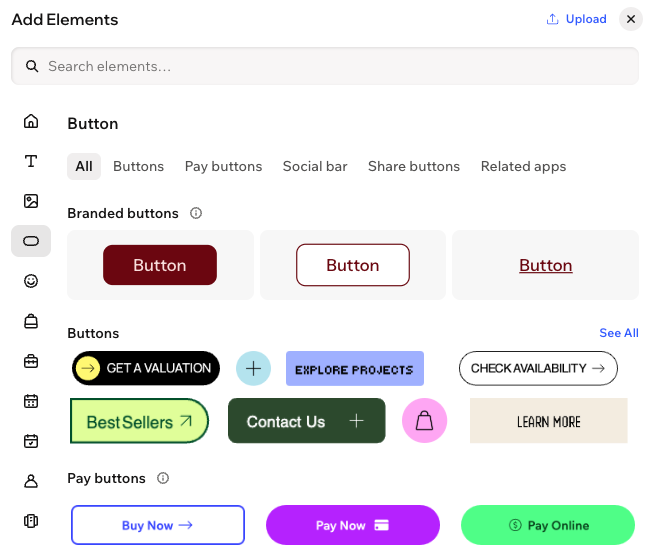
Je kunt een knop toevoegen vanuit het Elementen toevoegen-paneel links in de editor. Er zijn verschillende opties beschikbaar, met een selectie aan indelingen.
Om een knop toe te voegen:
Klik linksboven in de editor op + Toevoegen.
Selecteer Elementen.
Klik links op het Knoppen-pictogram .
Sleep een ontwerp dat je leuk vindt naar je pagina.
Kies waar de knop naartoe leidt:
Klik op de nieuwe knop op de pagina.
Klik in de actiebalk op het Link-pictogram
 .
.Klik op Kies een link.
Kies bovenaan een linktype uit de opties en stel de linkgegevens in.
 .
.
Een knop aanpassen
Er zijn verschillende manieren om je knoppen aan te passen. Afhankelijk van het type knop kun je de achtergrond, tekst en het pictogram aanpassen. Kies kleuren, vullingen, hoeken, schaduwen en meer om opvallende effecten te creëren terwijl bezoekers door je website navigeren.
Experimenteer met levendige, aparte kleuren en ontwerpopties om elke knop te laten opvallen en bij het uiterlijk van je website te laten passen.
Om een knop aan te passen:
- Ga naar je editor.
- Klik op de betreffende knop.
- Kies wat je wilt doen:
De tekst op je knop bewerken
De stijl van je knop wijzigen
De aanwijsstatus van de knop aanpassen
 .
.Elementen op je knop weergeven of verbergen
 .
.Het pictogram op je knop vervangen.
 .
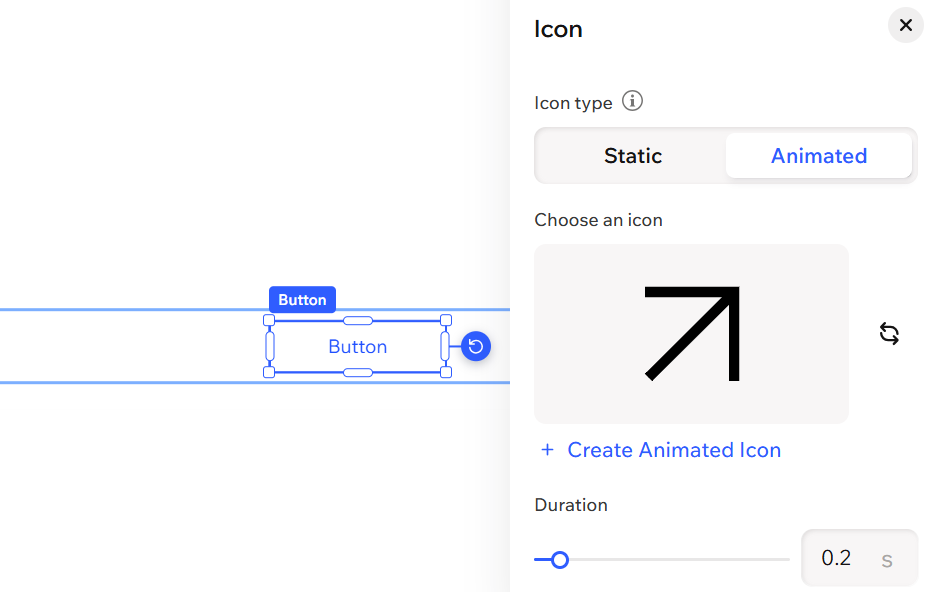
.Animatie toevoegen aan je knoppictogram
 onder Beginpictogram.
De knoplink bewerken
Tip:
Klik in de actiebalk op het Alle ontwerpopties-pictogram om nog meer ontwerpopties voor je knop te bekijken. Lees meer over het ontwerpen van elementen in je editor.
 om nog meer ontwerpopties voor je knop te bekijken.
 Veelgestelde vragen
Klik op een vraag hieronder om meer te lezen over het toevoegen en aanpassen van knoppen.
Kan ik de achtergrond van de knop wijzigen?
Wat is het rel-attribuut in SEO-instellingen wanneer ik een link aan een knop toevoeg, en heb ik het nodig?
Wat gebeurt er als ik een knop aan een pop-up koppel?
Hoe sta ik toe dat zoekmachines mijn PDF-documenten indexeren?
 .
.