


Wix Harmony-editor: Een link naar een element toevoegen
In dit artikel
- Type links
- Een link aan een element toevoegen
- Een link aan tekst toevoegen
- Geavanceerde SEO-instellingen
- Veelgestelde vragen
Voeg links toe aan elementen op je website om bezoekers te helpen door je inhoud te navigeren en ze naar relevante en belangrijke informatie te leiden.
Er zijn veel soorten links die je kunt toevoegen die bezoekers naar andere websitepagina's, externe URL's, een pop-up of zelfs manieren om rechtstreeks contact met je op te nemen (bijvoorbeeld: e-mail, WhatsApp).
Type links
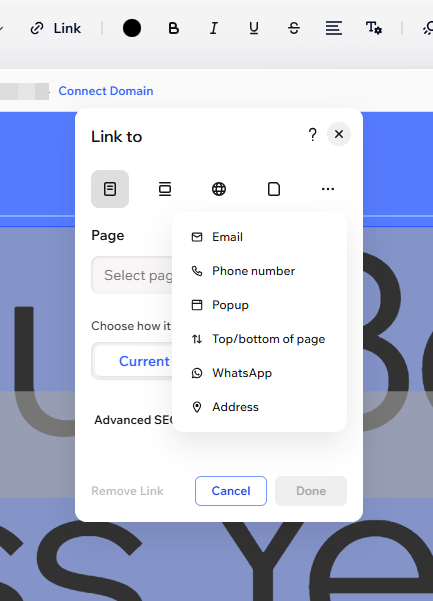
Er zijn veel soorten links die je aan je elementen kunt toevoegen om bezoekers van je website te leiden naar welke inhoud dan ook; inclusief links naar pop-ups, onderdelen en adressen.
Klik op een optie hieronder om meer te lezen over de types linken:
Pagina
Onderdeel
Webadres
Document
E-mail
Telefoonnummer
Pop-up
Boven-/onderkant pagina
WhatsApp
Adres
Een link aan een element toevoegen
Voeg links aan verschillende elementen toe, waaronder afbeeldingen, knoppen en vector art.
Om een link aan een element toe te voegen:
- Ga naar je editor.
- Selecteer het element.
- Klik op de actiebalk op het Link-pictogram
 .
. - Klik op Kies een link.
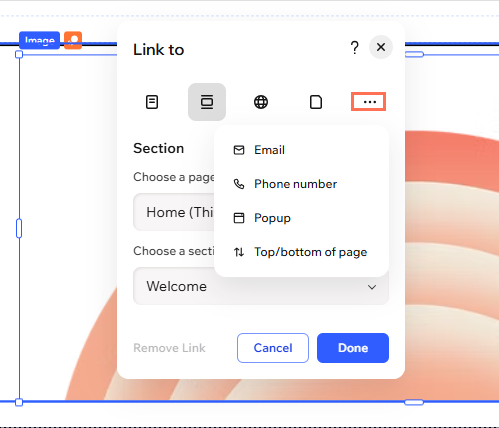
- Kies een type link uit de opties bovenaan.
Tip: Klik op het Meer opties-pictogram om extra opties te vinden, zoals E-mail, Telefoon, Pop-up, Bovenste/onderste pagina, WhatsApp of Adres.
 - Selecteer een koppelingstype en voer de details in.
- Klik op Klaar.
Wil je een link verwijderen?
Herhaal stap 1-3 en klik op
Link verwijderen.
Een link aan tekst toevoegen
Leid je bezoekers naar andere websites, onderdelen of pagina's door tekstlinks toe te voegen. Verander elk stuk tekst in een klikbare link of voeg een URL toe, waardoor navigatie eenvoudig en intuïtief wordt.
Let op:
Voeg geen andere tekst toe aan het tekstvak aangezien de URL hierdoor niet meer zal kunnen worden aangeklikt.
Om een link aan tekst toe te voegen:
- Ga naar je editor.
- Selecteer het relevante tekstvak.
- Klik op de actiebalk op het Link-pictogram
 .
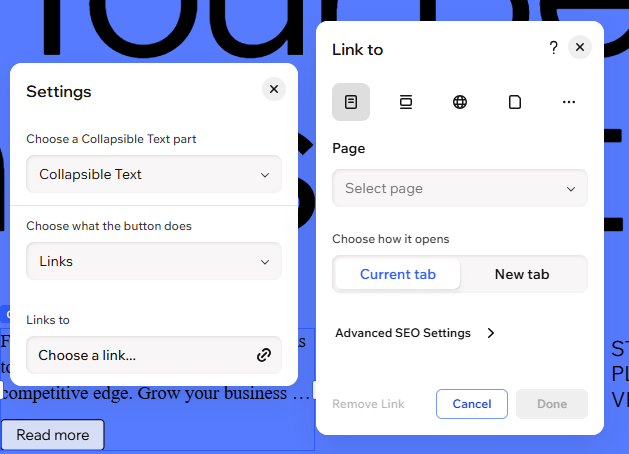
. - Klik op Kies een link.
- Selecteer een koppelingstype en voer de details in.
Tip: Klik op het Meer acties-pictogram om extra opties te vinden, zoals E-mail, Telefoon, Pop-up, Bovenste/onderste pagina, WhatsApp of Adres. - Klik op Klaar.
Tip: Om de onderstreping van de hyperlink te verwijderen, markeer je de gelinkte tekst en klik je op het Onderstrepen-pictogram op de actiebalk. De tekst blijft nog steeds gekoppeld.
 - (Optioneel) Pas de kleur en opmaak van je gelinkte tekst aan.
Geavanceerde SEO-instellingen
Wanneer je een element aan een websitepagina of webadres koppelt, kun je het rel-attribuut instellen. Dit vertelt zoekmachines en browsers hoe ze met de link moeten omgaan.
Belangrijk:
Rel-attributen zijn een geavanceerde instelling. Het kiezen van de verkeerde optie kan van invloed zijn op je website of links, dus wijzig dit alleen als je weet wat je doet.
Om een rel-attribuut toe te voegen:
- Ga naar je editor.
- Selecteer het element.
- Klik op de actiebalk op het Link-pictogram .
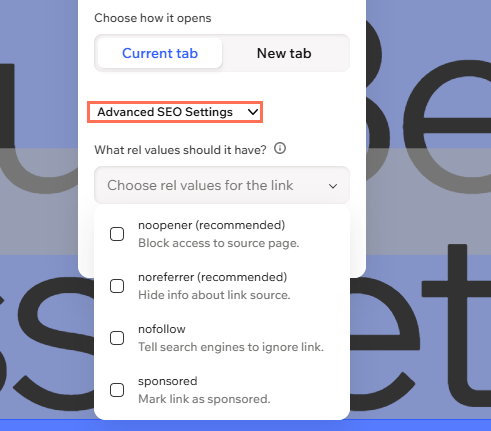
- Klik op Geavanceerde SEO-instellingen.
- Selecteer onder Welke rel-waarden moet het hebben? het gewenste rel-attribuut:
- noopener: Houdt je website veilig door te voorkomen dat de gelinkte pagina toegang krijgt tot de pagina vanaf waar waarnaar wordt gelinkt. (Aanbevolen)
- noreferrer: Voorkomt dat de gelinkte website ziet waar bezoekers vandaan komen.
- nofollow: Vertelt zoekmachines om de link niet te volgen of te ranken.
- sponsored: Labelt de link als een betaalde advertentie of plaatsing, wat je SEO helpt beschermen.
Veelgestelde vragen
Klik op een vraag hieronder om meer te lezen.
Kan ik een link in een nieuw tabblad of venster openen?
Kan ik kiezen naar welke kleur mijn gehyperlinkte tekst verandert, zodra bezoekers erop klikken?
Wanneer ik een link toevoeg, ontvang ik de foutmelding 'Verwijder om een link toe te voegen, eerst het regeleinde'
Kan ik een link toevoegen naar een downloadbaar bestand, zoals een PDF- of Word-document?
Wat moet ik doen als een tekstlink gebroken is of naar een 404-foutpagina leidt?