


Wix Harmony: Met kleurverloop werken
In dit artikel
- De verschillende soorten kleurverlopen begrijpen
- Een Lineair, Radiaal of Conisch kleurverloop instellen
- Een Vloeiend kleurverloop instellen
- Veelgestelde vragen
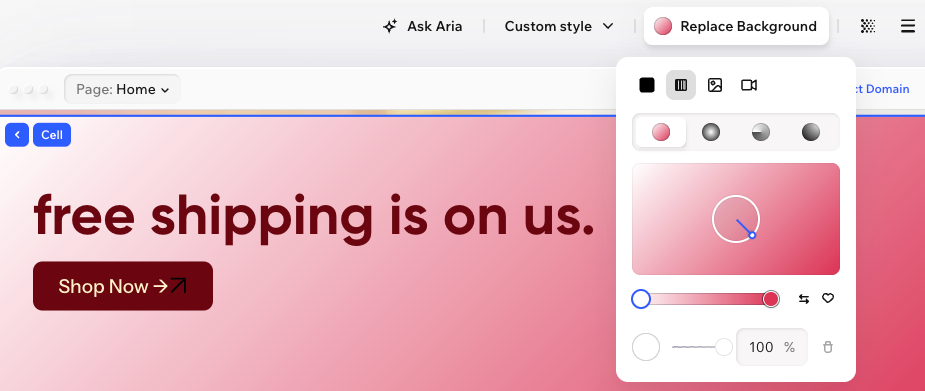
Kleurverlopen laten 2 of meer kleuren samenvloeien en laten ze in elkaar overlopen, waardoor je achtergrond meer beweging geeft dan een effen kleur.
Kies uit de kleurverlopen Lineair, Radiaal, Conisch en Vloeiend om verschillende uiterlijken voor je website te creëren. Je kunt meer kleuren toevoegen, de dekking van elke kleur wijzigen en kleurverlopen opslaan in je merk, zodat ze later weer gemakkelijk te gebruiken zijn.
Goed om te weten:
Achtergronden met kleurverloop zijn momenteel beschikbaar voor onderdelen, cellen binnen onderdelen, kopteksten, voetteksten, knoppen en vakken.
De verschillende soorten kleurverlopen begrijpen
Bij het instellen van je kleurverloop zijn er 4 verschillende soorten kleurverlopen om uit te kiezen. Elk kleurverloop creëert een uniek visueel effect, dus de beste keuze hangt af van de uitstraling die je voor je achtergrond wilt.
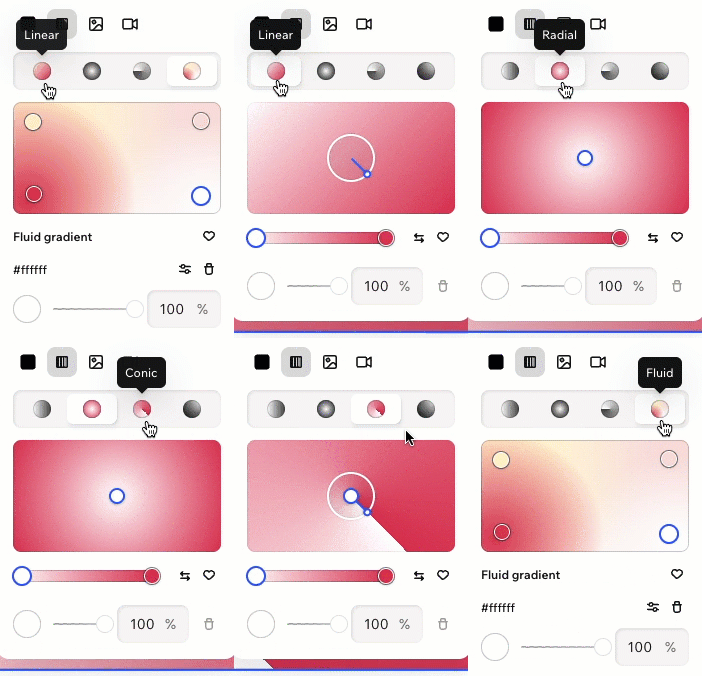
- Lineair: Kleuren gaan in een rechte lijn over van de ene kant in de andere (je kiest de hoek). Dit is een goede keuze voor strakke, eenvoudige achtergronden met een duidelijke richting.
- Radiaal: Kleuren verspreiden zich vanaf een centraal punt naar buiten. Dit creëert een zachtere uitstraling die de aandacht vestigt naar het midden of een specifiek gebied.
- Kegellijn: Kleuren roteren rond een centraal punt in een cirkelbeweging (jij kiest de hoek). Dit kan een dynamischer effect in spotlight-stijl creëren.
- Vloeiend: Kleuren gaan vrijer over over de achtergrond, waardoor een zachte, gaasachtige uitstraling ontstaat met minder gedefinieerde randen.
Een Lineair, Radiaal of Conisch kleurverloop instellen
Lineaire, Radiale en Conische kleurverlopen creëren meer gedefinieerde kleurverlopen. Voeg meer kleuren toe aan het kleurverloop, wijzig bestaande kleuren en pas de dekking aan om de exacte look te creëren die je wilt.
Om een Lineair, Radiaal of Conisch kleurverloop in te stellen:
- Ga naar je editor.
- Klik op het betreffende element.
- Klik op de actiebalk op Achtergrond vervangen.
- Klik op het Kleurverloop-pictogram
 .
. - Kies bovenaan een type kleurverloop: Lineair
 , Radiaal
  of Conisch
  .
. - Stel het kleurverloop in met behulp van de opties:
- Meer kleuren toevoegen: Wijs de kleurenbalk aan waar je de nieuwe kleur wilt toevoegen. Wanneer je cursor verandert in dit pictogram
 , klik op en selecteer een kleur.
 - Een kleur wijzigen: Klik op de relevante kleurenpunt op de kleurenbalk en selecteer een andere kleur.
- De dekking van een kleur wijzigen: Klik op de relevante kleurenstip op de kleurenbalk en sleep dan de dekking-schuifregelaar of voer een exact percentage in (bijvoorbeeld: 100% betekent volledige dekking).
- Een kleur verwijderen: Klik op het Kleur verwijderen-pictogram
 .
.
Let op: Kleurverlopen hebben ten minste twee kleuren nodig. Als je kleurverloop slechts 2 kleuren heeft, is dit pictogram uitgeschakeld.
- Meer kleuren toevoegen: Wijs de kleurenbalk aan waar je de nieuwe kleur wilt toevoegen. Wanneer je cursor verandert in dit pictogram
- Pas het kleurverloop aan op basis van het type dat je hebt gekozen:
- Lineair: Sleep de cirkel op het kleurverloopvoorbeeld om de hoek van de kleurstroom te wijzigen.
- Radiaal: Sleep de cirkel in het midden van het voorbeeld om het focuspunt te verplaatsen.
- Conic: Pas de hoek aan en sleep het focuspunt op het voorbeeld om te wijzigen hoe de kleuren stromen.
Tips:
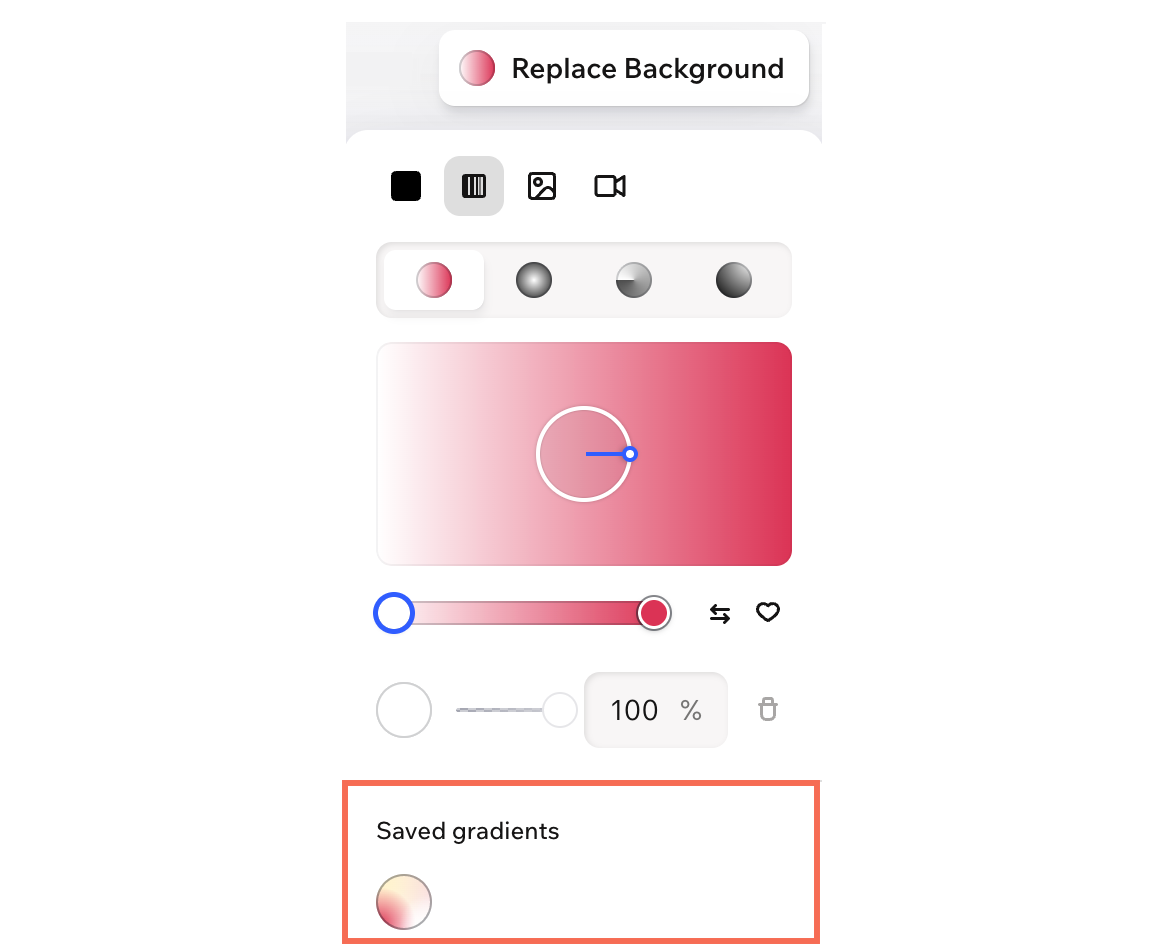
- Klik op het Opslaan in merk-pictogram
 om het kleurverloop dat je hebt gemaakt op te slaan voor later gebruik.
 - Klik op het Volgorde spiegelen-pictogram
 om de kleurvolgorde snel om te keren.

Een Vloeiend kleurverloop instellen
Vloeiende kleurverlopen creëren een zachtere, gaasachtige overvloeiing. Deze stijl werkt goed wanneer je wilt dat de kleuren organisch en soepel aanvoelen.
Om een Vloeiend kleurverloop in te stellen:
- Ga naar je editor.
- Klik op het betreffende element.
- Klik op de actiebalk op Achtergrond vervangen.
- Klik op het Kleurverloop-pictogram en klik dan op het Vloeiend-pictogram
 .
. - Stel het kleurverloop in met behulp van de opties:
- Meer kleuren toevoegen: Wijs de plek in het voorbeeld aan waar je nog een kleur wilt toevoegen. Wanneer je cursor verandert in dit pictogram , klik op en selecteer een kleur.
- Een kleur verplaatsen: Klik en sleep een kleurpunt om deze in het voorbeeld te verplaatsen.
- Een kleur wijzigen: Klik op de relevante kleurstip en selecteer een andere kleur.
- De dekking van een kleur wijzigen: Klik op het relevante kleurpunt en sleep dan de dekking-schuifregelaar.
- Meer instellingen openen: Klik op het Meer instellingen-pictogram
 om de grootte, spreiding en kleur achter het kleurverloop aan te passen.
 - Een kleur verwijderen: Klik op de relevante kleurstip en klik dan op het Kleur verwijderen-pictogram .
Let op: Kleurverlopen hebben ten minste twee kleuren nodig. Als je kleurverloop slechts 2 kleuren heeft, is dit pictogram uitgeschakeld.
- Meer kleuren toevoegen: Wijs de plek in het voorbeeld aan waar je nog een kleur wilt toevoegen. Wanneer je cursor verandert in dit pictogram
Tip:
Klik op het
Opslaan in merk-pictogram
om het kleurverloop dat je hebt gemaakt op te slaan voor later gebruik.
om het kleurverloop dat je hebt gemaakt op te slaan voor later gebruik.

Veelgestelde vragen
Klik op een vraag hieronder om meer te lezen.
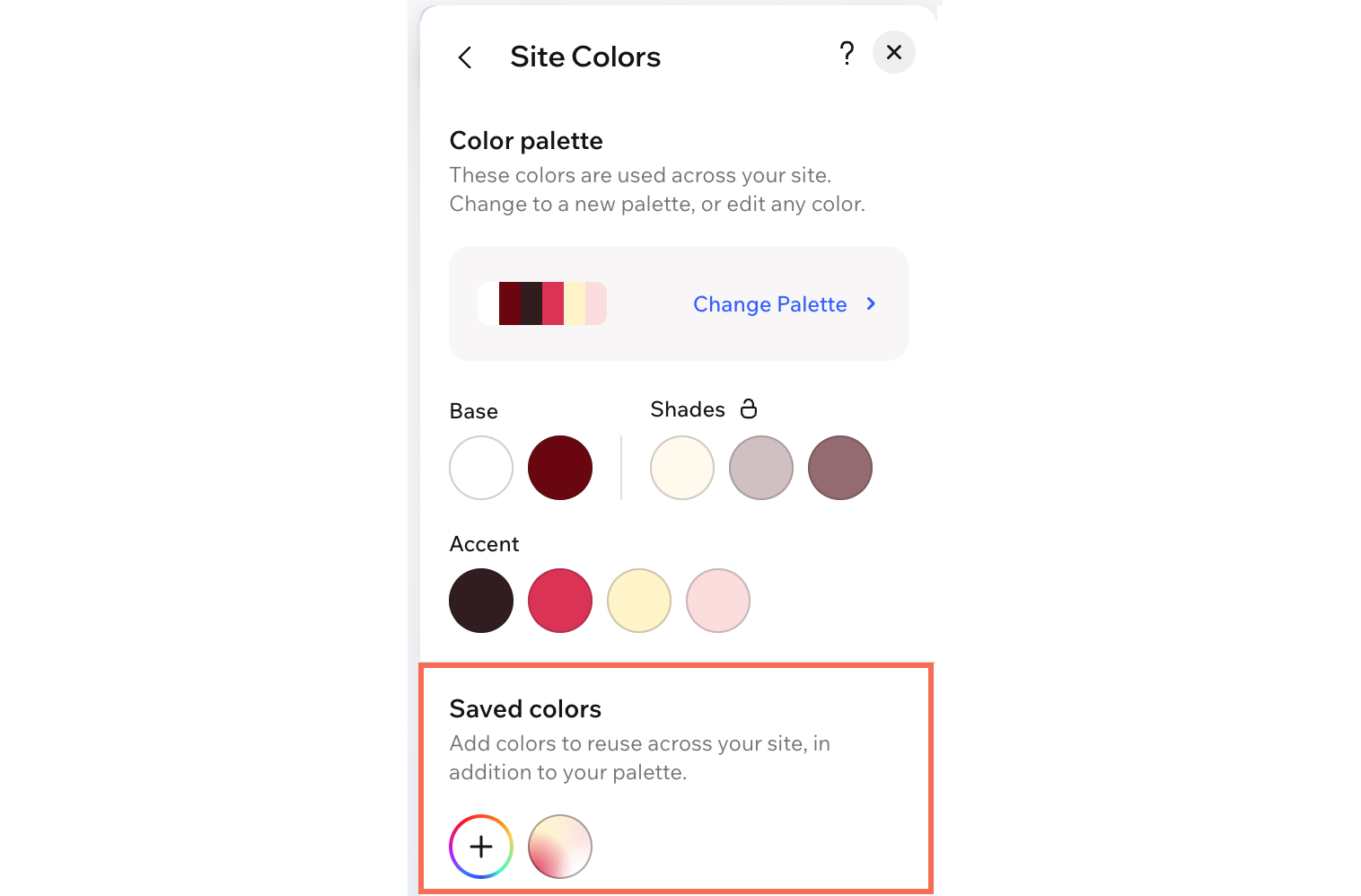
Waar zie ik mijn opgeslagen verlopen in de editor?
Waarom is de optie om een kleur te verwijderen uitgeschakeld?