Afbeeldingen helpen je om je boodschap visueel te delen en een gedenkwaardige ervaring te creëren. Met de editor-tools en Wix Photo Studio kun je elke afbeelding vormgeven en aanpassen aan je merk en website-indeling.
Pronk met je afbeeldingen zoals jij wilt: snijd ze bij en wijzig ze, speel met filters om hun uiterlijk te bewerken en kies wat er gebeurt als bezoekers erop klikken.
Een afbeelding bijsnijden
Snijd je afbeeldingen bij zodat alleen het gewenste deel op je website wordt weergegeven. Je kunt een afbeelding handmatig bijsnijden of verhoudingen gebruiken.
Om een afbeelding bij te snijden:
- Ga naar je editor.
- Klik op de relevante afbeelding op je pagina.
- Kies hoe je je afbeelding wilt bijsnijden:
Een afbeelding handmatig bijsnijden
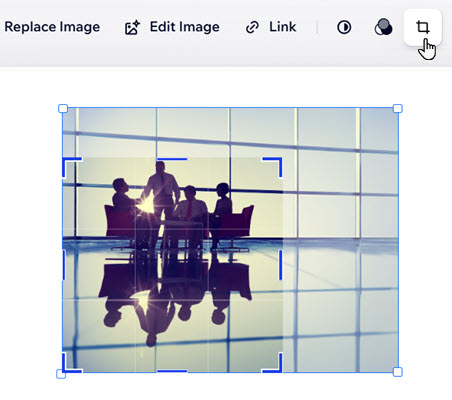
Klik in de actiebalk op het Bijsnijden-pictogram  .
.
Tip: Je kunt ook dubbelklikken op de afbeelding om de Bijsnijden-optie te openen.
Snijd je afbeelding bij op een van de volgende manieren:
Versleep de hoeken voor het bijsnijden om het deel van de afbeelding dat je wilt bijsnijden, te selecteren.
Verplaats het Bijsnijden-venster over het exacte gebied dat je wilt bijsnijden.
Tip: Om een afbeelding terug te brengen naar de oorspronkelijke verhoudingen en grootte, klik je in de actiebalk op het Bijsnijden-pictogram en klik dan op de grepen naar de rand van de afbeelding.
Een afbeelding bijsnijden met behulp van verhoudingen
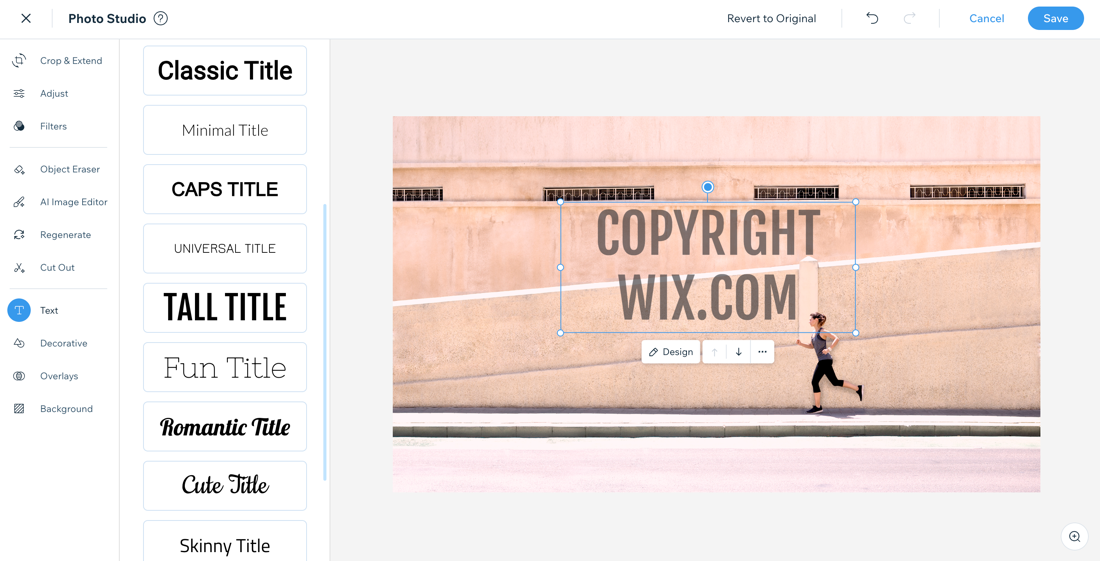
Snijd je afbeelding bij met behulp van vooraf gedefinieerde verhoudingen of aangepaste formaten van de Wix Photo Studio.
Klik in de actiebalk op Afbeelding bewerken.
Klik links op Bijsnijden en vergroten.
Kies wat je wilt doen:
Bijsnijdverhoudingen gebruiken: Klik op een vooraf gedefinieerde verhouding om deze op je afbeelding toe te passen (bijvoorbeeld: 1:1, 9:16, 3:4).
Oriëntatie: Selecteer Portret  of Liggend
  om de verhoudingsopties te wijzigen.
Tip: Nadat je een verhouding hebt geselecteerd, kun je de bijsnijdgrepen slepen om het deel van de afbeelding te selecteren dat je wilt bijsnijden of het bijsnijdvenster verplaatsen over het exacte gebied dat je wilt bijsnijden.
Pas de afbeeldingsgrootte aan (px): Stel de grootte in waarmee je afbeelding wordt bijgesneden, met behulp van de Breedte- en Hoogte- velden. De maximale afbeeldingsgrootte is 3000px x 3000px.
Klik op Opslaan.
Tip: Als je opnieuw wilt beginnen tijdens het bewerken van een afbeelding in de Wix Photo Studio, klik je bovenaan op Origineel herstellen. Nadat je de afbeelding hebt opgeslagen, kun je de wijzigingen niet meer terugdraaien.
Een afbeelding wijzigen en roteren
Pas je afbeeldingsgrootte en oriëntatie aan om perfect te passen bij het ontwerp van je pagina.
Om het formaat van een afbeelding te wijzigen of te roteren:
- Ga naar je editor.
- Klik op de relevante afbeelding op je pagina.
- Kies wat je wilt doen:
Het formaat van een afbeelding wijzigen
Zorg ervoor dat je afbeeldingen worden weergegeven zoals je wilt door hun afmetingen aan te passen. Sleep de grepen aan de randen om het formaat van de afbeelding te wijzigen.
Tip: Om de beeldverhouding van de afbeelding te behouden, druk je op Shift op je toetsenbord en sleep je vervolgens de grepen.
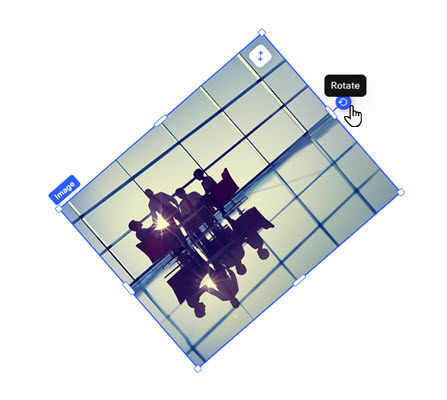
Draai intuïtief elke afbeelding om aan je ontwerpbehoeften te voldoen.
- Klik op de afbeelding.
- Klik naast de afbeelding op het Draaien-pictogram
 .
.
- Sleep naar de gewenste hoek.
Tip: Het kan zijn dat je afbeeldingen automatisch worden gedraaid wanneer je ze uploadt naar de Media Manager. Dit komt omdat afbeeldingen die zijn gemaakt met digitale camera's ingebouwde metadata bevatten die betrekking hebben op de oriëntatie van de afbeelding. Je kunt de bovenstaande stappen volgen om je afbeeldingen te draaien nadat je ze hebt geüpload.
Een afbeelding ontwerpen
Verbeter het uiterlijk van je afbeelding zodat deze past bij de stijl van je website. Voeg randen toe, pas hoeken aan of kies een schaduweffect zodat elke afbeelding opzettelijk en uniek aanvoelt.
Om een afbeelding te ontwerpen:
Ga naar je editor.
Klik op de betreffende afbeelding op de pagina.
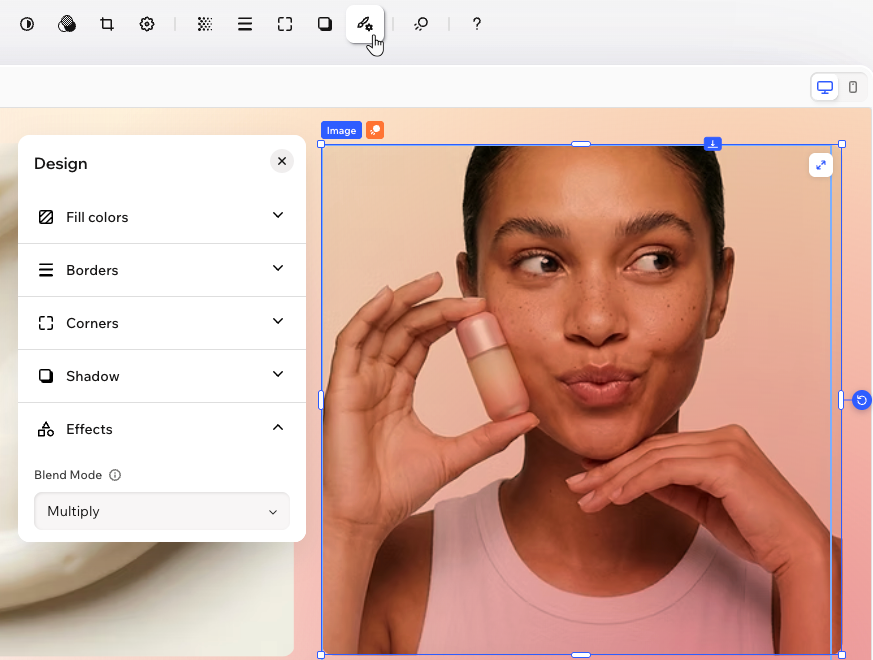
Klik in de actiebalk op het Alle ontwerpopties-pictogram  .
.
Ontwerp de afbeelding:
Opvulkleuren  : Pas het dekkingsniveau van de afbeelding aan om deze meer of minder zichtbaar te maken.
Randen  : Definieer de randen van je afbeelding zodat deze opvalt en kies een kleur, breedte en stijl. Klik op het Alle randen bewerken-pictogram om ze allemaal tegelijk te ontwerpen.
Hoeken  : Maak de hoeken van je koptekst vierkanter of ronder door de schuifregelaar onder Radius te verslepen. Klik op het Individuele hoeken bewerken-pictogram
  om elke hoek afzonderlijk te ontwerpen.
Schaduw  : Pas de binnenste en buitenste schaduw toe om de knop een interessant 3D-effect te geven, door de positie, vervaging, kleur en meer in te stellen.
Effecten  : Bepaal hoe de afbeelding opgaat in de achtergrond (dat wil zeggen, de laag onder de afbeelding).
Een afbeelding bewerken met AI
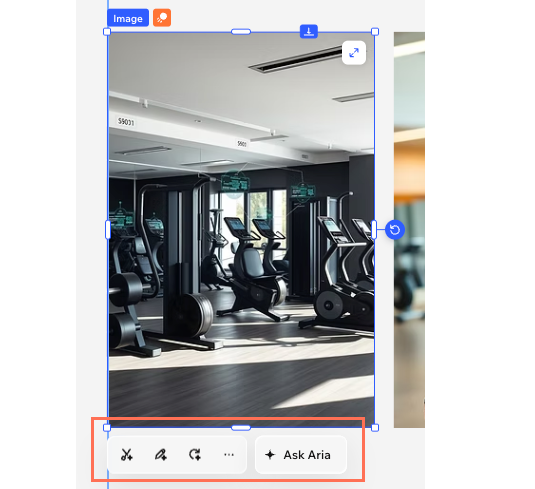
Gebruik AI om een afbeelding te bewerken zonder de Harmony-editor te verlaten. Klik op een afbeelding op je pagina en de werkbalk voor beeldbewerking verschijnt ernaast, klaar met de onderstaande tools.
Je kunt ook op Aan Aria vragen klikken in de werkbalk voor beeldbewerking of de actiebalk bovenaan de editor om de gewenste wijziging in je eigen woorden te beschrijven.
Om een afbeelding te bewerken met AI:
- Ga naar je editor.
- Klik op de relevante afbeelding op je pagina.
- Kies hoe je de afbeelding wilt bewerken:
Klik in de beeldbewerkingsbalk op het
Achtergrond verwijderen-pictogram

om de achtergrond van de afbeelding met één klik te verwijderen.
Wijzig een specifiek deel van een afbeelding door het object te selecteren en de gewenste wijziging te beschrijven. Verwissel bijvoorbeeld een object, wijzig een kleur of verwijder een detail.
Klik in de beeldbewerkingsbalk op het Bewerken met AI-pictogram  .
.
Gebruik handmatig het penseel over het gebied dat je wilt wijzigen.
Tip: Pas de Penseelgrootte-schuifregelaar aan voor meer precisie en klik op het Selectie deselecteren-pictogram  om gebieden die je hebt (weg)geveegd, te verfijnen.
Beschrijf in het tekstvak hoe je de afbeelding wilt wijzigen (bijvoorbeeld: 'Wijzig de kleur van het overhemd in blauw').
Klik op het Verzenden-pictogram  .
.
Maak een nieuwe versie van je afbeelding met je huidige afbeelding als startpunt. De prompt van de afbeelding is voor je ingevuld, zodat je deze kunt aanpassen en je een andere stijl kunt kiezen uit de chat.
Klik in de beeldbewerkingsbalk op het Afbeelding opnieuw genereren-pictogram  .
.
Bekijk in de chat met Aria de tekst die voor je is ingevuld en bewerk deze indien nodig.
Selecteer een stijl in de chat.
Klik op het Verzenden-pictogram  .
.
Verbeter de belichting en kleur van de afbeelding automatisch.
Klik in de beeldbewerkingsbalk op het Meer acties-pictogram  en selecteer Afbeelding verbeteren.
Vervang de achtergrond van een afbeelding door een gepersonaliseerd ontwerp naar keuze. Kies uit bestaande afbeeldingen of beschrijf wat je wilt maken.
Klik in de beeldbewerkingsbalk op het Meer acties-pictogram en selecteer Achtergrond vervangen.
Kies wat je wilt doen:
Een verwijzingsafbeelding gebruiken: Selecteer een achtergrondafbeelding uit de chat.
De achtergrond beschrijven: Voer een beschrijving in bij de prompt (bijvoorbeeld: 'een zonnig strand op het gouden uur').
Klik op het Verzenden-pictogram .
Breid je afbeelding in elke richting uit en laat AI realistische details invullen om het beeld compleet te maken.
Klik in de beeldbewerkingsbalk op het Meer acties-pictogram en selecteer Uitvouwen.
Kies hoe je je afbeelding wilt uitbreiden:
Verhouding: Breid je afbeelding uit tot een vooraf gedefinieerde grootte en verhouding (bijvoorbeeld: 1:1, 9:16, 3:4).
Tip: Selecteer Portret of Liggend om de verhoudingsopties te wijzigen.
Afbeeldingsgrootte (px): Pas de grootte van je afbeelding aan met behulp van de Breedte- en Hoogte-velden.
Vrij: Sleep handmatig de hoeken van de afbeelding.
Klik op Uitvouwen.
Klik op Opslaan.
Kies een kant-en-klare AI-actie en krijg een nieuw ontwerp voor je afbeelding. Kies uit acties zoals het plaatsen van een object in een situatie, het wijzigen van de kleur van een object of het veranderen van een productfoto in een pakketshot.
Klik op de werkbalk op het Meer acties-pictogram voor beeldbewerking en selecteer Slimme bewerkingen.
Zoek de gewenste actie:
Een actie zoeken: Voer in de zoekbalk in wat je wilt doen (bijvoorbeeld: expressie wijzigen).
Blader op categorie: Klik op Alle, Persoon, Product of Verbeteren & stylen.
Klik op de actie die je wilt toepassen.
Voer de gegevens in waar de actie om vraagt. Afhankelijk van de actie, moet je mogelijk een afbeelding uploaden, beschrijven wat je wilt, of een onderwerp of stijl kiezen.
Klik op Genereren.
Een link aan een afbeelding toevoegen
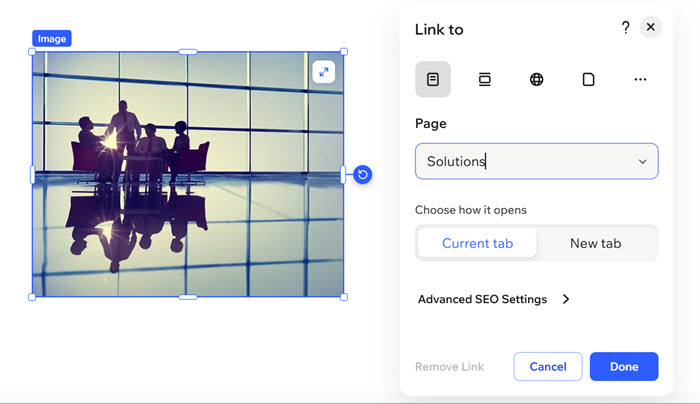
Maak je afbeeldingen interactief door ze te koppelen aan een andere pagina, website, document of pop-up. Een klikbare afbeelding leidt bezoekers met gemak naar waar je ze wilt hebben.
Om een link aan een afbeelding toe te voegen:
- Ga naar je editor.
- Klik op de relevante afbeelding op je pagina.
- Klik in de actiebalk op het Link-pictogram
 .
.
- Selecteer een koppelingstype en voer de details in.
- Voer de details van de link in.
- Klik op Klaar.
De instellingen van een afbeelding aanpassen
Verfijn hoe je afbeeldingen op je website verschijnen en zich gedragen. Bepaal of een afbeelding decoratief is, stel de weergavemodus in, voeg alt-tekst toe voor toegankelijkheid of beheer wat er gebeurt als iemand erop klikt.
Om de afbeeldingsinstellingen aan te passen:
- Ga naar je editor.
- Klik op de relevante afbeelding op je pagina.
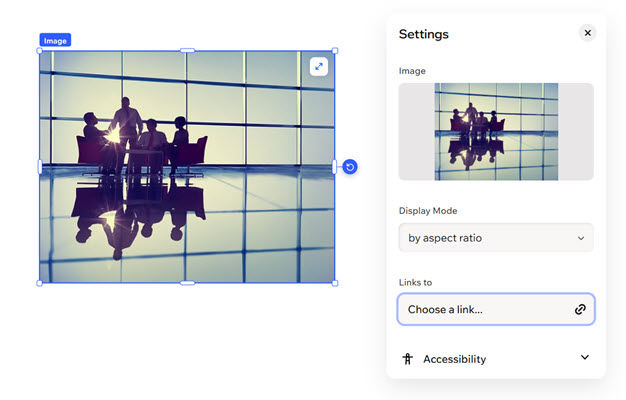
- Klik in de actiebalk op het Instellingen-pictogram
 .
.
- Kies wat je wilt aanpassen.
- Weergavemodus: Kies hoe de afbeelding op de pagina past: opvullen, passen, volgens beeldverhouding.
- Linkt naar: Kies waarnaar deze afbeelding moet linken (bijvoorbeeld: een websitepagina, e-mail, document).
- Toegankelijkheid: Klik op het dropdownmenu en pas het volgende aan:
- Alt-tekst: Voer een korte beschrijving van de afbeelding in om deze toegankelijk te maken voor je bezoekers en zoekmachines (zoals Google) te helpen om dit te begrijpen. Lees meer over het voorbereiden van afbeeldingen op toegankelijkheid.
- Instellen als decoratief: Schakel dit in als de afbeelding geen belangrijke informatie voor schermlezers bevat en deze alleen bedoeld is om de pagina te verfraaien.
Veelgestelde vragen
Klik op een vraag hieronder om meer te lezen over het bewerken en aanpassen van afbeeldingen.
Hoe voeg ik een watermerk toe?
Hoe stel ik mijn afbeeldingen in om in een pop-up te openen wanneer erop wordt geklikt?
Je kunt je afbeelding zo instellen dat deze in een groter venster wordt geopend wanneer erop wordt geklikt.
Om je afbeelding in te stellen zodat deze wordt uitgevouwen wanneer erop wordt geklikt:
Ga naar je editor.
Klik op de betreffende afbeelding.
Klik in de actiebalk op het Instellingen-pictogram  .
.
Klik in de actiebalk op het Link-pictogram .
Klik op het Meer acties-pictogram  en dan op Pop-up.
Klik op de Pop-up-dropdown en selecteer de relevante pop-up.
Klik op Klaar.
Worden eventuele wijzigingen die ik aan mijn afbeelding aanbreng doorgevoerd in de Media Manager?
Dit hangt af van hoe je de afbeelding bewerkt. Standaardbewerkingen, zoals het wijzigen van de dekking, worden niet opgeslagen in de Media Manager. AI-bewerkingen worden, net als het verwijderen van de achtergrond, opgeslagen als een nieuwe afbeelding.
Kan ik de Wix Photo Studio nog steeds gebruiken in de Wix Harmony Editor?
Ja, je hebt toegang tot de Wix Photo Studio vanuit de Media Manager in de Wix Harmony Editor:
Ga naar je editor.
Klik linksboven in de editor op de Wix-dropdown.
Selecteer Media Manager.
Selecteer een afbeelding
Klik aan de rechterkant op een van de volgende zaken om de Fotostudio te openen: Bijsnijden en bewerken, Aanpassen of Achtergrond uitsnijden.
Hoe verwijder ik een afbeelding?
Je kunt op elk moment afbeeldingen die je niet langer wilt, van je website verwijderen.
Ga naar je editor.
Klik in de editor op de afbeelding.
Druk op je toetsenbord op Delete.
Let op: Als je je eigen afbeeldingen hebt geüpload, worden ze niet uit je media-opslag verwijderd als je ze uit je editor verwijdert. Je kunt deze afbeeldingen altijd weer toevoegen.
Ik heb problemen met mijn afbeeldingen, zijn er stappen die ik kan proberen?
Volg de onderstaande stappen als je problemen ondervindt met de afbeeldingen op je website:
- Zorg ervoor dat de bestanden die je uploadt, aan de vereisten voldoen.
- Probeer je website op een ander apparaat te bekijken om te zien of het afbeeldingsprobleem zich daar ook voordoet.
- Klik op een willekeurige '?' binnen de editor en voer je probleem in. Wellicht vind je zo het antwoord dat je zoekt.
- Gebruik de Wix Technical Assistant.