


Wix Media: De inhoud van je website beschermen
In dit artikel
- Een watermerk toevoegen met Photo Studio
- Right Click Protect in professionele galerijen
- De Right Click Protect-app gebruiken
Door de inhoud van je website veilig te houden, kun je je foto's, illustraties en ander intellectueel eigendom beschermen tegen kopiëren of misbruik. Wix heeft verschillende ingebouwde functies en apps die ontworpen zijn om je ongeautoriseerde downloads te helpen voorkomen en je werk te beschermen.
Een watermerk toevoegen met Photo Studio
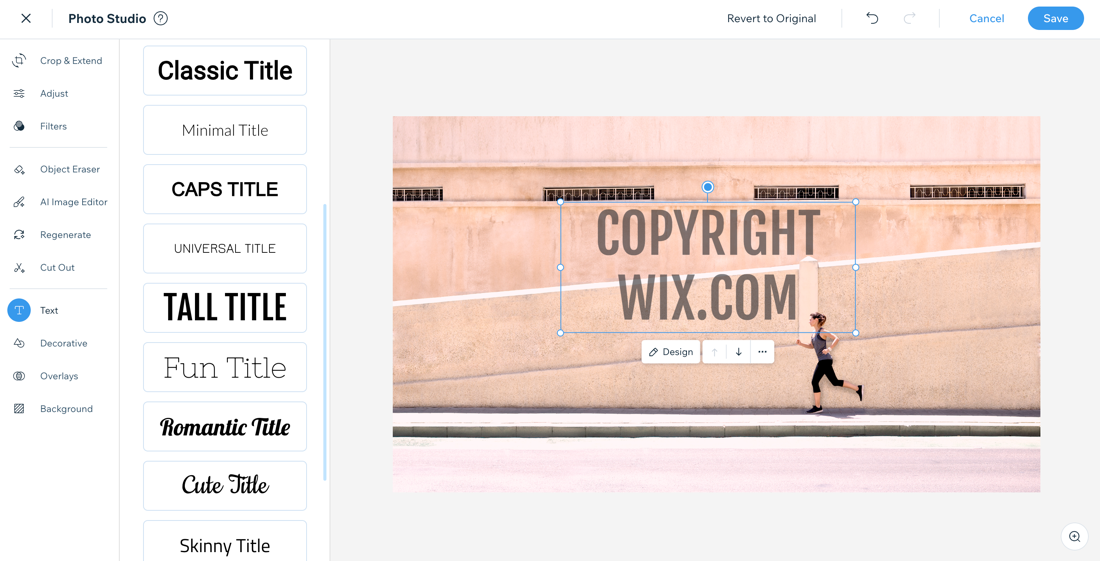
De Wix Photo Studio is een veelzijdige tool waarmee je je afbeeldingen kunt bewerken, aanpassen en personaliseren. Gebruik de tekst-tool om handmatig een watermerk aan je foto's toe te voegen. Je kunt zelfs het lettertype, de grootte, het formaat en de dekking aanpassen.
Om een watermerk toe te voegen:
Wix Editor
Studio Editor
Wix-app
Harmony-editor
- Ga naar je editor.
- Klik op de betreffende afbeelding.
- Klik op het Instellingen-pictogram
.
- Klik op Aanpassen.
- Klik links op Tekst.
- Selecteer een tekststijl en klik om deze aan je afbeelding toe te voegen.
- Voer het door jou gekozen watermerkbericht in.
- (Optioneel) Klik op Ontwerp om de tekst aan te passen.
- Lettertype: Klik op het relevante dropdownmenu om je lettertype en lettergrootte te wijzigen.
- Stijlen: Maak je tekst op met de opties: Vet, Cursief of Onderstrepen en kies je tekstkleur.
- Uitlijning: Kies je tekstuitlijning: Links, Midden, Rechts of Uitvullen en pas je regelafstand aan.
- Dekking: Vergroot of verklein de transparantie van je tekst.
- Draaien en spiegelen: De oriëntatie van je tekst wijzigen: Naar links draaien
 , Naar rechts draaien
  , Horizontaal spiegelen
  of Verticaal spiegelen
  .
.
- Klik rechtsboven op Opslaan.
Let op:
Het is niet mogelijk om watermerken toe te voegen aan productafbeeldingen in Wix Stores, hoewel je handmatig een watermerk aan de afbeelding kunt toevoegen voordat je deze uploadt.
Right Click Protect in professionele galerijen
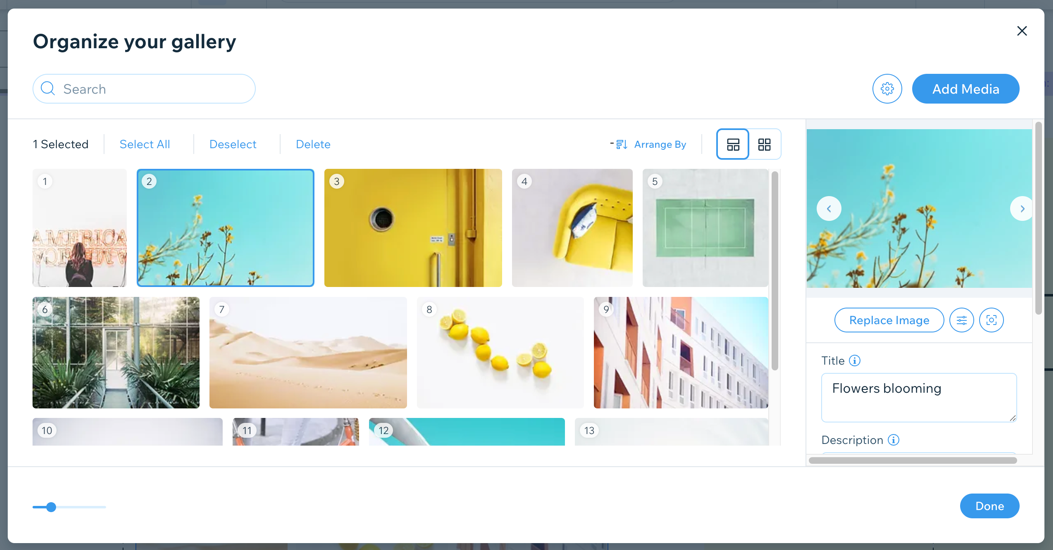
Houd je afbeeldingen veilig door ze in een Wix Pro Gallery weer te geven. De pro gallery heeft ingebouwde bescherming tegen rechtsklikken op desktop, zodat bezoekers je afbeeldingen niet kunnen opslaan met een rechtsklik.
Pro galleries hebben veel verschillende indelingsopties en je kunt
ze eenvoudig toevoegen vanuit je editor.
Let op:
Als je later besluit dat je bezoekers van je website wel wilt toestaan je afbeeldingen te downloaden, kun je deze optie inschakelen in de
pro gallery-instellingen.
Tip:
Wil je een watermerk toevoegen aan je pro gallery-afbeeldingen?
Stem op deze optie.
De Right Click Protect-app gebruiken
Je kunt
de Right Click Protect-app aan je website toevoegen vanuit de Wix Appmarkt om je inhoud te helpen beschermen. Wanneer bezoekers met de rechtermuisknop op je website proberen te klikken, zien ze een aangepast bericht om hen te laten weten dat je inhoud auteursrechtelijk beschermd is. Nadat je de app hebt toegevoegd, kun je dit bericht in de instellingen van de app bijwerken om aan je behoeften te voldoen.
Belangrijk:
De Right Click Protect-app verhindert niet dat bezoekers Ctrl+C gebruiken om je inhoud te kopiëren.
Stem op deze optie.
Om de Right Click Protect-app toe te voegen:
Wix Editor
Studio Editor
Wix Harmony-editor
- Ga naar je editor.
- Klik links in de editor op Apps toevoegen
 .
. - Zoek naar de Right Click Protect-app in de zoekbalk en selecteer dan de app.
- Klik op Toevoegen aan website.
- (Optioneel) Klik op Instellingen om het weergegeven bericht te bewerken.

Let op:
Momenteel is het niet mogelijk om een watermerk of aangepast logo aan video's toe te voegen met Wix Video, maar je kunt een aangepast logo toevoegen aan
ingesloten video's. Als je de optie wilt hebben om een watermerk toe te voegen aan video's in Wix Video,
stem dan voor de functie.