


Wix Harmony-editor: Afbeeldingen toevoegen, maken en uploaden
In dit artikel
- Een afbeelding aan een pagina toevoegen
- Je eigen afbeeldingen uploaden
- Een afbeelding maken met AI
- Veelgestelde vragen
Afbeeldingen maken je website aantrekkelijker en helpen je je boodschap visueel te delen. Je kunt in slechts een paar stappen afbeeldingen toevoegen, maken of uploaden, met behulp van je eigen foto's, gratis opties van Wix of professionele stockfoto's die bij jouw stijl passen.

Een afbeelding aan een pagina toevoegen
Voeg afbeeldingen toe aan eender welk deel van je pagina om je inhoud te benadrukken of visueel interessant te maken. Je kunt kiezen uit je eigen uploads of het brede scala aan gratis afbeeldingen en professionele opties verkennen die beschikbaar zijn via Wix.
Om een afbeelding aan een pagina toe te voegen:
- Ga naar je editor.
- Klik linksboven in de editor op + Toevoegen.
- Selecteer Elementen.
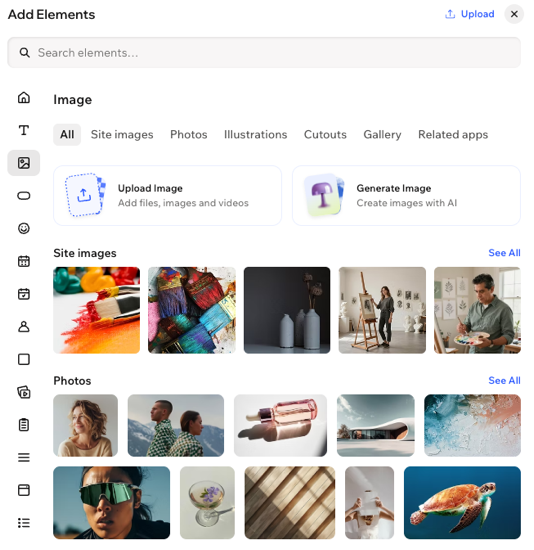
- Klik links op het Afbeelding-pictogram
 .
. - Klik of sleep een afbeelding naar de pagina.
Je eigen afbeeldingen uploaden
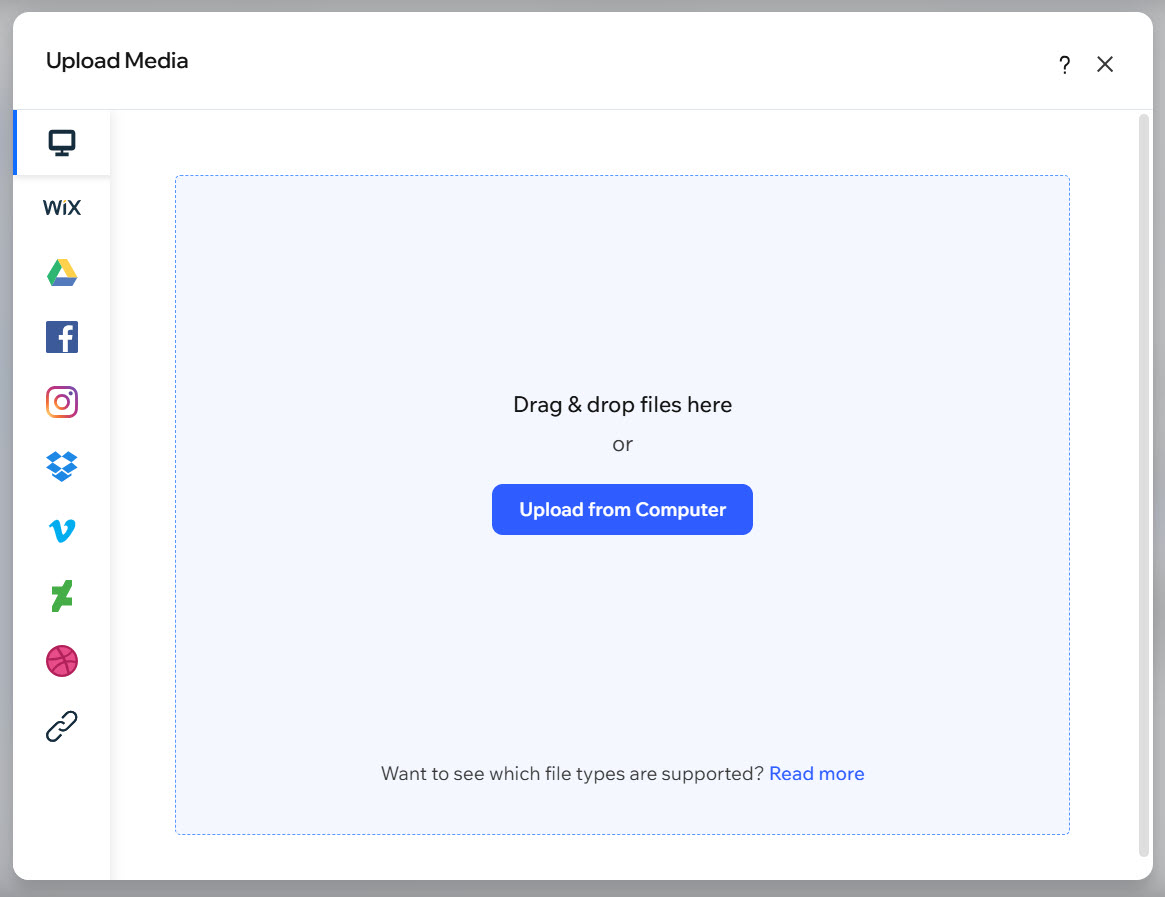
Upload afbeeldingen naar je website vanaf je computer, een andere Wix-website of externe bronnen zoals sociale netwerken en links. Eenmaal geüpload, worden je afbeeldingen opgeslagen in
de Media Manager van de website, zodat je ze overal op je website kunt gebruiken wanneer je maar wilt.
Om een afbeelding te uploaden:
- Ga naar je editor.
- Klik linksboven in de editor op + Toevoegen.
- Selecteer Elementen.
- Klik links op het Afbeelding-pictogram .
- Klik op Afbeelding uploaden.
- Kies waar je afbeeldingen wilt uploaden:
Andere Wix-websites
Sociale netwerken
Een link (URL)
 .
.
Een afbeelding maken met AI
Gebruik de
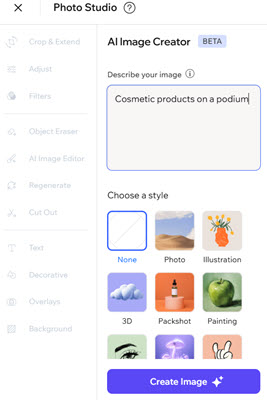
Wix AI Image Creator om aangepaste afbeeldingen van hoge kwaliteit voor je website te genereren. Door te beschrijven wat je wilt en een afbeeldingsstijl te kiezen, kun je eenvoudig gloednieuwe graphics maken die bij je visie passen. Er zijn geen ontwerpvaardigheden vereist.
Om de AI Image Creator te gebruiken:
- Ga naar je editor.
- Klik linksboven in de editor op de Wix-dropdown.
- Selecteer Media Manager.
- Klik links op AI Image Creator.
- Voer je prompt in onder Je afbeelding beschrijven.
- Selecteer een stijl.
- Klik op Afbeeldingen maken.
- (Indien nodig) Klik op Opnieuw maken om nog een afbeelding te genereren.
- Klik op Afbeelding gebruiken.
- (Optioneel) Bewerk de afbeelding indien nodig verder.
- Klik op Opslaan om de afbeelding toe te voegen aan de Media Manager van de website.
En nu?
Nadat je een afbeelding hebt toegevoegd, kun je
het formaat van je afbeelding wijzigen en aanpassen om perfect te passen bij de indeling en stijl van je website.
Veelgestelde vragen
Klik op een vraag hieronder om meer te lezen over het toevoegen van afbeeldingen.
Waarom kan ik een afbeelding op mijn website niet wijzigen naar een SVG-bestand?
Ik upload een SVG-bestand. Kan ik de kleuren wijzigen in de editor?
Kan ik externe afbeeldingen naar de editor slepen en neerzetten?