Wix Harmony-editor: Met vector art, vormen en pictogrammen werken
In dit artikel
- Vector art, vormen en pictogrammen toevoegen
- Vector art, vormen en pictogrammen ontwerpen
- De instellingen van basisvormen en vector art aanpassen
Voeg prachtige vector art, vormen en pictogrammen toe om je stijl te laten zien. Deze afbeeldingen zijn digitale illustraties (SVG's) die op elk formaat scherp blijven, zodat je ontwerp er altijd verbluffend uitziet. Kies uit de honderden gratis opties die beschikbaar zijn bij Wix, of upload je eigen opties.
Let op:
In het Afbeeldingen-gedeelte van het Toevoegen-paneel kun je vector art, vormen, pictogrammen en labels vinden. Stickers zijn afbeeldingsbestanden die je aan je website kunt toevoegen, terwijl de rest SVG's zijn. Je kunt ze dus anders bewerken.
Sommige pictogrammen zijn afkomstig van open-source bibliotheken van derden, zoals Tabler Icons (MIT) en Phosphor Icons (MIT).
Vector art, vormen en pictogrammen toevoegen
Je kunt vector art, vormen en pictogrammen gebruiken om je website te verfraaien, of als aantrekkelijke call to action. Je kunt kiezen uit de honderden gratis opties die beschikbaar zijn van Wix, of je kunt je eigen opties uploaden.
Om vector art, vormen en pictogrammen toe te voegen:
- Ga naar je editor.
- Klik linksboven in de editor op + Toevoegen.
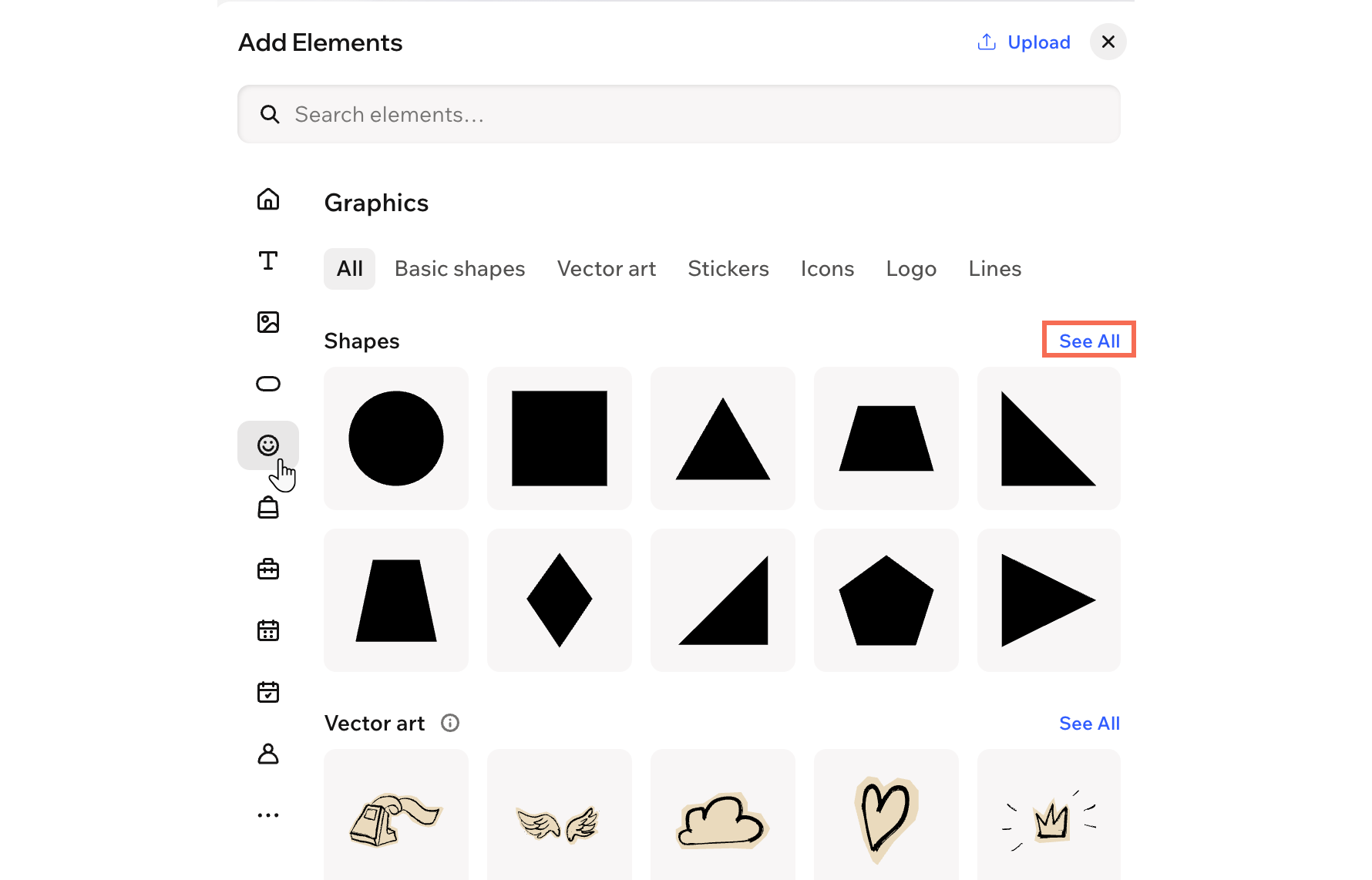
- Selecteer Elementen.
- Klik links op het Afbeeldingen-pictogram
 .
. - Klik op een element onder Vector art, Basisvormen of Pictogrammen.
Tip: Krijg toegang tot veel meer gratis opties door op Alles weergeven te klikken. - Klik of sleep de door jou gekozen vector art naar de pagina.
Wil je je eigen SVG uploaden?
Klik bovenaan het paneel op Uploaden om je eigen media aan je website toe te voegen.
Vector art, vormen en pictogrammen ontwerpen
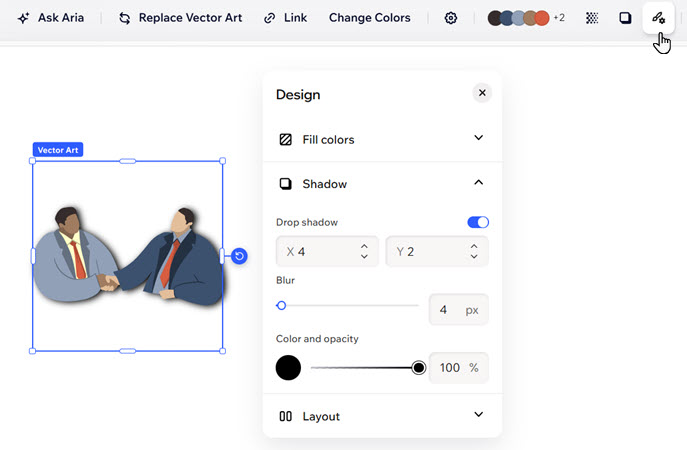
Pas vector art, vormen en pictogrammen op je website aan, inclusief de kleuren, dekking en schaduw, zodat deze bij je ontwerp passen.
Om het ontwerp aan te passen:
- Ga naar je editor.
- Klik op het relevante element en kies wat je wilt aanpassen:
De kleuren aanpassen
Het ontwerp aanpassen
 .
. : Wijzig de kleur(en) van je element door een van je merkkleuren of een aangepaste kleur te kiezen. Je kunt ook de dekking van het element aanpassen.
  : Definieer de randen van je element zodat het opvalt en kies een kleur, breedte en stijl. Klik op het Alle randen bewerken-pictogram
  om ze allemaal tegelijk te ontwerpen.
 : Pas binnenste en buitenste schaduw toe om het element een interessant 3D-effect te geven, door de positie, vervaging, kleur en meer in te stellen.
 : Spiegel het element horizontaal of verticaal.
Een animatie toevoegen
 .
.
Let op:
- De beschikbare aanpassingsopties zijn afhankelijk van of de vector art een enkele kleur, meerdere kleuren of een grijswaardenpalet heeft.
- Bij het uploaden van je SVG-bestand analyseren we de kleuren en classificeren we het als basis vormelement of vector art-element. SVG-bestanden die bijvoorbeeld slechts één kleur tonen, verschijnen als een 'vorm' in de editor. Als we de kleuren in je SVG-bestand niet kunnen identificeren, kun je de kleuren mogelijk niet aanpassen in de editor.
De instellingen van basisvormen en vector art aanpassen
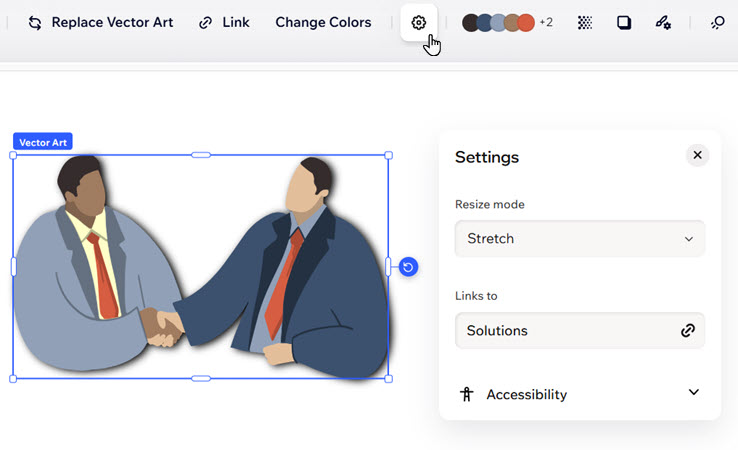
Pas aan hoe deze elementen op je website worden weergegeven en functioneren. Je kunt hun grootte en indeling bijwerken, een link toevoegen om van het element een knop of call to action te maken, en toegankelijkheidsopties instellen om ervoor te zorgen dat iedereen kan genieten van de inhoud van je website.
Om de instellingen aan te passen:
- Ga naar je editor.
- Selecteer het element.
- Klik in de actiebalk op het Instellingen-pictogram
 .
. - Kies wat je dan wilt doen:
- Grootte wijzigen-modus: Kies hoe het element op de pagina past: Passend of Uitrekken.
- Linkt naar: Voeg een link toe aan het element.
- Toegankelijkheid: Voer een korte beschrijving in van wat je kunt zien in deze vector art of basisvorm, om zoekmachines en toegankelijkheidshulpmiddelen te helpen.